祝日グループを管理する
BioStar Airでは、祝日グループは特定の日付や期間の間に出入ルールを調整するために使用されます。 祝日グループを設定すると、管理者は祝日や特別な日に出入権限を制限または変更できます。 これにより、セキュリティレベルを維持しながら柔軟な出入管理を実現できます。
出入管理に関するビデオガイドを視聴するには、次の動画を参照してください。
祝日グループを追加
祝日グループは、毎年繰り返される祝日や特定期間の休日を定義し、その期間中に出入権限を制限または変更するために使用されます。
-
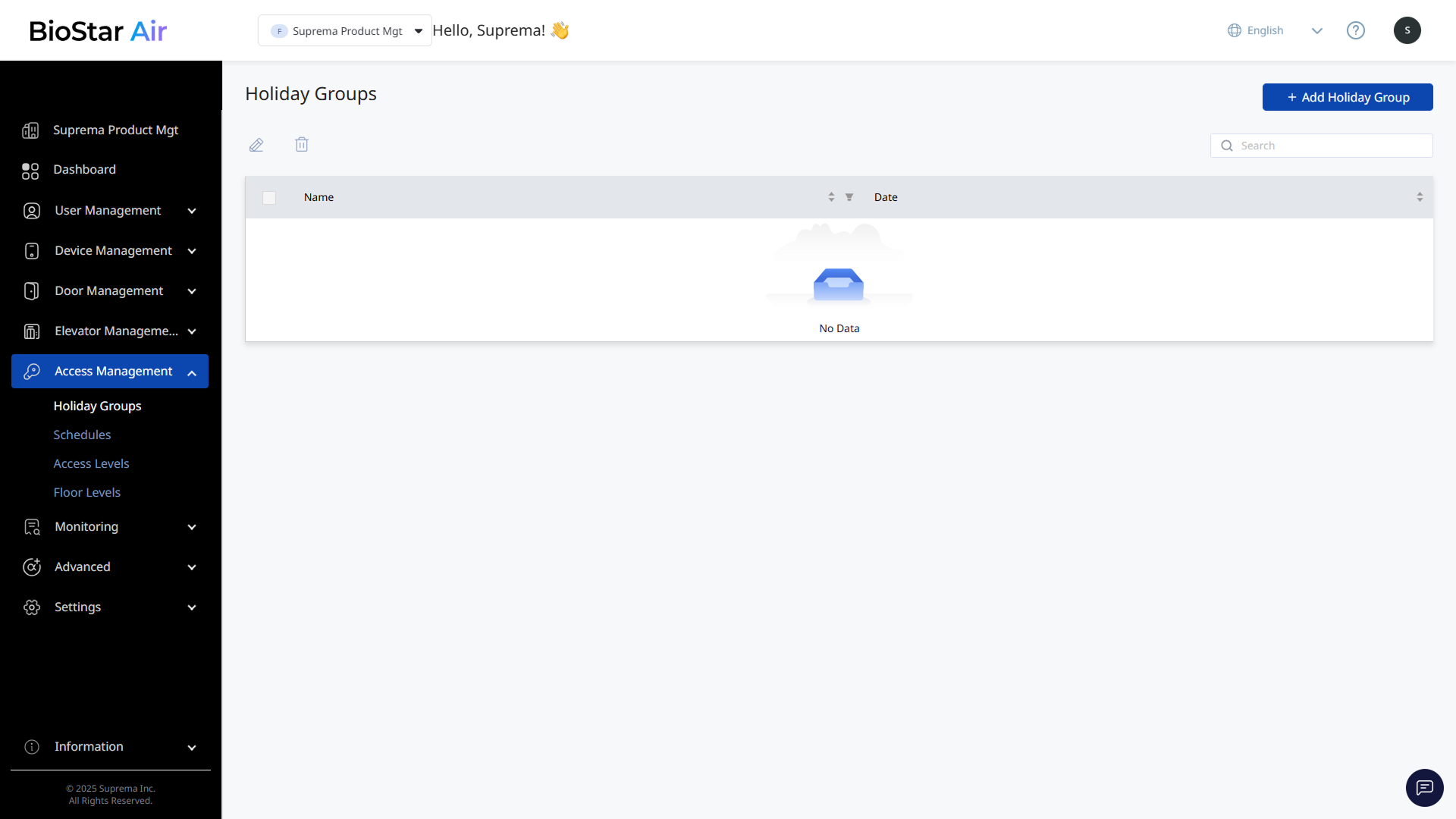
画面左のサイドバーで アクセス管理 → 休日グループ をクリックしてください。
-
画面右上の 休日グループの追加 ボタンをクリックします。
-
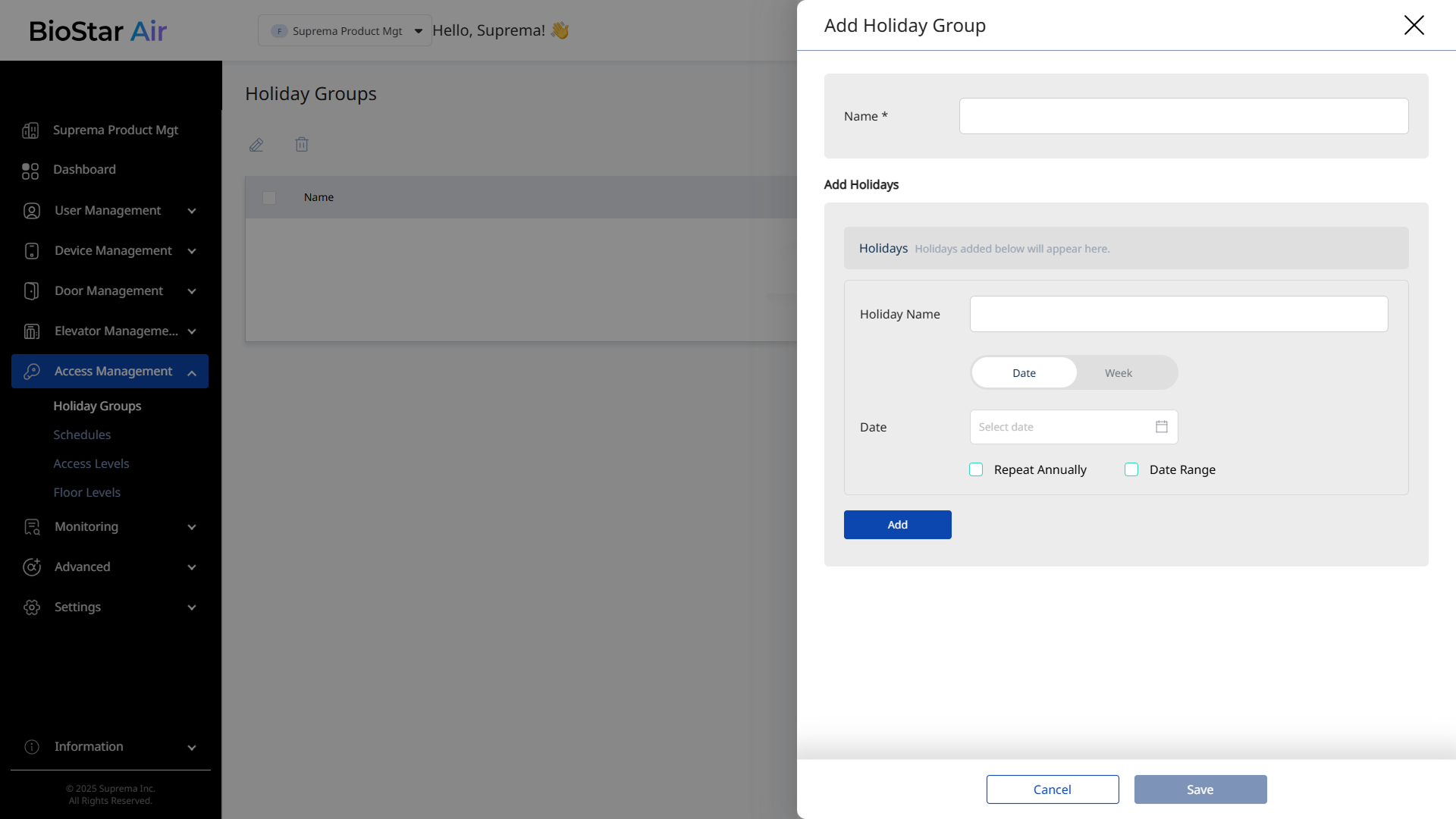
休日グループの追加 パネルが表示されたら、グループ名を入力します。
-
休日の追加 セクションで休日名と日付を指定し、追加 ボタンをクリックします。
-
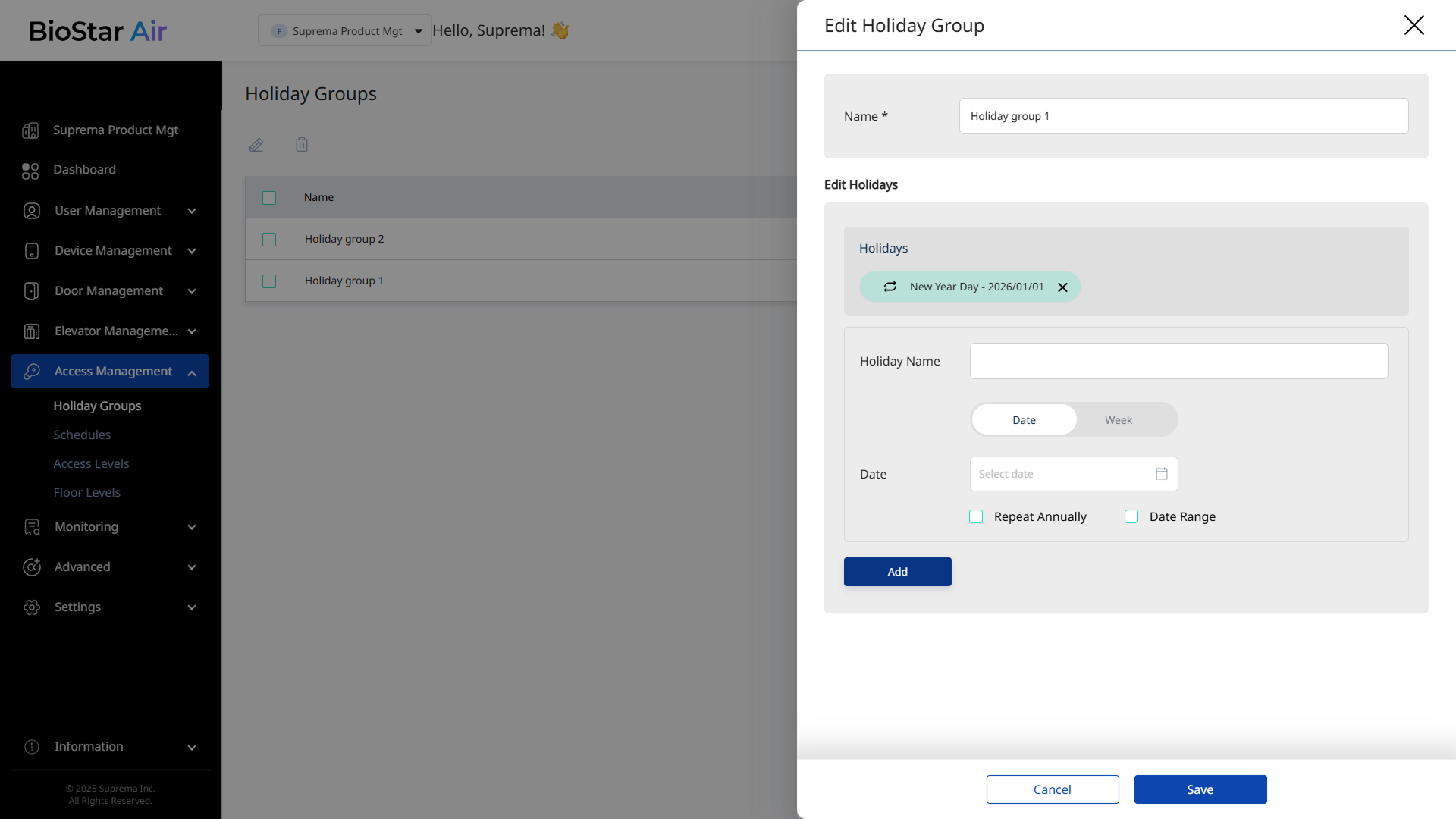
日付が固定された祝日を追加するには、名前と日付を設定し、毎年繰り返す オプションを選択します。
-
毎年繰り返されるが、一定期間を持つ休日の場合は、名前と日付を設定し、日付範囲 オプションを選択します。
-
-
同じ方法で他の休日を追加します。
-
休日グループの設定を保存するには、保存 ボタンをクリックします。
-
祝日グループはスケジュールより優先されます。 常に出入りが必要なユーザーには、制限のないアクセス権を付与してください。
-
1つのドアには、1つの祝日グループしか適用できません。
祝日グループを編集
-
画面左のサイドバーで アクセス管理 → 休日グループ をクリックしてください。
-
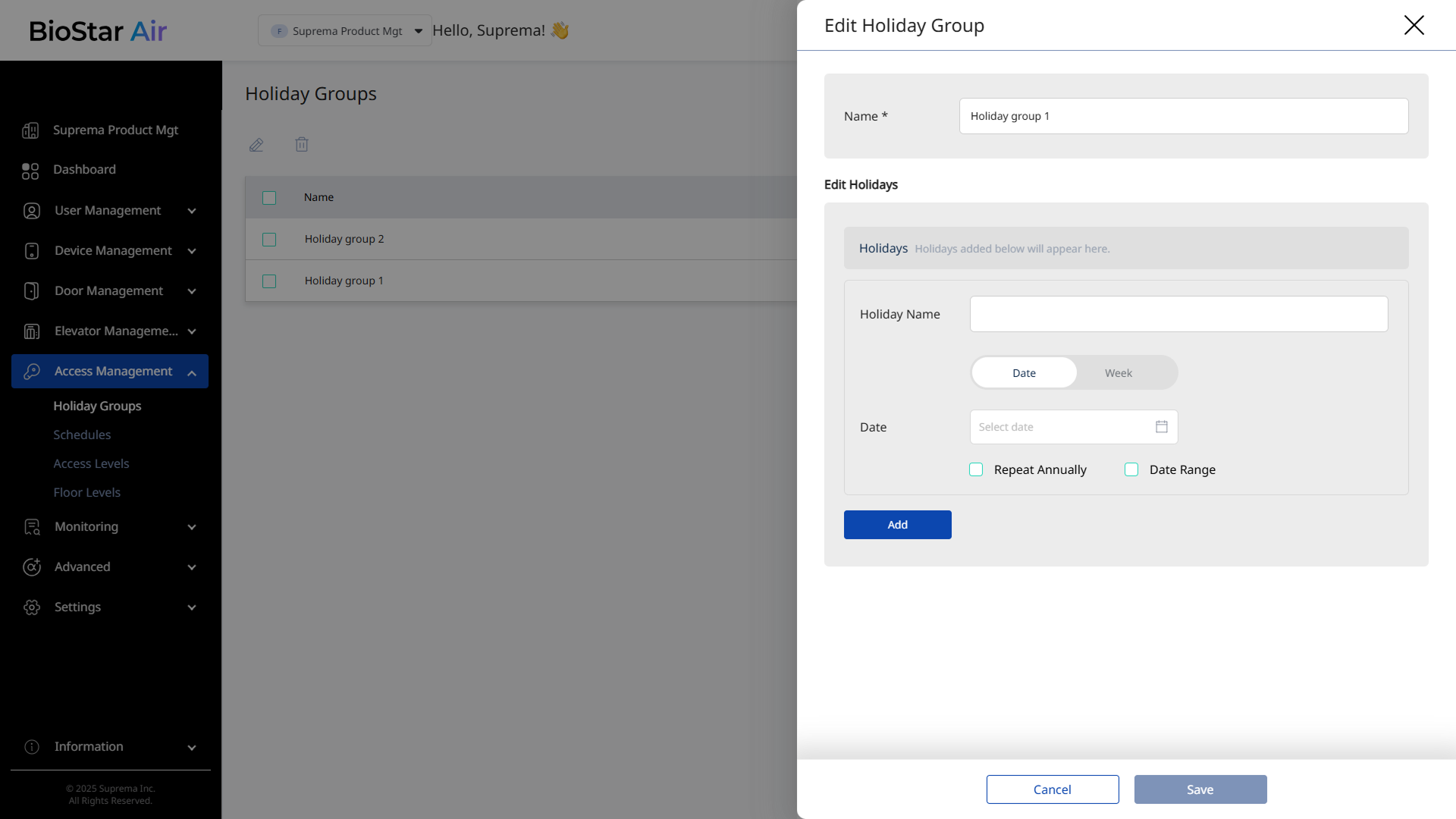
一覧から編集する祝日グループをクリックしてください。 または、祝日グループのチェックボックスをクリックして選択し、一覧の上部にある ボタンをクリックしてください。
-
休日グループの編集 パネルが表示されたら、希望の項目を編集してください。
-
変更を保存するには、保存 をクリックします。
祝日グループを削除
-
画面左のサイドバーで アクセス管理 → 休日グループ をクリックしてください。
-
一覧で祝日グループのチェックボックスをクリックしてください。 1つ以上の祝日グループを選択できます。
-
一覧上部の ボタンをクリックしてください。
-
警告メッセージのウィンドウが表示されたら、はい をクリックします。