スケジュールを管理する
スケジュールを作成して、特定の曜日と時間帯にドアやエレベーターへの入退室を許可または制限します。 祝日グループと併用すると、出入りルールをさらに細かく調整できます。
-
祝日グループはスケジュールより優先されます。 常に出入りが必要なユーザーには、制限のないアクセス権を付与してください。
-
祝日グループの設定の詳細については 祝日グループを管理する をご参照ください。
-
ドアにスケジュールを適用する方法の詳細については 出入口スケジュールの管理 をご参照ください。
-
エレベーターの各階での入退室を制御するスケジュール設定の詳細については エレベーター をご参照ください。
スケジュールを追加
-
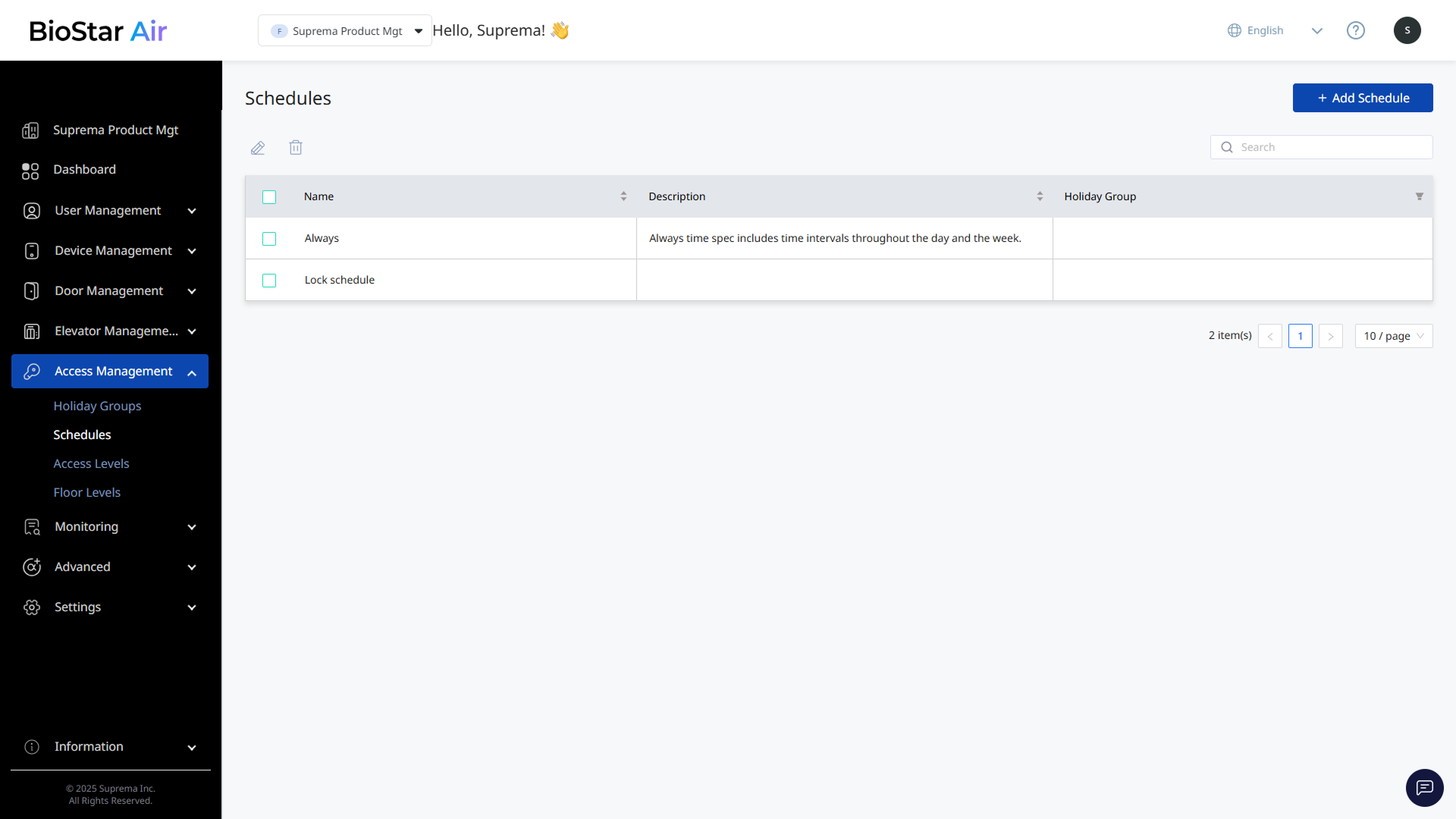
画面左のサイドバーで アクセス管理 → スケジュール をクリックします。
-
画面右上のスケジュールの追加ボタンをクリックしてください。
-
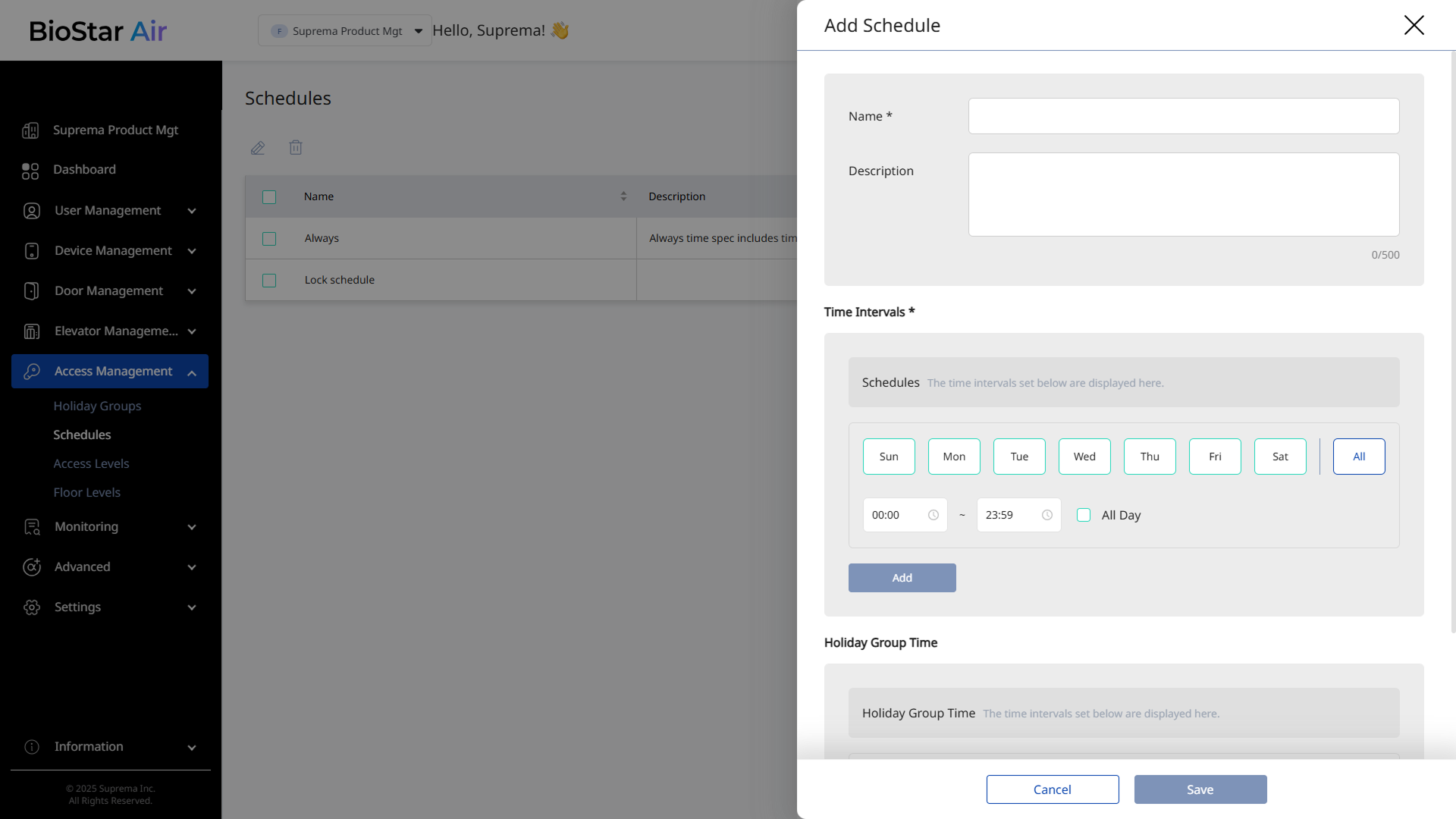
スケジュールの追加 パネルが表示されたら、名前 と 説明(オプション)を入力します。
-
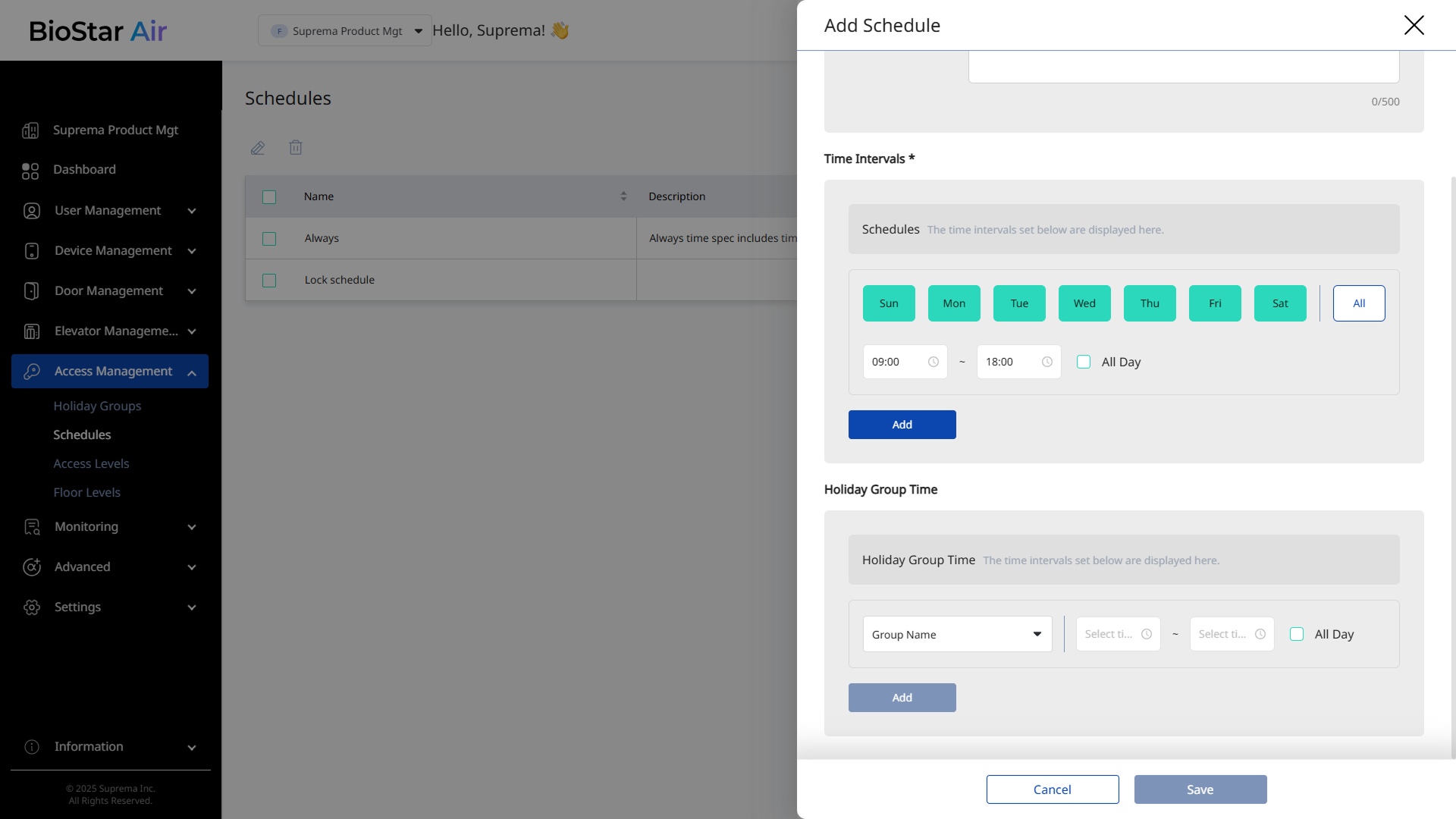
タイムスケジュール * セクションで曜日と時間を選択します。
たとえば、勤務時間を設定するには、月曜日から金曜日まで、午前9時から午後6時まで選択します。 逆に勤務時間外のスケジュールを設定するには、土曜日と日曜日、または毎日午後6時から翌朝午前9時まで選択します。
-
選択したスケジュールを適用するには、追加 ボタンをクリックします。
-
休日グループタイム セクションでスケジュールに適用する休日グループを選択し、時間を設定します。
-
休日グループを適用するには、追加 ボタンをクリックします。
-
スケジュールを追加するには、保存 ボタンをクリックします。
-
入室を許可する開錠スケジュールと入室を制限する施錠スケジュールを追加して、ドアに適用できます。 ドアにスケジュールを適用する方法の詳細については 出入口スケジュールの管理 をご参照ください。
-
エレベーターの各階での入退室を制御するスケジュール設定の詳細については エレベーター をご参照ください。
スケジュールを編集
-
画面左のサイドバーで アクセス管理 → スケジュール をクリックします。
-
一覧から編集するスケジュールをクリックします。 または、スケジュールのチェックボックスをクリックして、一覧上部の ボタンをクリックしてください。
-
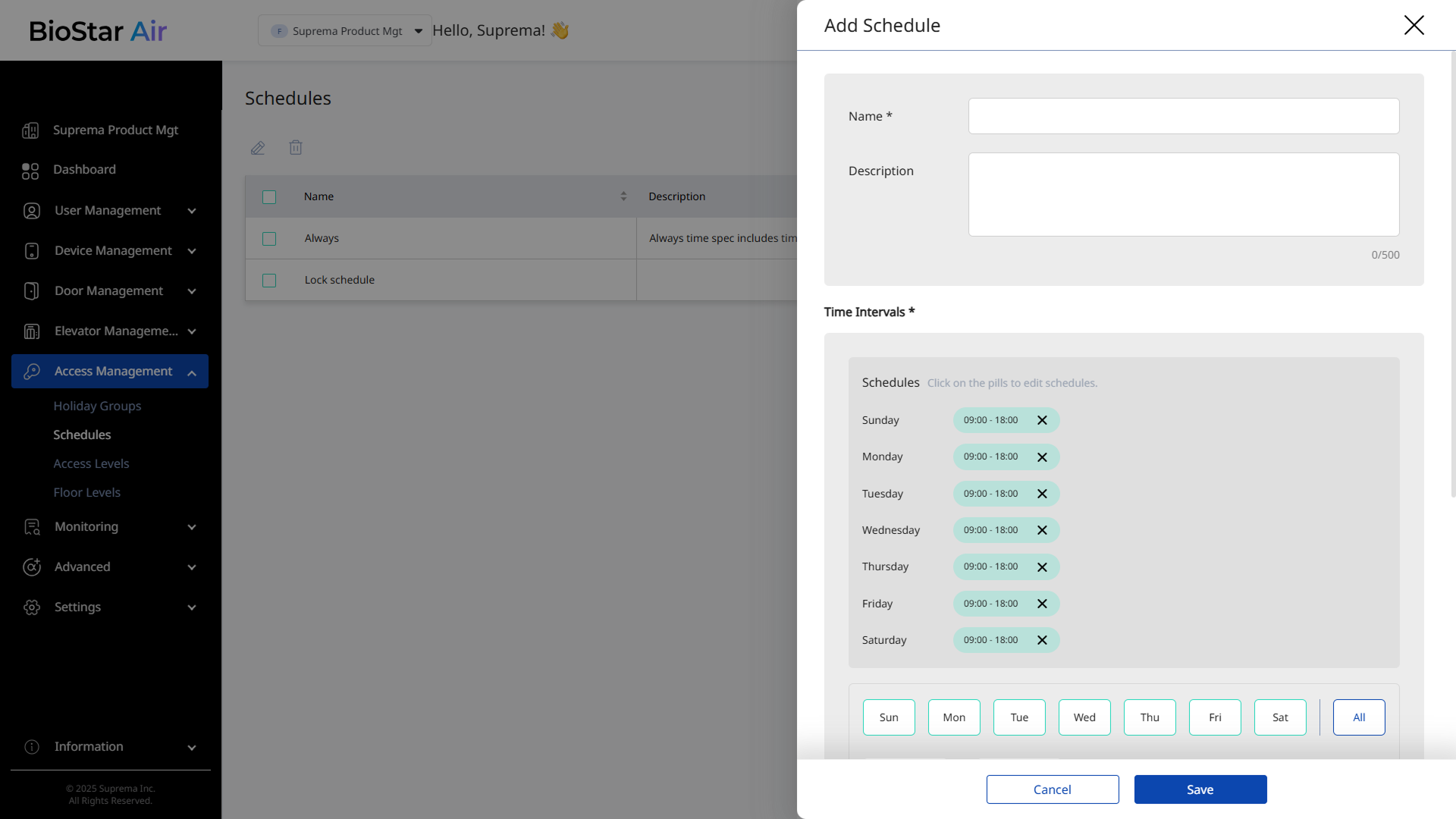
スケジュールの編集 パネルが表示されたら、必要な情報を変更するかスケジュールを編集します。
-
変更を保存するには、保存 をクリックします。
スケジュールを削除
-
画面左のサイドバーで アクセス管理 → スケジュール をクリックします。
-
一覧から削除するスケジュールのチェックボックスをクリックします。 1件以上のスケジュールを選択できます。
-
一覧上部の ボタンをクリックしてください。
-
警告メッセージのウィンドウが表示されたら、はい をクリックします。
スケジュールを削除すると、すべての関連セクションからスケジュールが削除されます。 例えば、ドアやエレベーターに適用されているスケジュールが削除されると、当該ドアやエレベーターにはもはやスケジュールが適用されません。