出入口スケジュールの管理
出入口のスケジュールを設定すると、時間帯ごとに自動で施錠・解錠できます。 施錠および解錠の時刻を設定し、初回認証後に解錠などの高度なオプションを利用して、安全で管理された入退室を実現します。
-
スケジュールは、インターネットに接続されている出入口および機器にのみ適用できます。
-
休日グループは別途構成されていない限り、解錠スケジュールを無視します。
-
緊急時に備えて、制限のない入退室権限を持つ管理者を少なくとも1人以上配置する必要があります。
スケジュールが必要な場合
ドアのスケジュールは必須ではありません。 ほとんどの施設では基本的なアクセス制御だけで十分です。 認証済みのユーザーが資格情報を提示すると自動的にドアが開くため、追加のスケジュール設定がなくても正常に動作します。
次のような場合にスケジュールを設定してください。
-
特定の時間帯に誰でも自由に出入りできるようにしたい場合
-
特定の時間にすべてのユーザーの出入りを禁止したい場合
-
時間帯ごとにアクセス方針を変えて適用したい場合
アンロックスケジュールと ロックスケジュールの混同を避けるため、それぞれの動作と使用タイミングを明確に理解してください。
アンロックスケジュール と ロックスケジュール
| 区分 | 開錠スケジュール | 施錠スケジュール |
|---|---|---|
| スケジュール適用中の状態 | 常時開錠 | 常時施錠 |
| 認証の要否 | 不要、誰でも自由に出入り可能 | 資格情報認証では開錠できない |
| 手動開錠 | 可能 | サイト管理者のみ可能 |
| リレー動作 | 作動し続ける | 作動しない |
サイト管理者は、BioStar Air 管理ポータルまたはモバイルアプリで指定された管理者を指します。
開錠スケジュール
スケジュールの時間帯中はドアが常に開いており、リレーは作動し続けます。 認証は不要なので、誰でも自由に出入りできます。
利用例
-
共用スペースのメイン入口
-
住宅団地内の共用施設
-
勤務時間中のオフィスロビーの入口
開錠スケジュールの設定
次の手順に従って解錠スケジュールを構成します。
-
画面左のサイドバーで ドア管理 → 登録されたドア をクリックしてください。
-
出入口一覧で、解錠スケジュールを設定するドアのチェックボックスをクリックしてください。
-
出入口一覧の上部にある ボタンをクリックしてください。
-
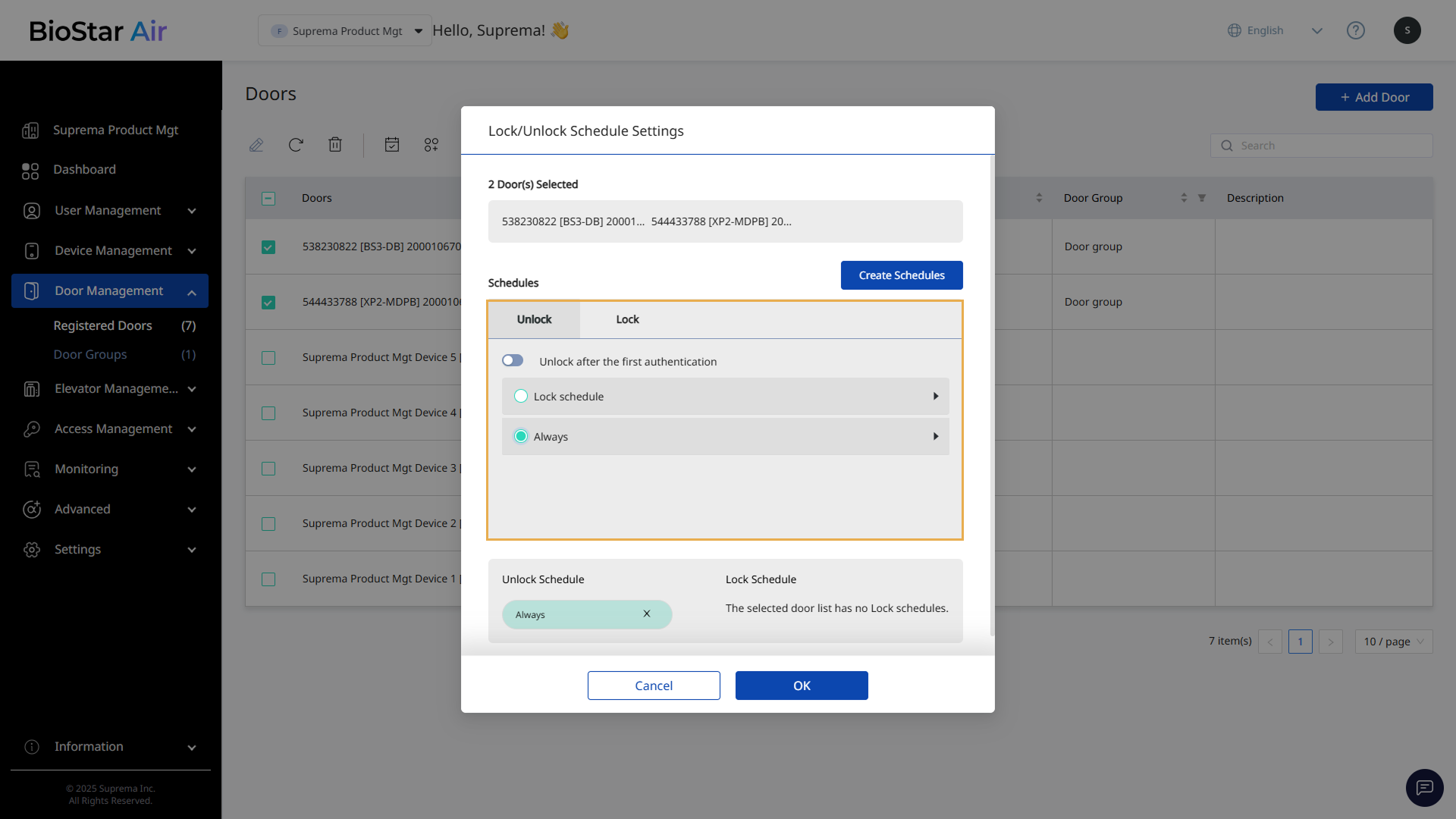
ロック/アンロックスケジュール設定 ウィンドウが表示されたら、アンロック タブで事前定義されたスケジュールを選択するか、新しいスケジュールを作成します。
-
解錠スケジュールを適用するには、OK ボタンをクリックします。
-
最初の認証後にアンロック オプションを有効にすると、ユーザーが初回に認証した後、選択したスケジュールに従ってドアの解錠状態を維持できます。 このオプションは、次のようなケースで有効です。
-
従業員が到着してから顧客の入店を許可する小売店
-
最初の従業員が建物を開錠すれば、その後は他の従業員が自由に出入りできるオフィス
-
担当者が開錠すれば会員が自由に利用できる会員制施設
-
-
スケジュール登録の詳細は #registeringNewSchedules を参照してください。
施錠スケジュール
スケジュール時間中はドアが常に施錠され、リレーは作動しません。 有効なクレデンシャルを提示しても認証で解錠できず、サイト管理者のみが手動で解錠できます。
利用例
-
特定の時間以降厳格に閉鎖しなければならない区域
-
プールやジム、その他出入り制限のある施設
施錠スケジュールの構成
次の手順に従って施錠スケジュールを構成します。
-
画面左のサイドバーで ドア管理 → 登録されたドア をクリックしてください。
-
出入口一覧で、施錠スケジュールを設定するドアのチェックボックスをクリックしてください。
-
出入口一覧の上部にある ボタンをクリックしてください。
-
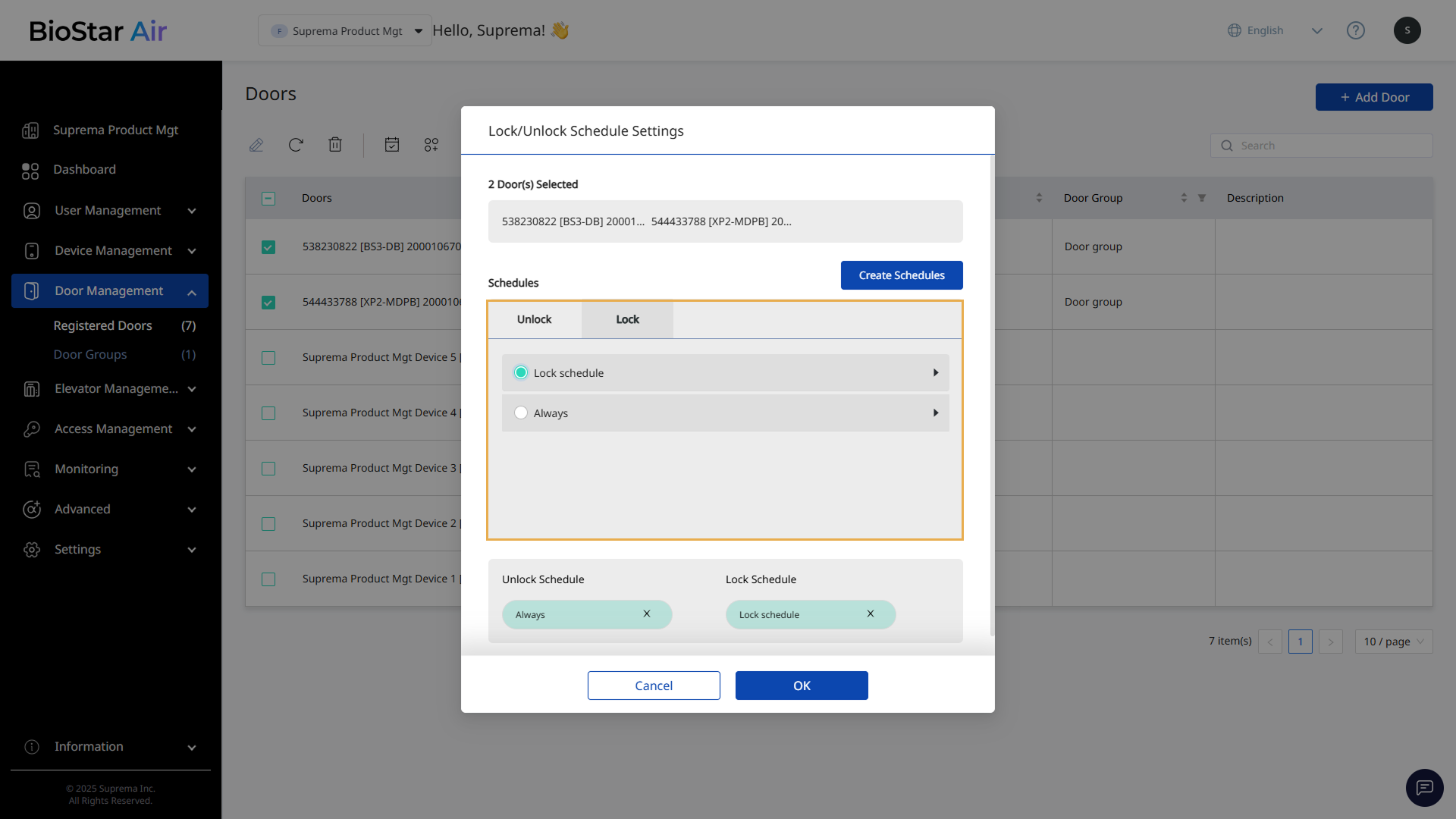
ロック/アンロックスケジュール設定 ウィンドウが表示されたら、ロック タブで事前定義されたスケジュールを選択するか、新しいスケジュールを作成します。
-
施錠スケジュールを適用するには、OK ボタンをクリックします。
-
施錠スケジュールは標準のアクセス権を無視するため、ユーザーは施錠時間中にドアを解錠状態に変更することはできません。
-
新しいスケジュールの登録に関する詳細は #registeringNewSchedules を参照してください。
新しいスケジュールの登録
以下の手順に従って新しいスケジュールを登録します。
-
ロック/アンロックスケジュール設定 ウィンドウで、スケジュール作成 ボタンをクリックします。

-
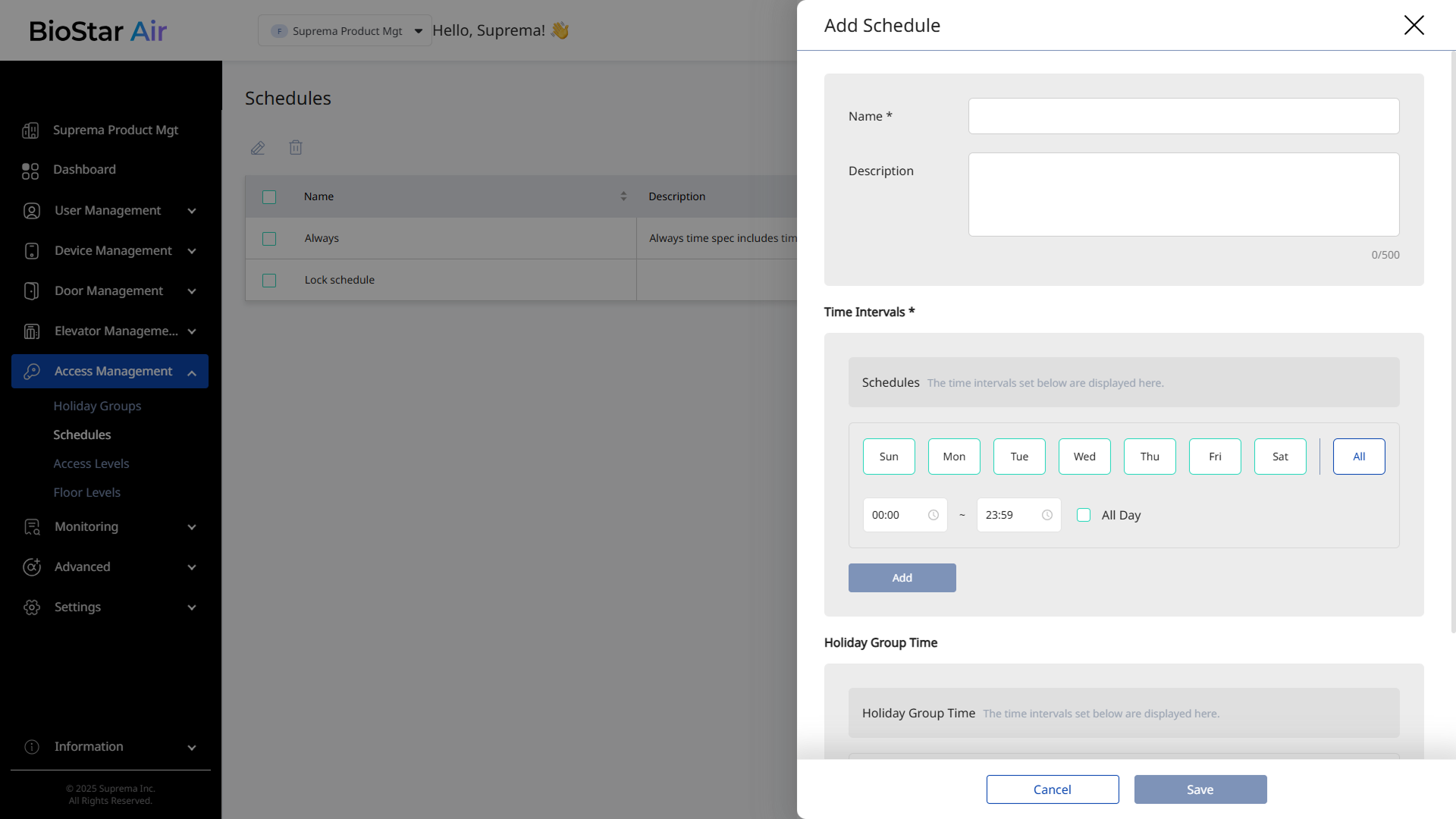
スケジュール追加画面に移動したら、名前 と 説明(任意)を入力します。
-
タイムスケジュール * セクションで、認証なしでドアが開いている必要がある曜日と時間を選択し、追加 ボタンをクリックします。
-
スケジュールを登録するには、保存 ボタンをクリックします。
スケジュールを新規登録した後、ドア管理 → 登録されたドア に戻って、出入口のスケジュールを設定してください。