本文へスキップ

등록 장치 관리하기

Not translated
This page is currently being translated. We will complete the translation as soon as possible.

BioStar Air 포털에서 등록된 슈프리마 장치의 상태를 모니터링하고 세부 설정을 구성할 수 있습니다. 생체 인증, 카드 인증, 네트워크, 펌웨어 업데이트 등 다양한 기능을 개별 또는 일괄로 관리하여 보안 시스템을 효과적으로 운영할 수 있습니다.

情報

원격 접속, 생체 인증, QR 코드 출입, 펌웨어 업데이트와 같은 일부 기능을 사용하려면 인터넷 연결이 필요합니다.

注意

BioStar Air 2.10(BioStation 3 포함) 버전부터 여러 가지 새로운 장치 구성 기능이 추가됐습니다. 모든 장치가 모든 기능을 지원하는 것은 아니므로, 메뉴 옵션은 장치와 장치의 펌웨어 버전에 따라 다를 수 있습니다.

ヒント

장치 등록 및 관리에 대한 동영상 가이드를 시청하려면 다음 영상을 참고하세요.

장치 등록

장치는 iOS 또는 안드로이드의 BioStar Air 모바일 앱에서만 등록할 수 있습니다. 웹 포털에서는 등록할 수 없습니다. 모바일 앱에서 장치 등록 방법에 대한 자세한 내용은 다음 문서를 참고하세요.

2025년 5월 이전에 BioStar Air 출입 통제 서비스를 사용하기 시작한 고객은 현재 Suprema Pass 앱으로 새로 설계된 Airfob Space 앱을 계속 사용할 수 있습니다. 두 앱 모두 동일한 기능을 제공하며 완벽하게 호환됩니다. 기존 사용자는 전환할 필요가 없으며, 모바일 인증 정보가 두 앱 모두에서 원활하게 작동합니다.

장치 연결 상태

화면 왼쪽 사이드바에서 Device ManagementRegistered Devices를 클릭하세요. 장치 목록에서 상태 아이콘을 통해 각 장치의 연결 상태를 확인할 수 있습니다.

  • 녹색: 온라인 상태로, 해당 장치는 원격으로 제어할 수 있으며, QR 인증을 수락하고 업데이트할 수 있습니다.

  • 빨간색: 오프라인 상태의 장치입니다.

  • 주황색: 펌웨어 업데이트 진행 중인 상태입니다.

  • 점 없음: 네트워크 연결이 없는 장치입니다. (예, Airfob Patch)

  • ⚠️ 주의 아이콘: 서버와 생체 인식 장치 간의 동기화가 필요한 상태입니다.

장치 목록 정보

Registered Devices의 장치 목록의 각 열은 아래 정보를 포함하고 있습니다.

  • Product: 슈프리마 데이터베이스로부터 가져온 장치 이름과 모델명입니다.

  • Nick Name: 쉽게 식별할 수 있도록 사용자가 수정할 수 있는 항목입니다. 장치 목록에서 장치를 클릭하면 표시되는 Edit Device 창에서 변경할 수 있습니다.

  • Device ID: 장치에 할당된 고유 식별자입니다.

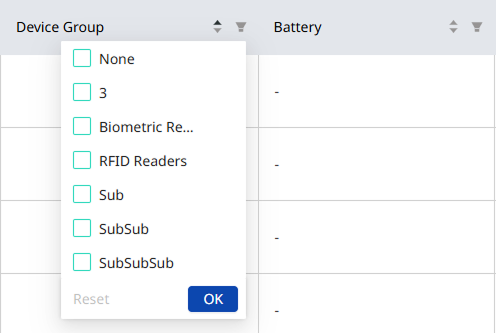
  • Device Group: 장치가 속한 그룹입니다.

  • Battery: 배터리로 작동하는 장치에서만 확인할 수 있습니다.

  • Firmware: 현재 설치된 펌웨어 버전입니다.

  • Timezone: 장치에 설정된 시간대입니다.

개별 장치 정보 및 설정 수정

  1. 화면 왼쪽 사이드바에서 Device ManagementRegistered Devices를 클릭하세요.

  2. 목록에서 수정할 장치를 클릭하세요.

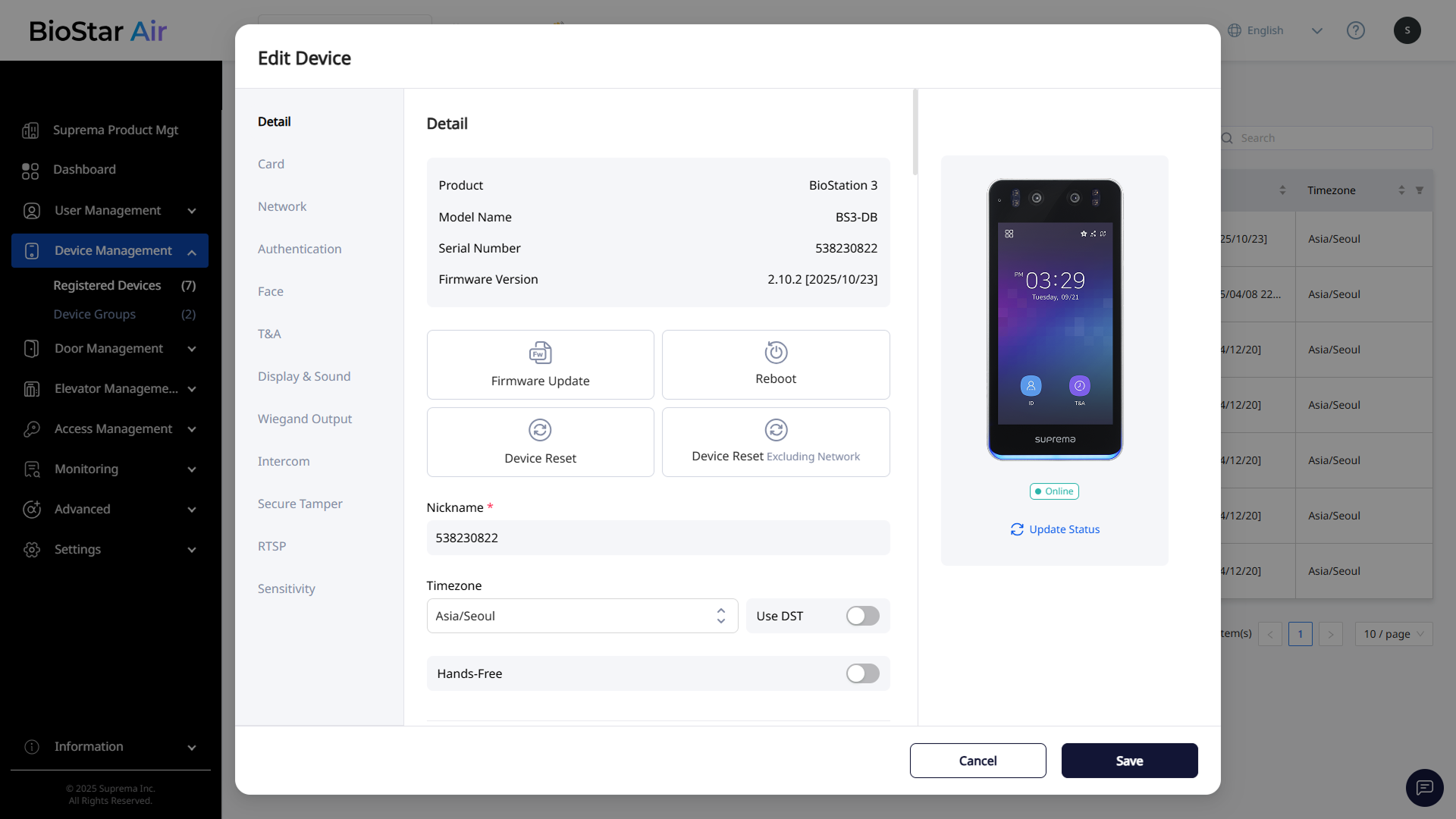
  3. Edit Device 창이 나타납니다.

  4. 장치의 세부 정보 또는 설정을 수정하세요.

  5. 변경 사항을 저장하려면 하단의 Save 버튼을 클릭하세요.

각 섹션별 세부 정보 수정 및 설정 옵션에 대한 자세한 내용은 아래를 참고하세요.

Device Info

Device Info 섹션에서는 장치의 이름, 모델명, 시리얼 번호, 펌웨어 버전과 같은 기본 정보를 제공합니다.

기본 정보 아래에는 장치를 관리할 수 있는 액션(Action) 기능을 사용할 수 있습니다.

  • Update Firmware: 장치의 펌웨어를 최신 버전으로 업데이트할 수 있습니다.

  • Reboot: 장치에 문제가 있거나 이상이 발생하면 원격으로 재부팅할 수 있습니다.

  • Device Reset: 장치에 저장된 모든 설정을 초기화합니다. 이 작업을 수행하면 장치의 모든 설정과 데이터를 삭제합니다.

  • Device Reset Excluding Network: 네트워크 설정을 제외한 모든 설정을 초기화합니다. 이 작업을 수행하면 장치의 모든 설정과 데이터를 삭제하지만, 네트워크 설정은 유지됩니다.

액션 기능 아래에는 장치의 기본 설정을 구성할 수 있습니다.

  • Nickname: 장치 목록 및 로그에서 표시되는 장치의 별칭입니다. 직접 수정할 수 있습니다.

  • Timezone: 사이트와 장치의 시계가 다를 때 로그를 일관되게 유지할 수 있도록 장치의 시간대를 설정하세요. 일광 절약 시간(Daylight Saving Time, DST)을 적용하려면 Use DST 옵션을 활성화하세요.

  • Hands-Free: BLE 범위를 확장할 수 있습니다.

  • QR Reader: 장치에 RS‑485 QR 리더기가 연결되었음을 확인할 수 있습니다.

    情報
    • QR 리더기를 해당 장치와 연결하여 사용할 때, 다른 RS-485 장치를 사용할 수 없습니다.

    • SIO2를 사용할 때, 해당 출입문에 연결된 장치에서 QR 리더기를 사용할 수 없습니다.

  • NFC/RF Card: 카드 인증을 활성화하거나 비활성화할 수 있습니다. DESFire, Felica 카드 형식을 지원합니다.

    情報

    이 기능은 XPass 2 및 X-Station 2 장치에서만 지원합니다.

  • Beep Setting: 출입 인증 성공 알림음을 설정할 수 있습니다.

    情報

    이 기능은 장치에 따라 지원하지 않을 수 있습니다.

Card

注意

XPass 2와 X-Station 2 장치에서는 카드 설정이 Device Info 섹션에 표시되며 지원이 제한적입니다. 2025년 후반에 펌웨어 업데이트를 통해 이 문제를 개선할 예정입니다.

NFC/RF Card

토글 스위치를 클릭해 카드 출입 인증을 켜거나 끌 수 있습니다.

  • Card Type: MIFARE, DESFire, Felica, EM4100, iCLASS, SEOS, HID Prox

    情報
    • EM4100 카드 형식은 BioStation 3 및 BioEntry W3 장치에 해당하며, 2025년 후반에 더 많은 장치에서 지원할 예정입니다.

    • HID Prox 카드 형식은 장치에 따라 지원하지 않을 수 있습니다.

  • Byte Order
    • MSB: 카드 데이터를 처리할 때 큰 바이트 단위에서 작은 바이트 단위 순서로 처리하여 카드 일련 번호(CSN)를 왼쪽에서 오른쪽으로 순차 저장합니다.

    • LSB: 카드 데이터를 처리할 때 작은 바이트 단위에서 큰 바이트 단위 순서로 처리하여 카드 일련 번호(CSN)를 저장합니다.

  • Data Reading Method: CSN(기본값) 또는 Wiegand 형식을 선택할 수 있습니다.

情報

BioStar Air에는 5가지 기본 형식이 포함되어 있습니다. SettingsCard Format에서 더 많은 형식을 추가할 수 있습니다.

Proprietary Cards

iCLASS SE/SEOS 및 HID Prox 카드 인증을 활성화할 수 있습니다.

情報

이 기능은 장치에 따라 지원하지 않을 수 있습니다.

Network

  • Use DHCP: 장치가 IP 주소를 자동으로 가져오도록 설정할 수 있습니다.

    네트워크 설정을 수동으로 구성하려면 Use DHCP 옵션을 비활성화하고 다음 필드를 입력하세요.

  • IP Address
  • Gateway
  • DNS Address
  • Subnet Mask

WLAN 설정이 표시될 수 있지만 현재 활성화되어 있지 않습니다.

Authentication

  • Auth Mode: 단일 또는 멀티 팩터 인증을 선택할 수 있습니다. 얼굴, RF 카드, ID, PIN을 조합할 수 있습니다.

  • Display User Name / Display User ID: 사용자 이름 또는 아이디를 인증 화면에 표시할지 여부를 선택할 수 있습니다. 화면에 표시하지 않도록 설정하려면 Hidden 옵션을 선택하세요.

    이 기능은 화면이 있는 장치에서만 사용할 수 있습니다.

  • Auth Timeout: 설정한 시간 내에 크리덴셜을 인증하지 않으면 인증에 실패합니다.

情報

Authentication 섹션은 PIN 또는 얼굴, 지문 인증 지원이 있는 생체 인증 전용 장치에서만 표시됩니다.

Face

情報

생체 인증 장치만 사용할 수 있습니다.

Security

  • Fake Detection: 사진 등의 위조 얼굴을 이용한 사용자 인증을 방지할 수 있습니다.

  • Duplicate Check: 얼굴을 등록할 때 중복 등록 여부를 검사할 수 있습니다.

Detection

  • Motion Sensor Sensitivity: 장치 주변의 움직임을 감지하는 감도를 설정하세요.

  • Maximum Head Pose Angle: 허용 가능한 얼굴의 최대 회전 각도를 설정하세요.

  • Wide Search: 카메라 영상 전체에서 얼굴을 인식하는 범위를 넓힐 수 있습니다.

  • Detection Distance (cm): 얼굴을 인식하는 최소, 최대 거리를 설정하세요.

  • Enrollment Time (sec): 사용자 얼굴을 등록할 때 설정한 시간 동안 얼굴을 등록하지 못하면 얼굴 등록이 취소됩니다.

Mask Detection

마스크 검출 기능을 설정하려면 Mask Detection 옵션을 활성화하세요.

  • Mask Detect Level: 마스크 검출 민감도를 선택하세요.

  • If Mask Detection Fails
    • Deny Access: 마스크를 착용하지 않은 사용자는 인증 거부되며 마스크 미착용 이벤트 로그를 기록합니다.

    • Allow Access After Logging: 마스크를 착용하지 않은 사용자도 인증할 수 있으나 마스크 미착용 이벤트 로그를 기록합니다.

  • Mask Check
    • After Access: 인증을 수행한 뒤 사용자의 마스크 착용 여부를 확인하거나 온도를 측정합니다.

    • Before Access: 사용자의 마스크 착용 여부를 확인하거나 온도를 측정한 뒤 인증을 수행합니다. 이 경우 마스크를 착용하지 않거나 기준 온도를 초과하는 사용자는 인증을 수행할 수 없습니다.

    • Without Access: 장치를 마스크 착용 여부를 확인하거나 온도를 측정하는 용도로만 사용할 수 있습니다. 이 경우 인증과 관계없이 마스크를 착용하거나 기준 온도 이하인 사용자는 모두 출입할 수 있습니다.

情報

얼굴이 아닌 크리덴셜을 사용할 때는 주로 '이전'과 '이후'가 중요합니다.

T&A(Time & Attendance, T&A)

이 기능을 활성화하면 T&A Event이벤트 로그에 기록되고 T&A Report에 사용됩니다.

  • Use T&A: 토글 스위치를 클릭해 근태 관리 기능을 켜거나 끌 수 있습니다.

  • T&A Mode: 원하는 근태 모드를 선택하세요.

    • User Selects: 화면에 근태 키 표시해 인증 시, 사용자가 근태 이벤트를 선택할 수 있습니다.

    • By Schedule: 설정한 스케줄에 따라 근태 이벤트가 자동으로 변경됩니다. 근태 이벤트에서 적용할 스케줄을 선택할 수 있습니다.

    • Last Choice: 사용자가 마지막으로 사용한 근태 이벤트를 계속 사용할 수 있습니다.

    • Fixed: 선택한 근태 이벤트만 사용할 수 있습니다.

    • Mobile: 모바일 크리덴셜을 제시할 때 슈프리마 패스 앱에서 근태 이벤트를 선택할 수 있습니다.

Display & Sound

情報

Display & Sound 섹션은 생체 인증 전용 장치에서만 제공됩니다. 다른 장치에서는 Beep Setting과 같은 기본 옵션이 다른 섹션에 있을 수 있습니다.

Display

  • Use Screensaver: 장치를 사용하지 않을 때 LCD 화면 밝기를 줄여 불필요한 전력 소모를 줄일 수 있습니다.

  • Always On Backlight: 화면의 조명을 항상 켜두거나 비활성화 후 어두워지도록 설정할 수 있습니다.

  • Backlight Timeout: 화면 조명이 자동으로 꺼지는 시간을 설정할 수 있습니다.

  • Language: 장치의 화면에 표시할 언어를 설정할 수 있습니다.

  • Home Screen: 장치의 홈 화면 배경에 표시할 항목을 설정하세요.

    • Normal: 기본 이미지를 홈 화면에 표시합니다.

    • Logo: 사용자가 등록한 이미지를 장치의 홈 화면에 표시할 수 있습니다.

    • Notice: 관리자가 입력한 내용을 홈 화면에 표시할 수 있습니다.

    Update 버튼을 클릭하고 저장하면 이미지 또는 공지 사항이 편집 화면에 나타나지 않으나 장치에는 계속 표시됩니다.

Sound

  • Use Voice Instruction: 알림음 대신 음성 안내를 사용할 수 있습니다.

  • Device Volume: 장치에서 발생하는 소리 크기를 조절할 수 있습니다.

  • Intercom Speaker Volume / Intercom Microphone Volume: IP 인터폰 기능을 사용할 때 장치에서 출력 또는 입력되는 소리 크기를 조절할 수 있습니다.

    이 기능은 BioStation 3 장치에서만 사용할 수 있습니다.

Wiegand Output

외부 시스템(예, 경보 패널)과의 통합을 위한 기능입니다. 이 기능을 사용하려면 Use Wiegand Output 옵션을 활성화하세요.

  • Output Mode: Wiegand 신호 출력 모드를 설정하세요.

    • Regular: 설정된 Wiegand 형식으로 카드를 스캔합니다. 오류 코드를 설정할 수 있으며 Wiegand를 사용하는 카드 인증을 실패했을 때 전송할 값을 선택할 수 있습니다.

    • Bypass: Wiegand 인증과 관계없이 CSN을 전송합니다. 출입문 제어 기능이 없는 장치로 사용할 때 설정하세요.

  • Output Info: 인증 시 장치에 출력되는 정보를 선택하세요.

  • Pulse Width: Wiegand 신호의 펄스 폭을 설정하세요.

  • Pulse Interval: Wiegand 신호의 펄스 간격을 설정하세요.

  • Mobile Consecutive Tag: 대기 시간 없이 연속으로 모바일 카드를 태그할 수 있습니다.

  • Consecutive Tag Limit: 모바일 카드를 연속으로 태그할 수 있는 최대 횟수를 설정할 수 있습니다.

情報

Mobile Consecutive Tag 기능은 슈프리마 패스 앱 2.9.0 버전 이상에서 지원합니다.

Intercom

  • Use Intercom: IP 인터폰 기능을 활성화하거나 비활성화할 수 있습니다.

  • SIP Server Transport: IP 인터폰의 SIP 서버 설정 시 SIP 전송 방법을 선택하세요.

  • SIP Server Address: SIP 서버의 주소를 입력하세요.

  • SIP Server Port: SIP 서버의 포트를 입력하세요.

  • Registration Duration: 등록 유지 시간을 입력하세요. 장치는 등록 유지 시간이 끝날 때마다 SIP 서버에 등록을 시도합니다.

  • SIP Username: SIP 계정의 사용자 이름을 입력하세요.

  • Password: SIP 계정의 비밀번호를 입력하세요.

  • Authorization ID: SIP 계정의 인증 아이디를 입력하세요.

  • Outbound Proxy Server: 별도의 (아웃바운드) 프록시 서버를 통해 SIP 서비스를 사용할 수 있습니다.

  • Extension Number: 내선 번호를 추가하거나 편집할 수 있습니다.

  • Video Resolution: IP 인터폰을 사용할 때 출력되는 영상의 해상도를 선택하세요.

  • Open Door Button: 통화 중 장치의 출입문을 개방할 수 있는 버튼을 지정하세요.

情報

IP 인터폰 기능은 BioStation 3 장치에서만 지원합니다.

Secure Tamper

장치에서 탬퍼 이벤트가 발생할 경우 장치에 저장된 전체 사용자 정보, 전체 로그, 보안 키를 삭제하도록 설정할 수 있습니다.

RTSP

Real Time Streaming Protocol(RTSP) 스트리밍을 위한 세부 항목을 설정할 수 있습니다. 장치의 카메라를 통해 실시간으로 영상을 송출할 수 있습니다.

  • Address: RTSP 서버 주소입니다.

  • Port: RTSP 서버 포트를 입력하세요.

  • ID / Password: RTSP 서버의 아이디와 비밀번호를 입력하세요.

  • RTSP Video Resolution: RTSP 사용 시 출력되는 영상의 해상도를 선택하세요.

情報

RTSP 스트리밍 기능은 BioStation 3 장치에서만 지원합니다.

Sensitivity

출입문 잠금을 해제하기 위해 모바일 기기와 장치가 얼마나 가까이 있어야 하는지 RSSI 값을 조정할 수 있습니다.

  • 값이 작을수록 의도하지 않은 활성화를 방지합니다.

  • 값이 클수록 간섭이 높은 곳에서 감지를 개선합니다.

장치 일괄 작업

장치 목록 상단에서 제공하는 기능을 통해 여러 장치를 한 번에 관리할 수 있습니다.

  • : 장치 목록 및 장치 상태를 업데이트합니다.

  • : 사이트에 등록된 장치를 삭제할 수 있습니다.

    警告

    온라인 상태의 장치만 영구적으로 삭제할 수 있입니다. 장치가 오프라인이라면, 다른 사이트에 추가하기 전에 BioStar Air 모바일 앱에서 먼저 삭제하세요. 모바일 앱에서 장치 삭제 방법에 대한 자세한 내용은 다음 문서를 참고하세요.

    지원 장치

    • BioStation 3, BioEntry W3: 모든 펌웨어 버전

    • XPass 2, XStation 2: v2.11 이상

  • : 장치 목록에서 선택한 장치의 펌웨어를 업데이트할 수 있습니다. 펌웨어 업데이트에 대한 자세한 내용은 다음 문서를 참고하세요.

  • : 장치 목록에서 선택한 장치에서 서버로 생체 인증 템플릿을 동기화할 수 있습니다.

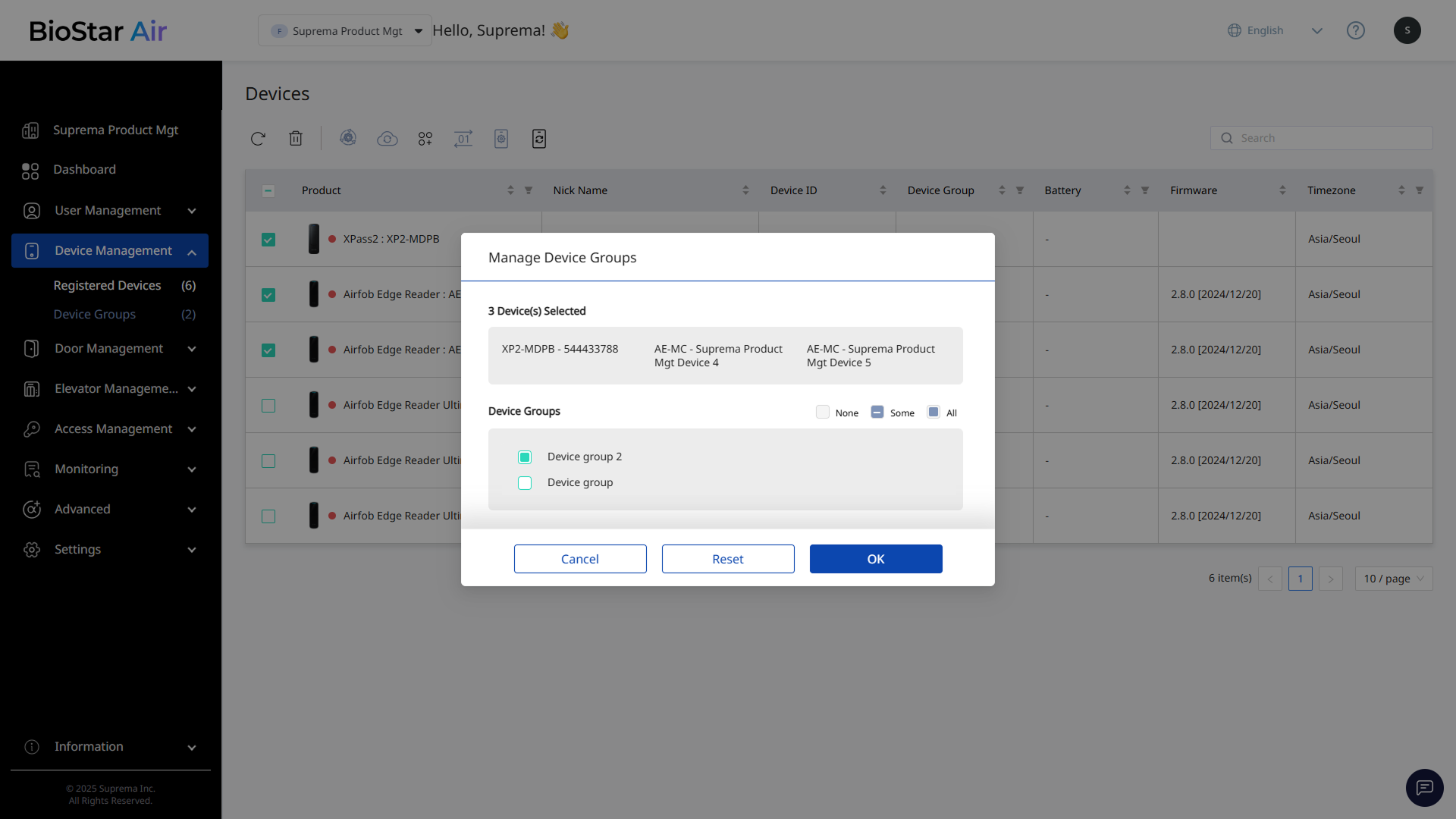
  • : 장치 목록에서 선택한 장치를 그룹에 할당할 수 있습니다. 장치 그룹 관리에 대한 자세한 내용은 다음 문서를 참고하세요.

  • : 장치 목록에서 선택한 장치의 RF 카드 바이트 순서를 MSB 또는 LSB로 전환할 수 있습니다.

    • MSB: 카드 데이터를 처리할 때 큰 바이트 단위에서 작은 바이트 단위 순서로 처리하여 카드 일련 번호(CSN)를 왼쪽에서 오른쪽으로 순차 저장합니다.

    • LSB: 카드 데이터를 처리할 때 작은 바이트 단위에서 큰 바이트 단위 순서로 처리하여 카드 일련 번호(CSN)를 저장합니다.

  • : 독립 실행 모드에서 원래 설정된 장치의 설정을 가져올 수 있습니다.

  • : 장치 목록에서 선택한 장치의 상태를 업데이트할 수 있습니다.

모바일 앱에서 장치 삭제

  1. 모바일 기기에서 BioStar Air 앱을 실행하세요.

  2. Devices 카드를 탭하세요.

  3. 목록에서 삭제할 장치를 길게 터치하세요. 추가로 삭제할 장치를 선택하세요.

  4. 화면 오른쪽 하단의 버튼을 탭하세요.

  5. 팝업 메시지 창에서 연결된 출입문을 삭제할지 선택하세요.

  6. Delete를 탭하세요.

このページは役に立ちましたか?