登録済みドアの管理
登録済みのドアに入退室デバイスを割り当て、リレーを構成し、入退室スケジュールを設定します。 セキュリティ、避難、勤怠管理(T&A)のために、体系的に入退室を制御できます。
ドアの登録と管理に関するビデオガイドを見るには、次のビデオを参照してください。
ドア一覧
ドア一覧では、BioStar Airに登録されたすべてのドアを一目で確認できます。 各ドアの名前、割り当てられたデバイス、グループなどの主要な情報を確認できます。 また、各ドアをクリックして詳細を確認し、設定を変更できます。
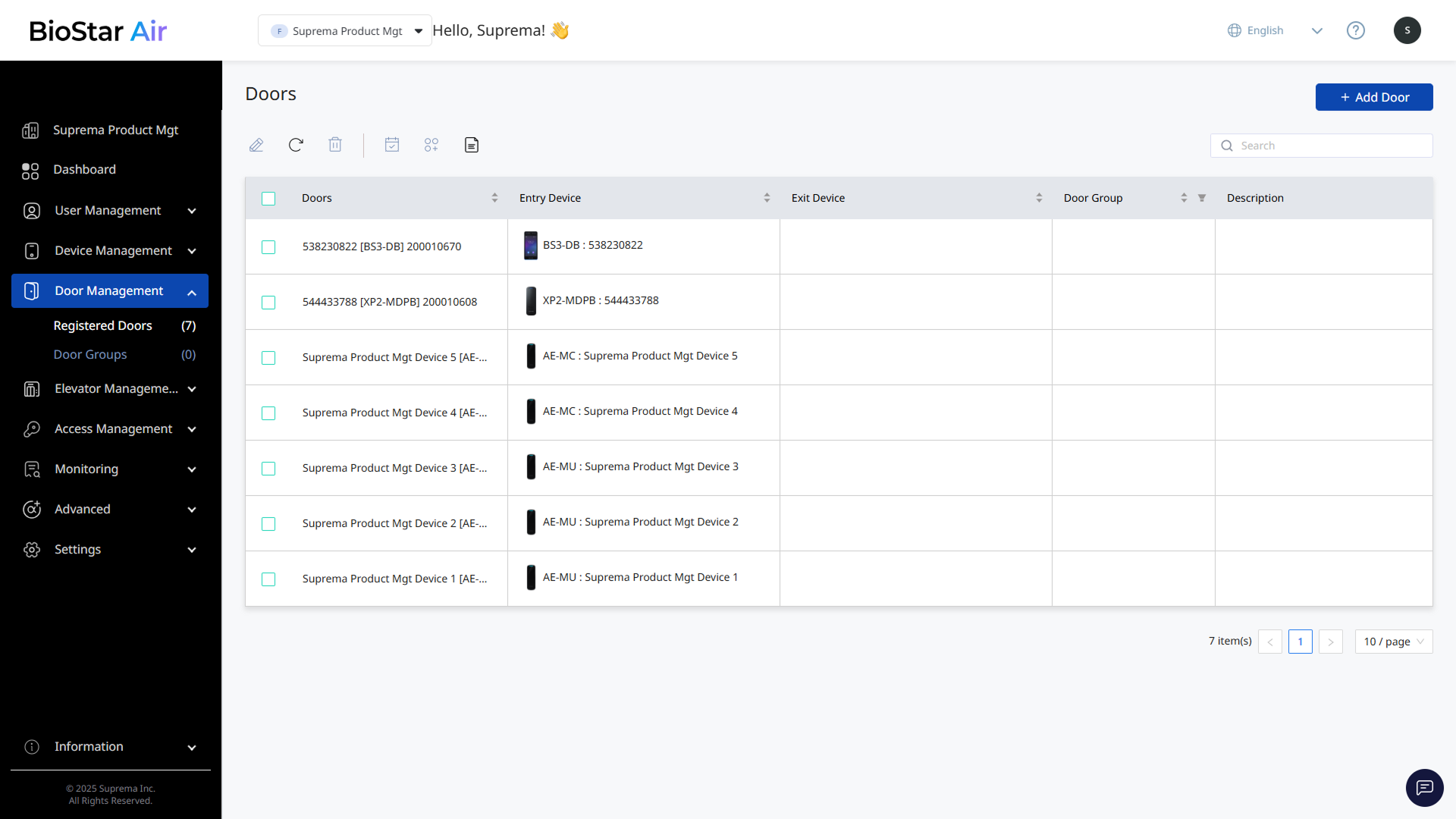
登録済みドアを確認するには、画面左のサイドバーで ドア管理 → 登録されたドア をクリックします。
ドア情報
ドア一覧には次の情報が表示されます。
-
ドア:ドアの名前です。 通常はデバイス登録時に自動で割り当てられ、管理者はドア名を変更できます。
-
入室デバイス:入室するユーザーを認証するデバイスです。
-
退室デバイス:退室するユーザーを認証するデバイスです。
-
ドアグループ:ドアに割り当てられたグループ名です。
-
説明:ドアに関する説明です。
-
カメラ:ドアに接続されているカメラ情報が表示されます。 カメラ 列は 設定 → サイト → 追加機能で ビデオ管理 機能を有効にする必要があります。
追加機能
一覧で1つまたは複数のドアを選択すると、管理者は以下の追加機能を使ってドアを管理できます。
-
:ドア情報を編集したり、割り当てられたデバイスの設定を変更できます。 この機能を使用するには、1つのドアのみを選択する必要があります。 詳細については #editingDoors を参照してください。
-
:ドア一覧を更新できます。
-
:一覧で選択したドアを削除します。
-
:ドアの開閉状態のスケジュールを設定します。 詳細については 出入口スケジュールの管理 を参照してください。
-
:一覧で選択したドアをグループ化できます。 グループ管理の詳細については ドアグループを管理する を参照してください。
-
:ドアレポートを生成できます。 レポート作成の詳細については #generatingDoorReports を参照してください。
フィルタリング
ドア一覧では、ドアグループで絞り込んで表示できます。 ドアグループ 列の ボタンをクリックして、目的のグループを選択してください。 OK をクリックすると、選択したグループに属するドアのみが表示されます。
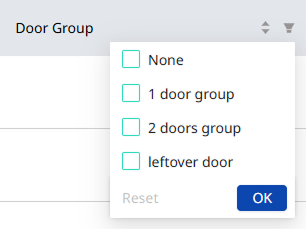
適用したフィルター条件を初期化するには、 ボタンをクリックし、リセット ボタンを選択してください。
ドアの追加
デバイスと一緒に追加する
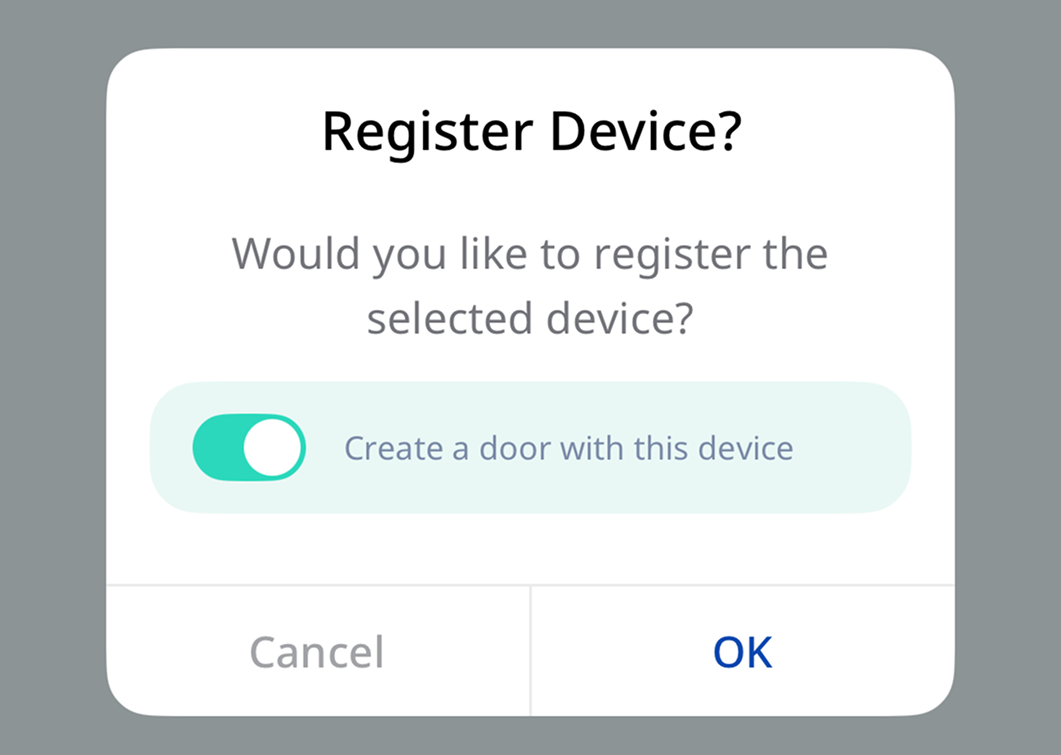
モバイルアプリでデバイスを登録する際、最終段階で このデバイスでドアを作成する オプションを選択すると、ドアが作成されます。 モバイルアプリでデバイスを登録する方法の詳細は、デバイスの登録と削除 を参照してください。
Webポータルで追加
BioStar Air ポータルで新しいドアを追加するには、次の手順に従ってください。
-
画面左のサイドバーで ドア管理 → 登録されたドア をクリックしてください。
-
画面右上の ドアを追加 ボタンをクリックします。
-
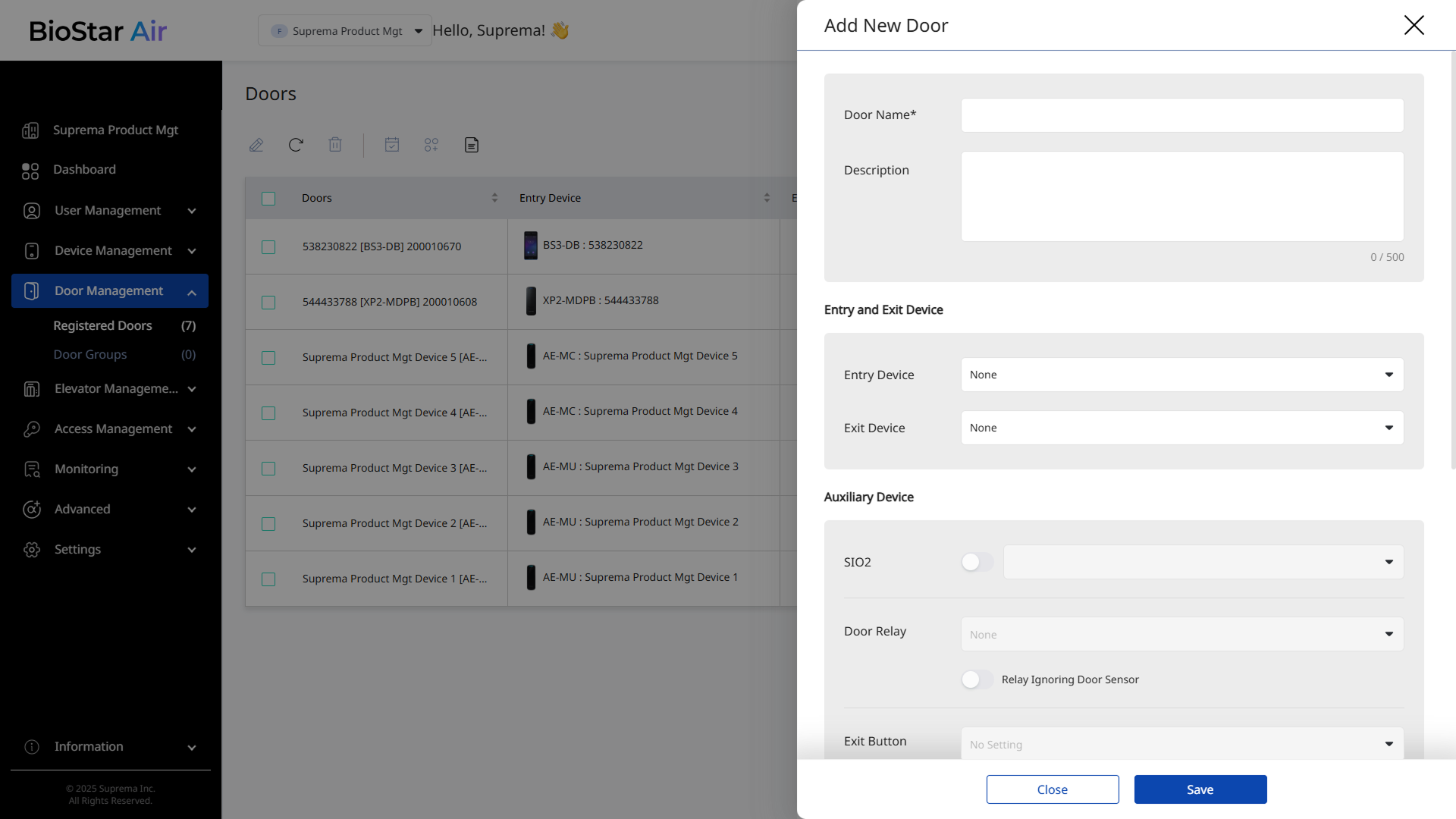
ドアを追加 パネルが表示されたら、ドアの名前 を入力します。
-
入室デバイス と 退室デバイス を選択します。
-
ドア設定を保存して追加するには、保存 ボタンをクリックします。
ドアのデバイス割り当てルール
-
各デバイスは1つのドアのみに割り当てることができます。
-
デバイスが既に登録されているのに利用可能なデバイス一覧に表示されない場合は、そのデバイスが他のドアに割り当てられていないか確認してください。 他のドアに割り当てられている場合は、そのドアから削除してから再試行してください。
ドアの編集
ドアの詳細と設定を編集するには、次の手順に従います。
-
画面左のサイドバーで ドア管理 → 登録されたドア をクリックしてください。
-
一覧で編集するドアをクリックします。 または、ドアの左にあるチェックボックスをクリックしてから、画面上部の左側サイドバーの ボタンをクリックします。
-
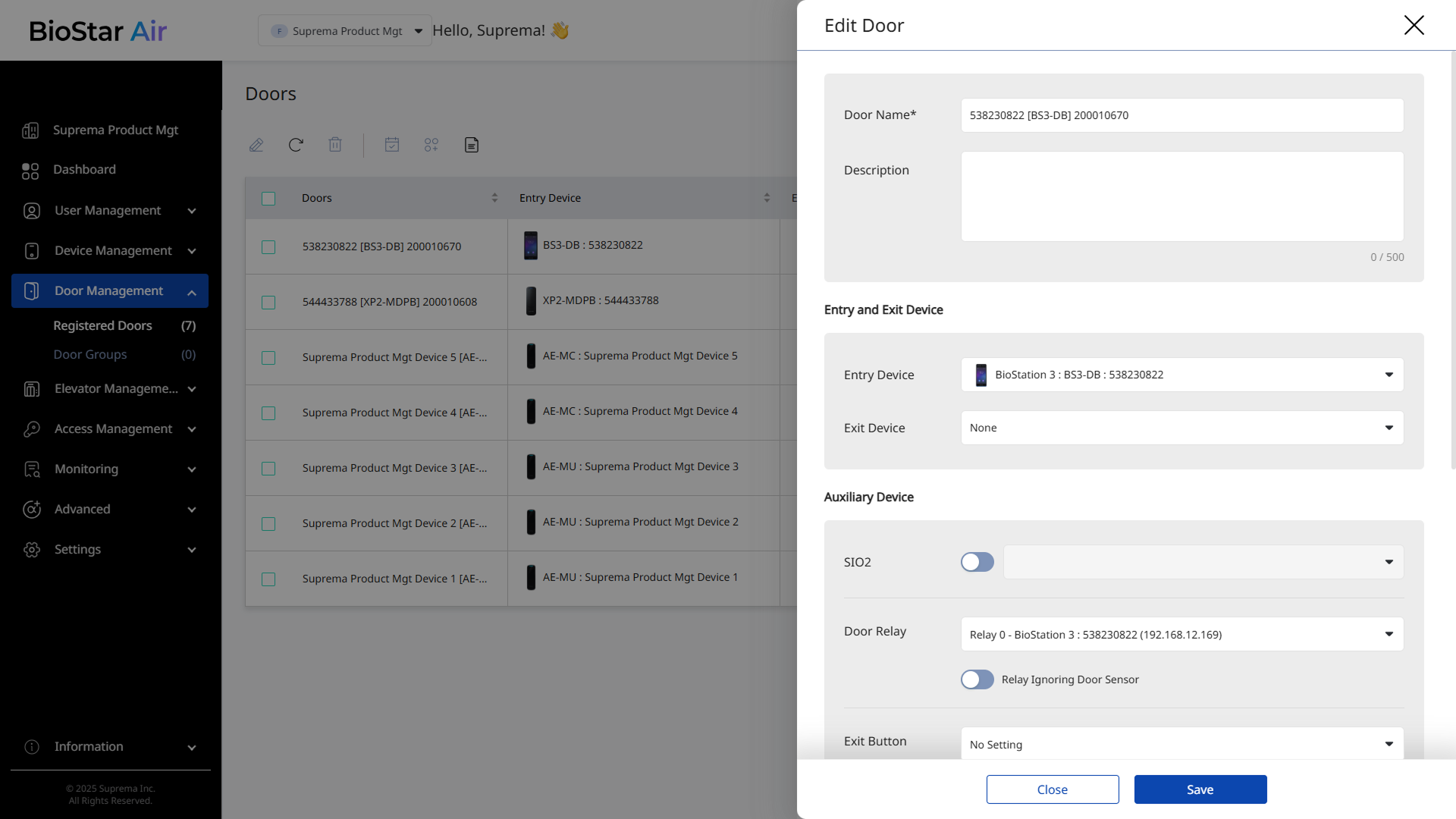
ドアを編集 パネルが表示されたら、ドアの名前 と 説明 を編集します。
-
入退出装置 セクションでドアのユーザー認証用デバイスを選択します。
-
入室デバイス:入室するユーザーを認証するデバイスを選択します。
-
退室デバイス:退室するユーザーを認証するデバイスを選択します。
-
カメラ:イベントログ用のCCTVカメラを接続できます。
カメラを使用するには、設定 → サイト → 追加機能 の ビデオ管理 機能を有効にする必要があります。
-
-
補助装置 セクションでリレー装置を設定します。
-
ドアリレー:ドアロックを制御するリレー装置を選択します。
-
ドアセンサーを無視するリレー:ドアセンサーを無視するようにリレーを設定できます。
-
-
追加の設定を構成します。
-
設置されている場合は、退出ボタン に設定するポートを選択します。
-
ドアセンサー に設定するポートを選択します。
-
開いている時間 でドアが開いた状態を保つ時間を設定します。 (既定値:3秒)
-
-
変更を適用するには、保存 ボタンをクリックします。
-
セキュリティエリア内にあるリレーを 退室デバイス に割り当てることを推奨します。
-
入室デバイス と 退室デバイス は別々のネットワークに接続されている必要があります。 マスター・スレーブ構成では Wiegand または RS-485 経由で接続できません。
-
SIO2セキュリティモジュールの構成に関する詳細は、SIO2 セキュリティモジュールの構成 を参照してください。
ドアレポートの生成
ドアレポートを生成して管理者のメールに送信できます。 ドアレポートはドアを通過したユーザーに関する情報を提供します。
-
画面左のサイドバーで ドア管理 → 登録されたドア をクリックしてください。
-
ドア一覧の上部にある ボタンをクリックします。
-
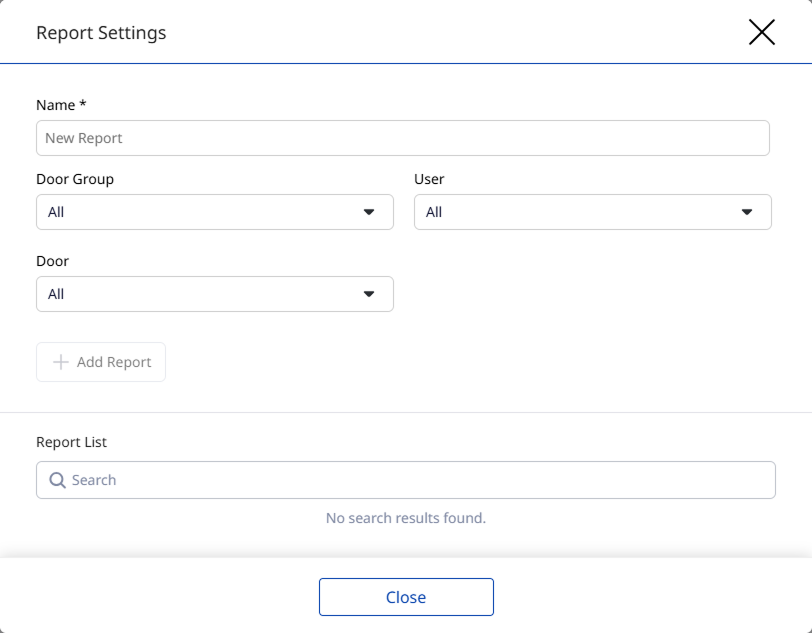
レポート設定 ウィンドウが表示されたら、レポート名を入力します。
-
レポートに含める項目を選択します。
-
作成したレポートを保存するには、レポートの追加 をクリックします。
-
レポートリスト が作成され、管理者のメールにダウンロードリンクが送信されます。
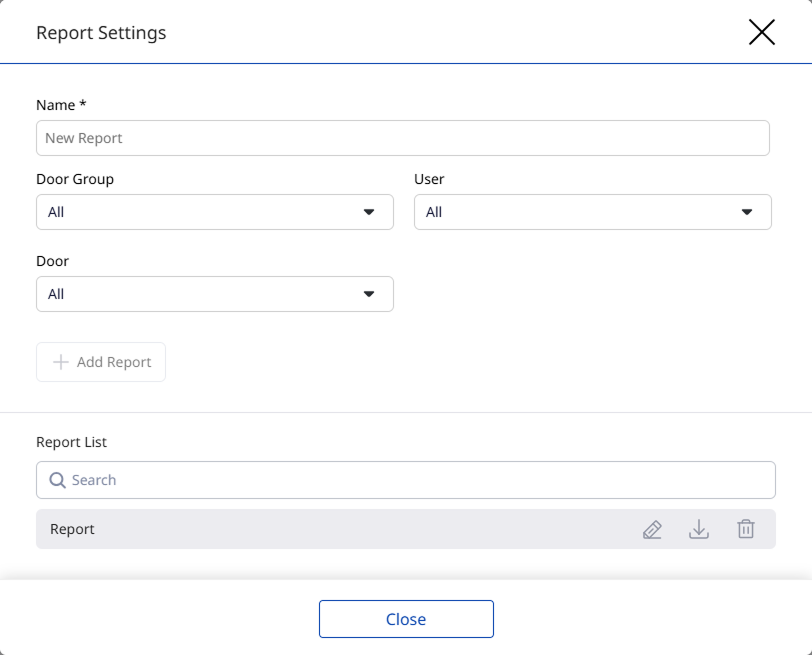
レポートリスト で作成されたリポートを検索、編集、ダウンロード、削除できます。