ドアの状態を監視する
BioStar Airシステムに接続されているドアの状態をリアルタイムで監視できます。 管理者はドアの施錠/解錠状態やリレーセンサーの状態を確認し、ドアを施錠または解錠してリモートでドアのアクセスを制御できます。
ドアの状態監視に関するビデオガイドを見るには、以下の動画を参照してください。
出入口の状態モニタリング
- Web
- Mobile
BioStar Airのウェブポータルでドアの状態を監視できます。 画面左側のサイドバーで モニタリング → ドアの状態 をクリックします。 BioStar Airに登録されたドアの一覧を確認できます。

各ドアでは以下の項目を確認できます。
-
リレー:ドアの施錠/解錠状態を表示します。
-
ドアセンサー:ドアが物理的に開いているか閉じているかを表示します。
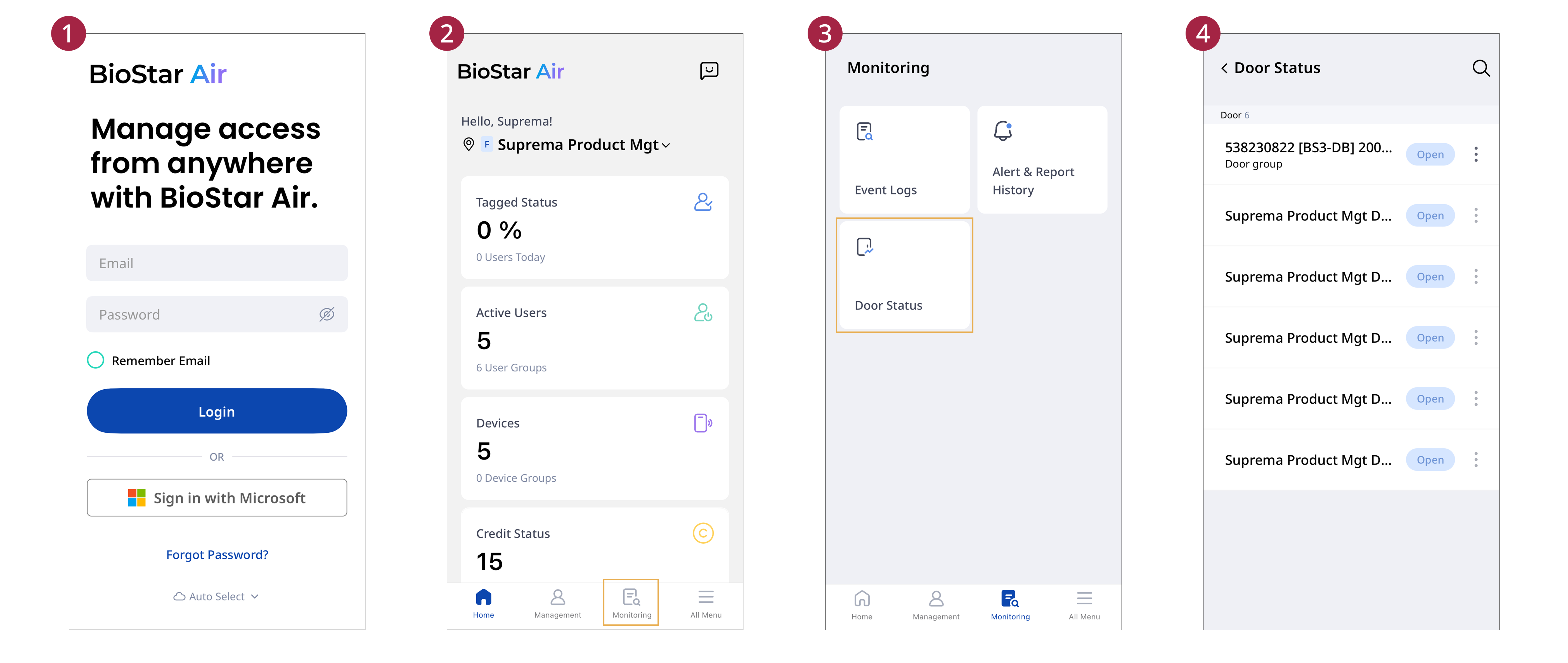
モバイル端末でBioStar Airアプリを使ってドアの状態を確認できます。
-
モバイル端末でBioStar Airアプリを起動してログインします。
-
初期画面の下部にある モニタリング をタップします。
-
ドアの状態 カードをタップします。
-
BioStar Airに登録されたドアの一覧を確認できます。
出入口の登録と管理の詳細については、登録済みドアの管理 を参照してください。
ドアの解錠
ドアがオンラインでBioStar Airに接続されている場合、リモートで解錠できます。
- Web
- Mobile
-
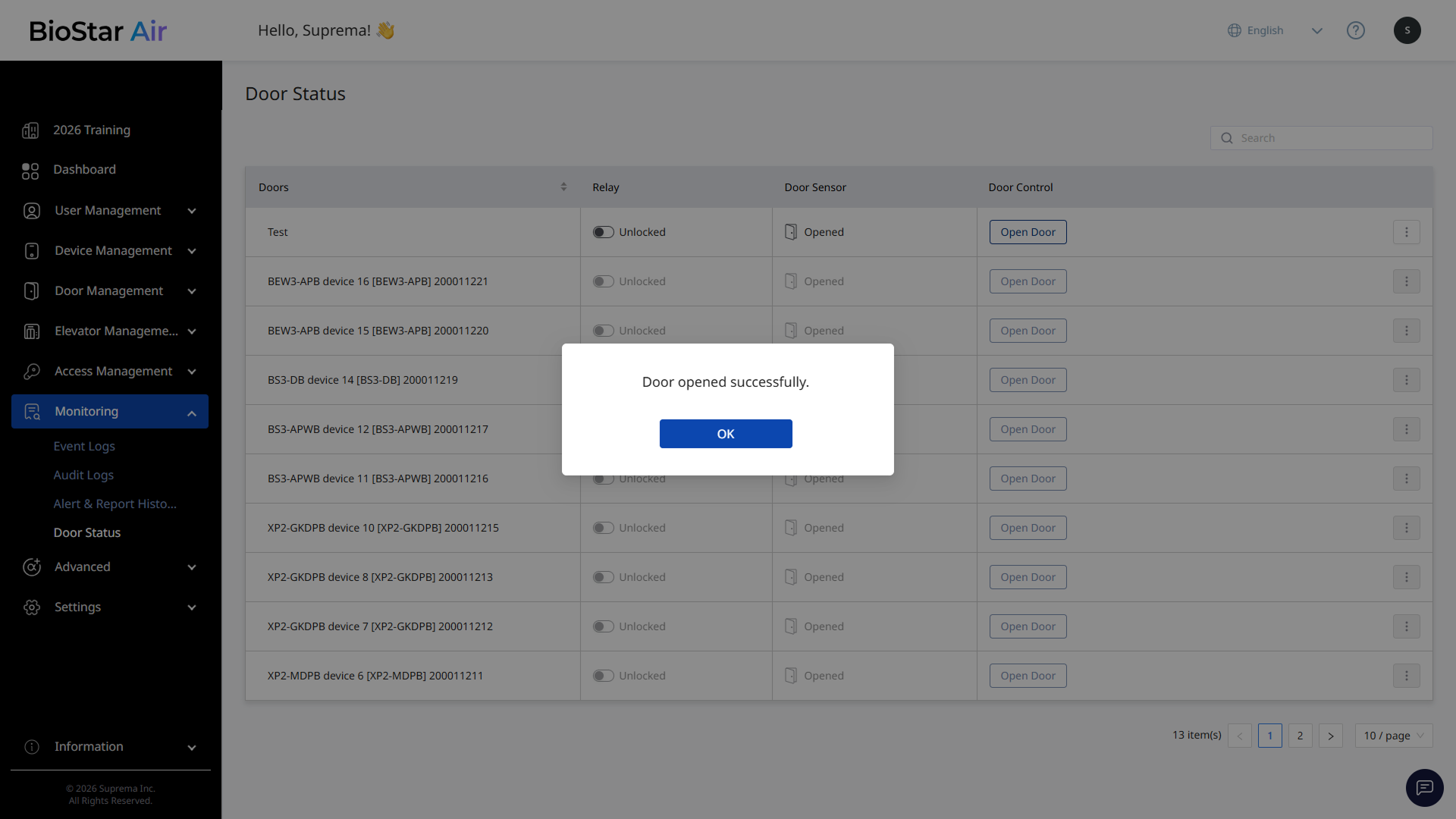
ドア制御 列で ドアを開ける ボタンをクリックします。
-
リレー 列の状態が解錠に変更され、成功メッセージが表示されます。
-
設定された時間が経過すると、ドアは再び施錠状態に戻ります。
-
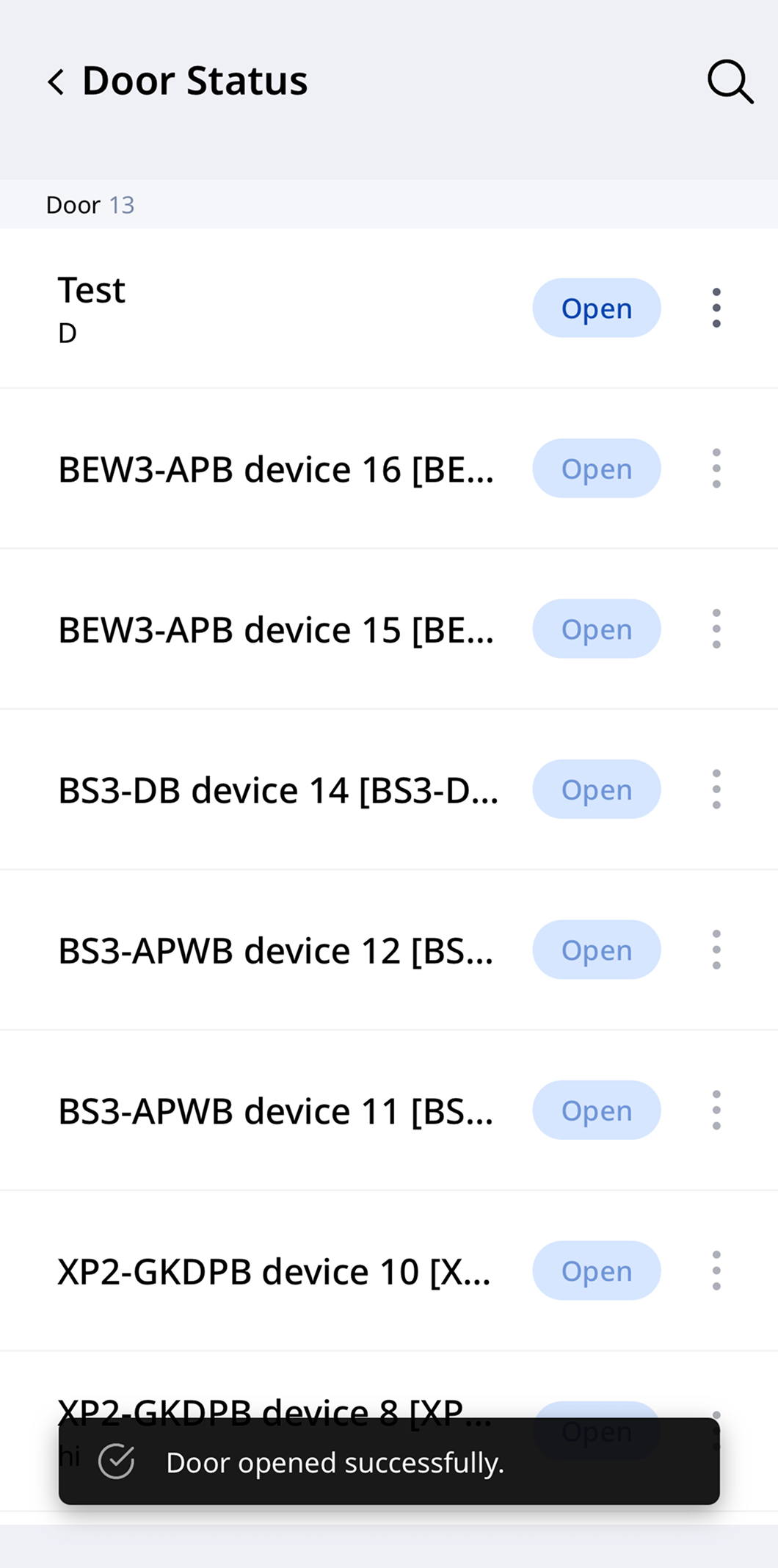
遠隔で出入口を解錠するには、ドアを開ける ボタンをタップします。
-
画面下部に成功メッセージが表示されます。
-
設定された時間が経過すると、ドアは再び施錠状態に戻ります。
出入口が開いたままの時間を設定する方法については、登録済みドアの管理 を参照してください。
常時開放モードの設定
ドアを無期限に開放状態にできます。 訪問者や一時的な入場が必要な場合に便利です。
- Web
- Mobile
-
ドア一覧で開放状態にするドアの最も右にある ボタンをクリックします。

-
ポップアップメニューで 解錠モード をクリックします。
-
ドア制御 列に ロック解除されたままにする として状態が変更されます。

正常な動作に戻すには → 解放 をクリックします。

-
ドアの最も右にある ボタンをタップします。
-
出入口情報と制御 オプションが表示されたら、常時開放モード をタップします。
-
画面下部に成功メッセージが表示されます。
正常な動作に戻すには → 解放 をタップします。
施錠モードの設定
現在のスケジュールに関係なくドアを施錠状態に維持できます。 セキュリティを強化する必要がある場合に有用です。
- Web
- Mobile
-
ドア一覧で施錠状態にするドアの最も右にある ボタンをクリックします。
-
ポップアップメニューで 施錠モード をクリックします。
-
ドア制御 列に ロックされたままにする として状態が変更されます。

正常な動作に戻すには → 解放 をクリックします。
-
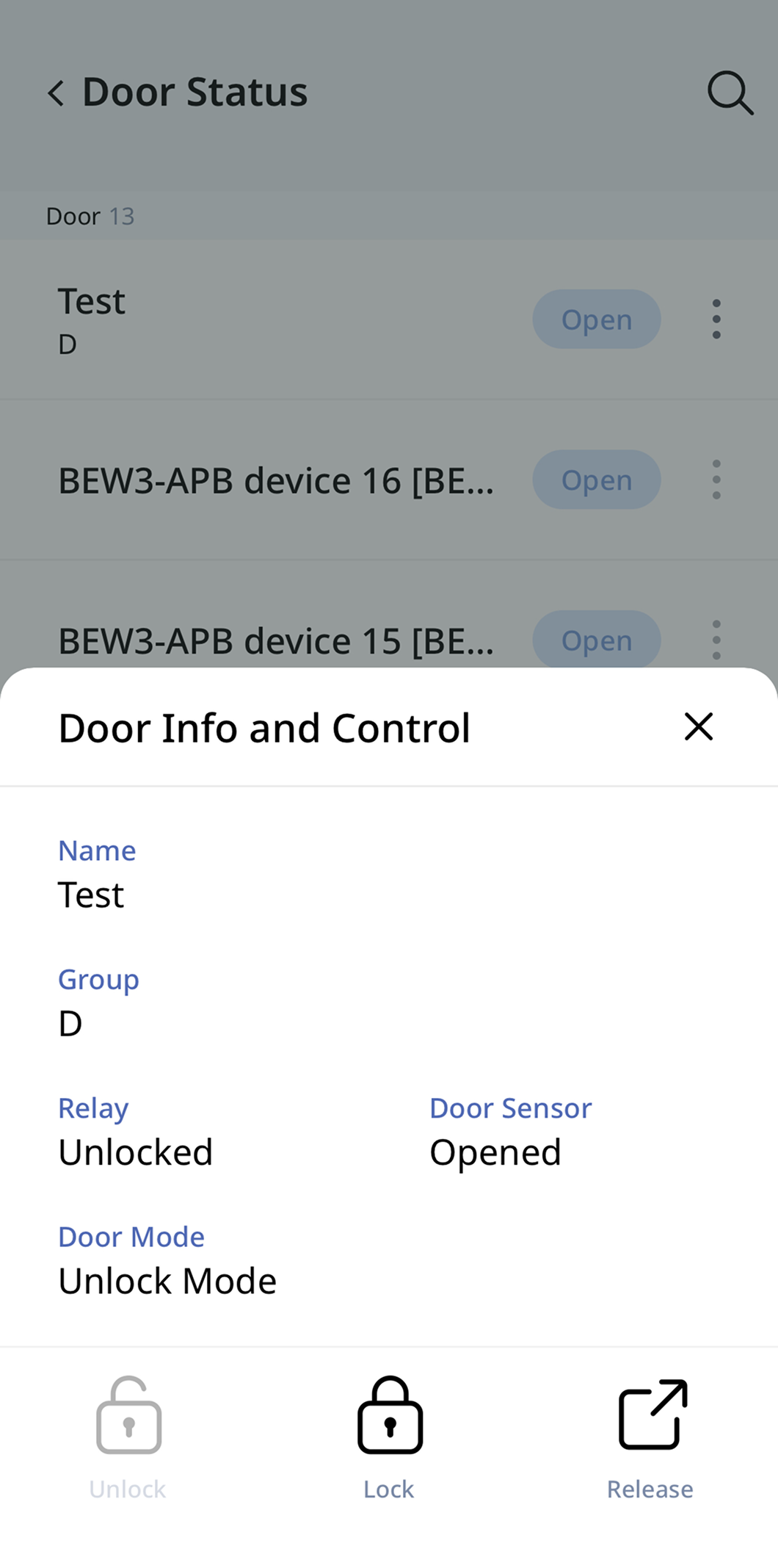
ドアの最も右にある ボタンをタップします。
-
出入口情報と制御 オプションが表示されたら、施錠モード をタップします。
-
画面下部に成功メッセージが表示されます。
正常な動作に戻すには → 解放 をタップします。