이벤트 및 변경 로그 사용하기
This page is currently being translated. We will complete the translation as soon as possible.
클라우드 출입 통제 플랫폼의 주요 장점 중 하나는 언제 어디서나 사이트 활동을 모니터링할 수 있는 기능입니다. 이 문서는 BioStar Air에서 이벤트 로그와 감사 로그를 모니터링하고 분석하는 방법을 안내합니다.
이벤트 로그 및 변경 로그에 대한 동영상 가이드를 시청하려면 다음 영상을 참고하세요.
Event Logs
- Web
- Mobile
이벤트 로그를 확인하려면 Event Logs로 이동하세요. 화면 왼쪽 사이드바에서 Monitoring → Event Logs를 클릭하세요.
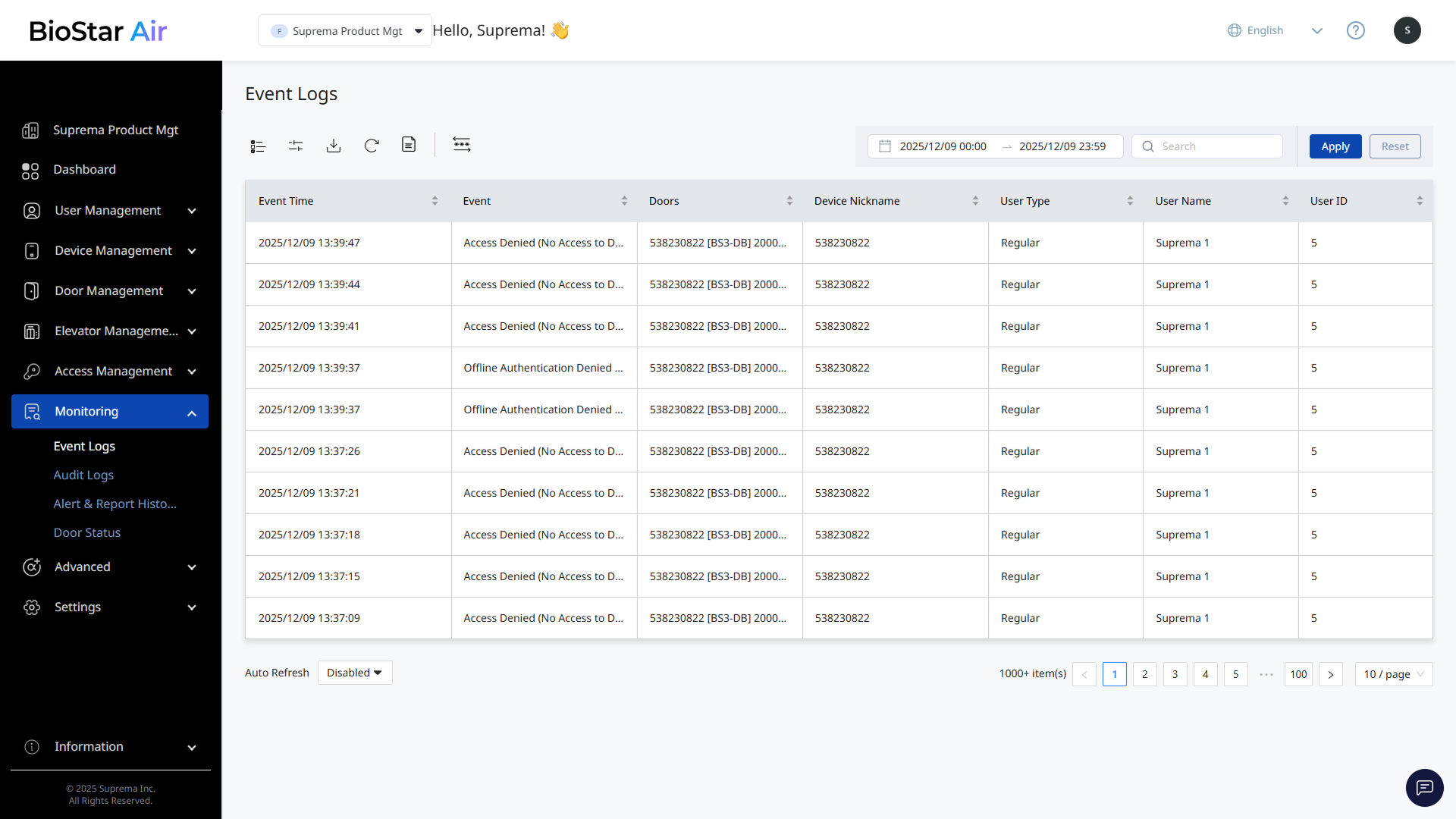
Event Logs 화면에는 이벤트 발생 시간 및 이벤트 이름, 출입문 이름, 장치 구분명, 사용자 유형, 사용자 이름 등과 같은 세부 정보가 포함된 테이블 목록을 확인할 수 있습니다.
모바일 앱에서 이벤트 로그를 확인하는 방법을 안내합니다.
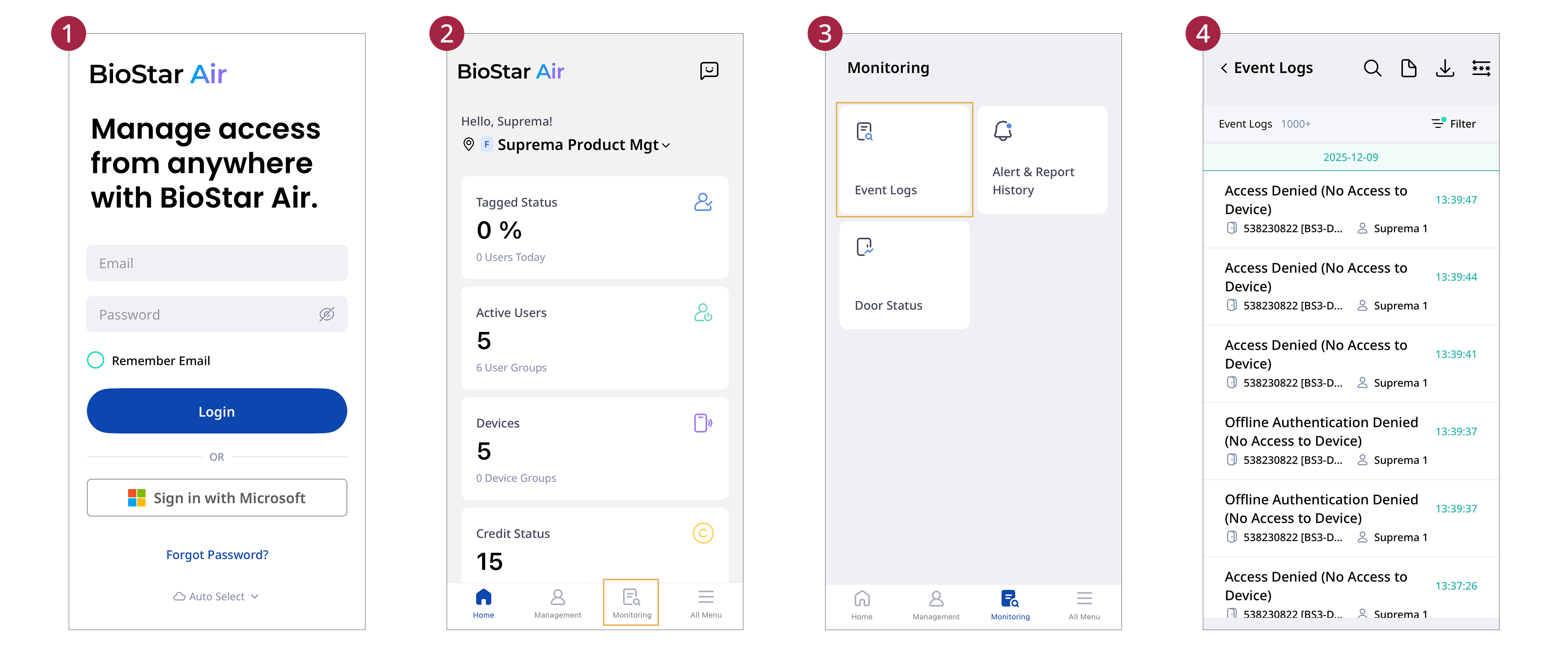
-
모바일 기기에서 BioStar Air 앱을 실행하고 로그인하세요.
-
초기 화면 하단의 Monitoring을 탭하세요.
-
Event Logs 카드를 탭하세요.
-
이벤트 로그 목록을 스크롤하여 내용을 확인할 수 있습니다.
-
Filters: 이벤트 로그를 필터링할 수 있습니다.
-
: 특정 키워드를 검색할 수 있습니다. RF 카드 아이디, 사용자 아이디 및 이메일, 이름 중 하나를 입력하세요.
-
: 리포트를 생성할 수 있습니다. 리포트 생성에 대한 자세한 내용은 #generatingReports을 참고하세요.
-
: 리포트를 CSV 또는 PDF 파일 형식으로 다운로드할 수 있습니다.
-
: 개인정보 마스킹 처리를 적용할 수 있습니다.
Audit Logs
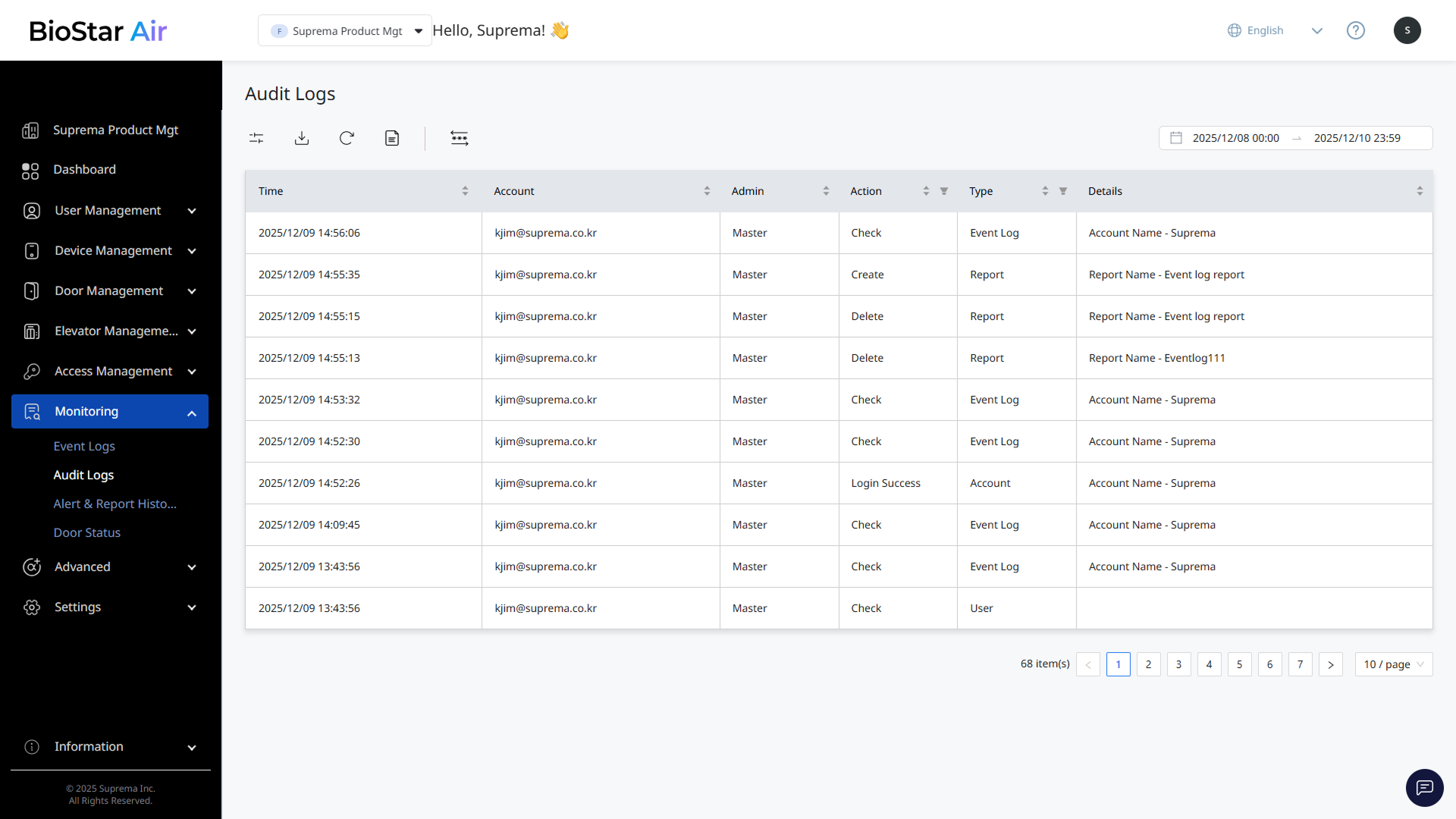
변경 로그를 확인하려면 Audit Logs로 이동하세요. 화면 왼쪽 사이드바에서 Monitoring → Audit Logs를 클릭하세요. Audit Logs 화면에서는 관리자가 수행한 작업을 추적하는 로그를 확인할 수 있습니다. 변경 로그에는 작업 시간 및 이메일 주소, 관리자 권한, 작업 유형, 메뉴 경로, 작업 세부 정보와 같은 정보가 포함된 테이블 목록을 확인할 수 있습니다.
로그 정렬 및 관리
Table Customization
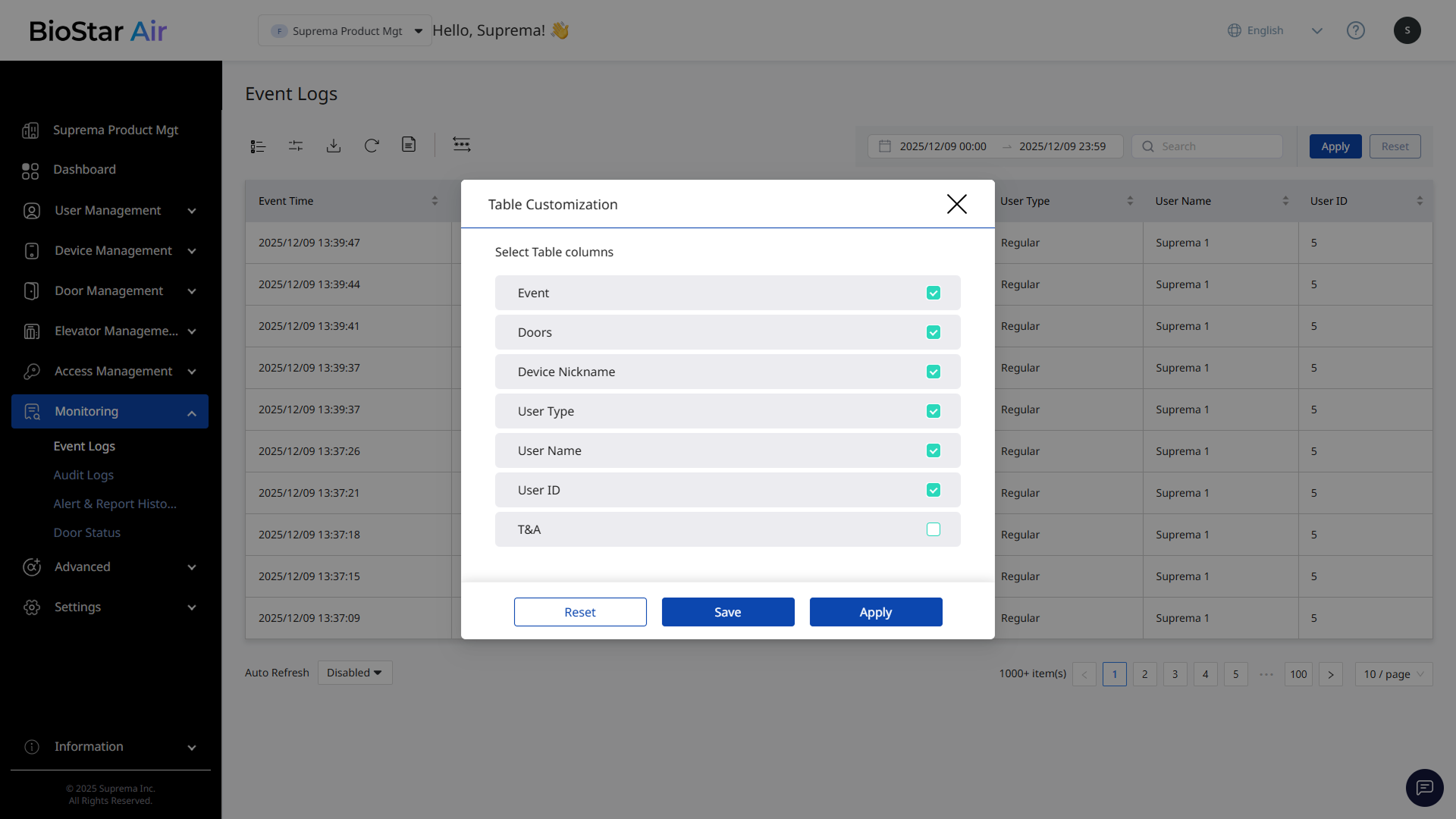
테이블의 열을 사용자 지정하여 원하는 정보를 표시하거나 숨길 수 있습니다. 순서를 변경해 자주 사용하는 열을 앞쪽에 배치할 수도 있습니다. 이벤트 로그 목록 상단의 버튼을 클릭하세요. Table Customization 창이 나타납니다.
-
표시하거나 숨기려는 열의 체크박스를 선택하거나 선택 해제하세요.
-
열의 순서를 변경하려면 해당 열을 클릭한 상태에서 원하는 위치로 드래그하세요.
-
Table Customization을 저장하려면 Save 버튼을 클릭하세요.
-
Table Customization을 저장하지 않고 로그 목록에 적용하려면 Apply 버튼을 클릭하세요.
-
Table Customization의 변경 사항을 취소하고 처음 상태로 되돌리려면 Reset 버튼을 클릭하세요.
-
Save 버튼을 클릭하면 설정이 저장되어 다른 메뉴로 이동한 후에도 유지됩니다. Apply 버튼을 클릭하면 변경 사항이 현재 목록에만 적용되며, 다른 메뉴로 이동하면 이전 설정으로 되돌아갑니다.
-
Audit Logs에서는 Table Customization 기능을 지원하지 않습니다.
로그 필터링
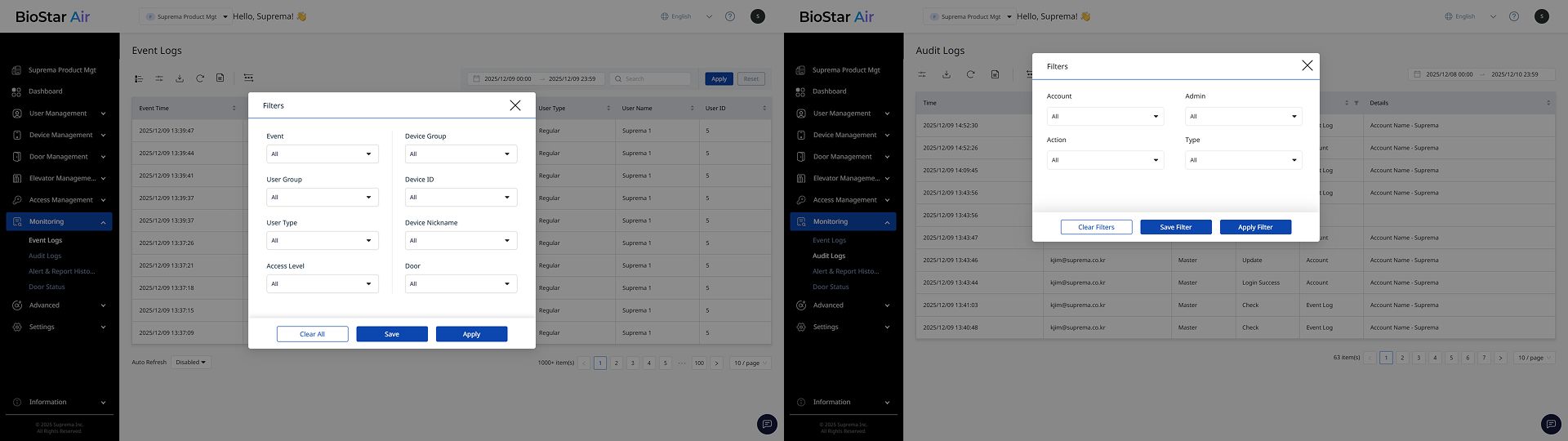
로그를 필터링해 원하는 정보를 빠르게 찾을 수 있습니다. 로그 목록 상단의 버튼을 클릭하세요. Filters 창이 나타나면 각 항목에서 원하는 값을 선택하세요.
-
Save 또는 Save Filter 버튼을 클릭하면 설정이 저장되어 다른 메뉴로 이동한 후에도 유지됩니다. Apply 또는 Apply Filter 버튼을 클릭하면 변경 사항이 현재 목록에만 적용되며, 다른 메뉴로 이동하면 이전 설정으로 되돌아갑니다.
-
변경 사항을 취소하고 처음 상태로 되돌리려면 Reset 또는 Clear Filters 버튼을 클릭하세요.
리포트 설정
로그 데이터를 필터링하여 특정 기간 동안 발생한 이벤트에 대한 리포트를 생성할 수 있습니다.
-
로그 목록 상단의 버튼을 클릭하세요.
-
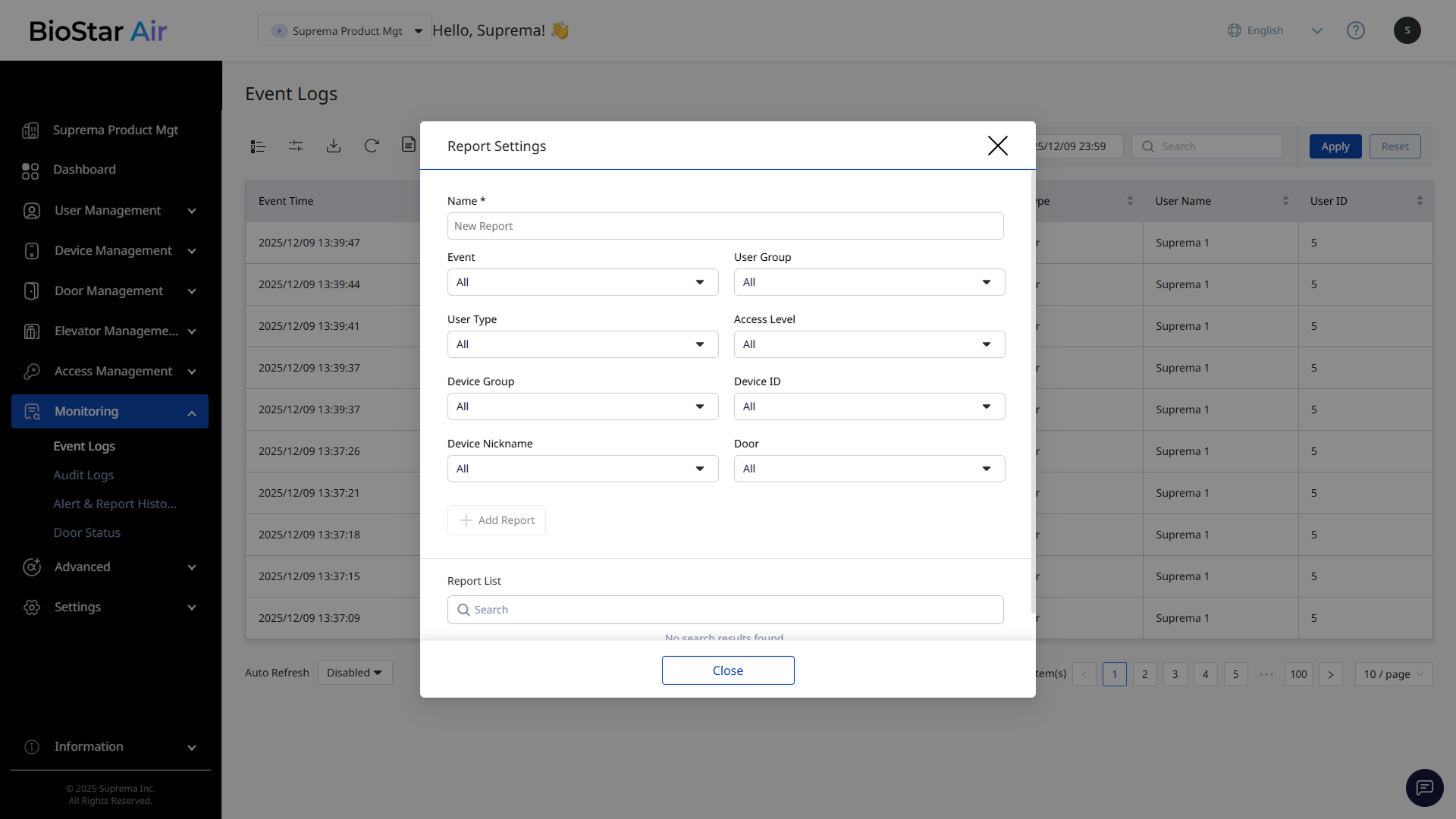
Report Settings 창이 나타나면 리포트 이름을 입력하세요.
上記の画像は例示です。実際の画面とは異なる場合があります。 -
리포트에 포함할 항목을 선택하세요.
-
설정한 리포트를 저장하려면 Add Report 버튼을 클릭하세요.
-
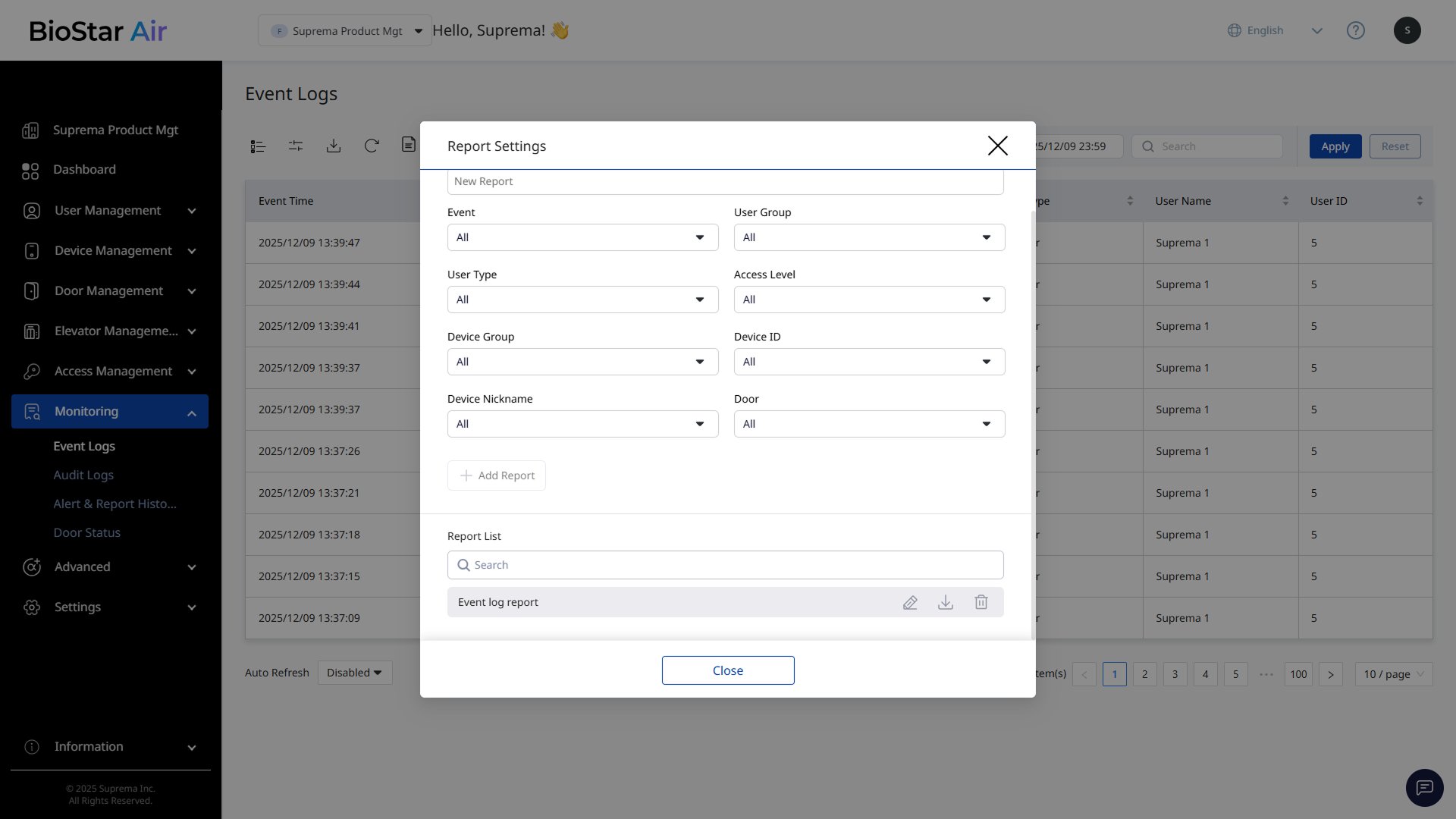
Report List에 설정한 이름으로 리포트가 생성됩니다.
上記の画像は例示です。実際の画面とは異なる場合があります。 -
생성된 리포트를 다운로드하려면 리포트 이름 옆의 버튼을 클릭하세요.
-
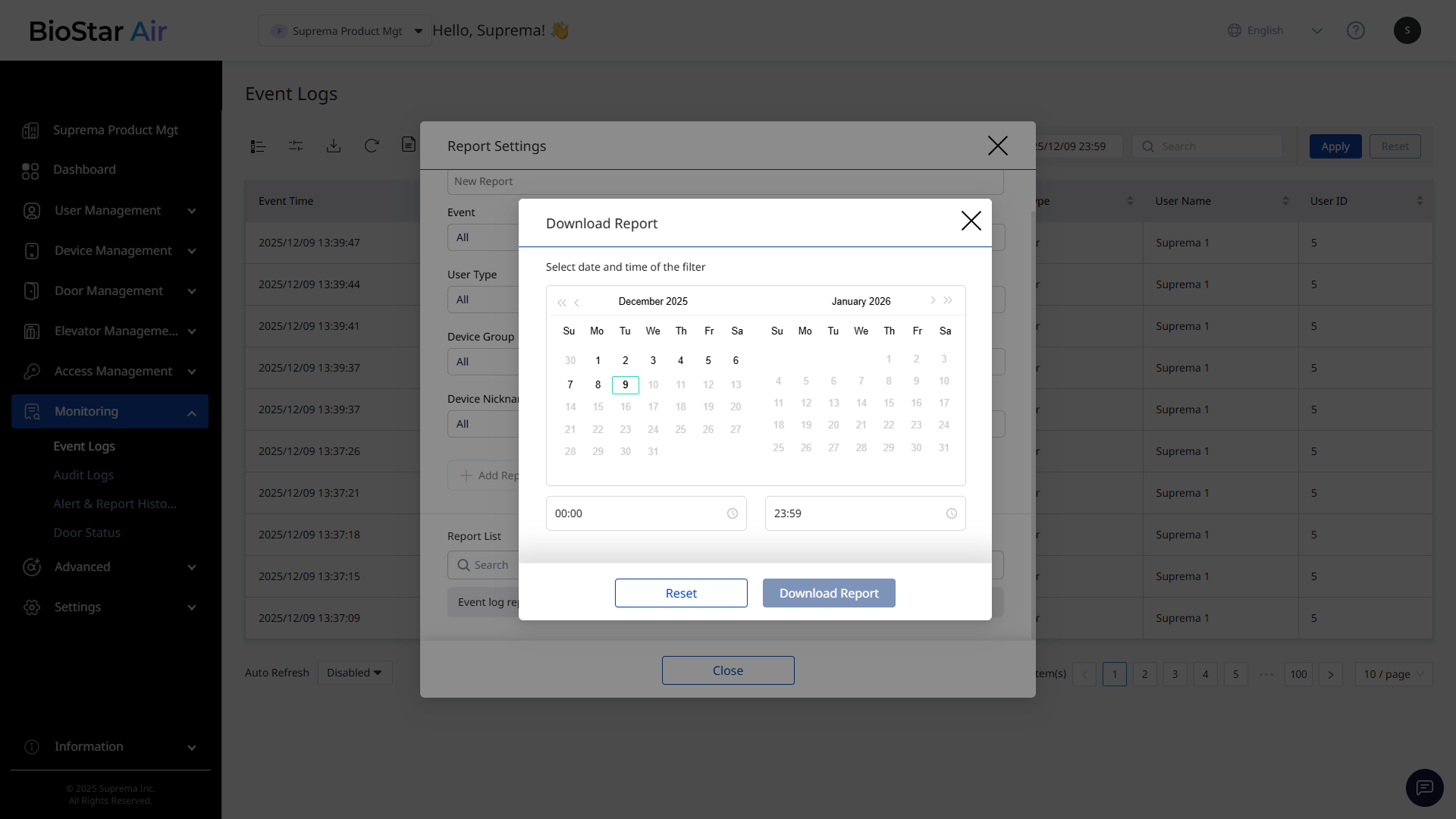
Download Report 창이 나타나면 이벤트를 조회할 기간을 선택하고 Download Report 버튼을 클릭하세요.
上記の画像は例示です。実際の画面とは異なる場合があります。
관리자의 이메일로 다운로드 링크가 전송됩니다.
Report List에서 생성한 리포트를 검색하거나 수정, 다운로드, 삭제할 수 있습니다.
개인정보 마스킹 처리
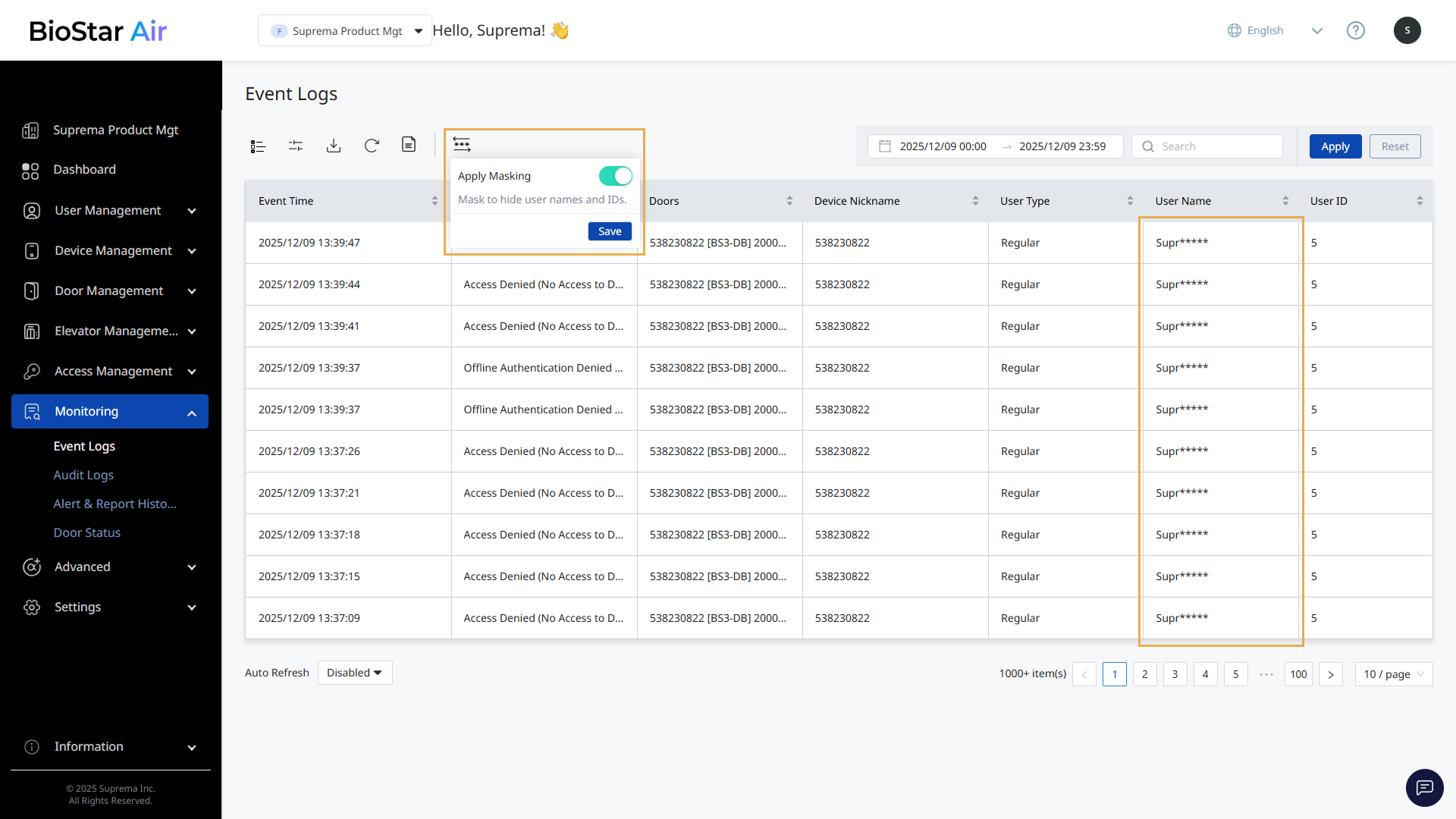
로그에서 개인정보를 마스킹 처리하여 민감한 정보를 보호할 수 있습니다. 개인정보 마스킹 처리를 활성화하면 사용자 이름, 이메일 주소 및 전화번호와 같은 정보가 부분적으로 숨겨집니다.
개인정보 마스킹 처리를 활성화하려면 로그 목록 상단의 버튼을 클릭하세요. 팝업 메뉴에서 Apply Masking 옵션을 활성화하고 Save 버튼을 클릭하세요.
도구 모음 사용
로그 목록 상단의 도구 모음을 사용하여 로그를 보다 효율적으로 관리할 수 있습니다.
-
로그를 날짜별로 정렬하려면 날짜 및 시간 범위를 선택한 후 Apply 버튼을 클릭하세요. 날짜를 재설정하려면 Reset 버튼을 클릭하세요.
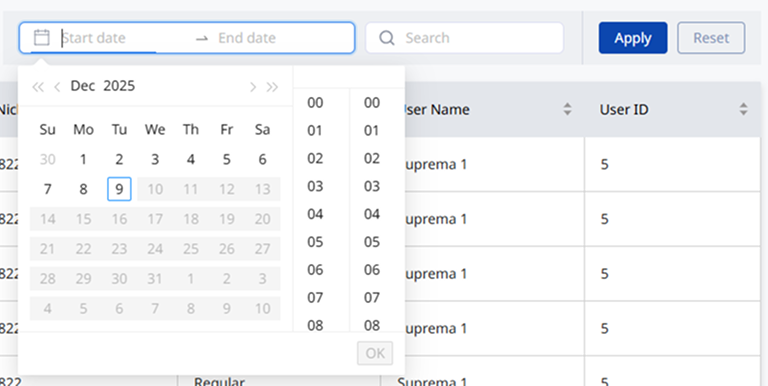
Audit Logs에서는 시작일과 종료일을 선택하면 로그가 자동 필터링됩니다.
-
Search 입력 필드에서 특정 키워드를 입력하여 로그를 검색할 수 있습니다. RF 카드 아이디, 사용자 아이디 및 이메일, 이름 중 하나를 입력하세요.
Audit Logs에서는 검색 기능을 지원하지 않습니다.
-
로그를 CSV 또는 PDF 파일로 저장하려면 버튼을 클릭하세요.
-
로그를 새로 고침하려면 목록 상단의 버튼을 클릭하세요.
-
특정 시간 간격으로 새로 고침하려면 목록 왼쪽 하단의 Auto Refresh에서 5초 또는 1분을 선택하세요.
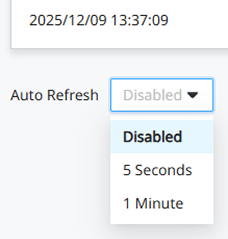
Audit Logs에서는 새로고침 기능을 지원하지 않습니다.