사이트 설정하기
This page is currently being translated. We will complete the translation as soon as possible.
BioStar Air에서 사이트 설정을 관리하는 것은 효과적인 관리에 필수적입니다. 이 문서에서는 사용할 수 있는 설정과 구성 방법을 안내합니다.
사이트 설정에 대한 동영상 가이드를 시청하려면 다음 영상을 참고하세요.
2025년 5월 이전에 BioStar Air 출입 통제 서비스를 사용하기 시작한 고객은 현재 Suprema Pass 앱으로 새로 설계된 Airfob Space 앱을 계속 사용할 수 있습니다. 두 앱 모두 동일한 기능을 제공하며 완벽하게 호환됩니다. 기존 사용자는 전환할 필요가 없으며, 모바일 인증 정보가 두 앱 모두에서 원활하게 작동합니다.
사이트 정보 설정
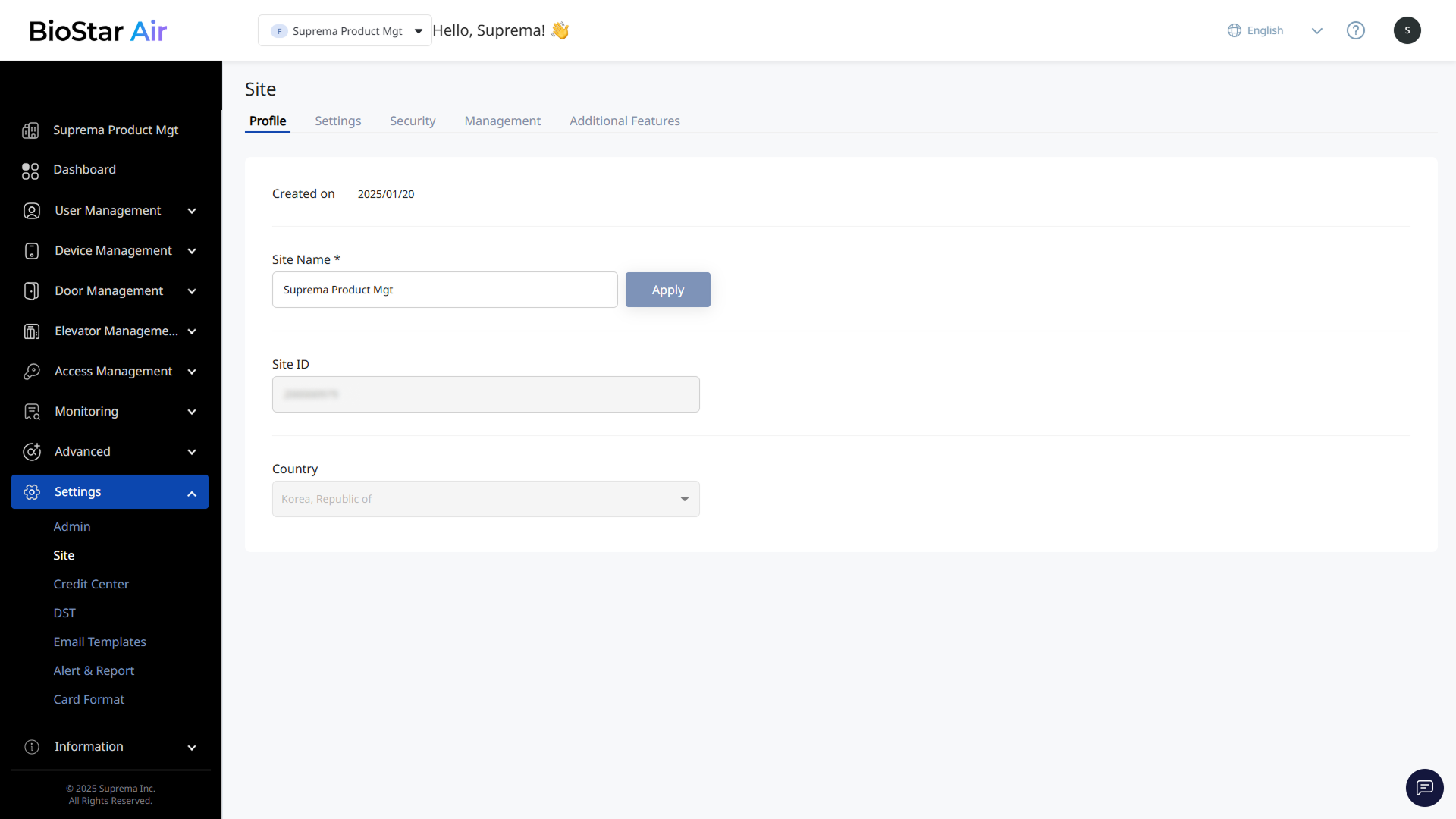
화면 왼쪽 사이드바에서 Settings → Site를 클릭하세요. Profile 탭에서 사이트의 기본 정보를 수정할 수 있습니다.
-
Site Name: 사이트의 이름입니다. 새 이름을 입력하고 Apply 버튼을 클릭하세요. 언제든지 변경할 수 있습니다.
-
Site ID: 지원 요청 시 필요한 고유 식별자입니다. 모카(MOCA) 팀과 소통할 때 사이트 ID를 복사하여 제공할 수 있습니다.
-
Country: 사이트 생성 시 설정되며 나중에 변경할 수 없습니다. 변경이 필요하면 BioStar Air 파트너 포털을 통해 진행해야 합니다.
사이트 설정
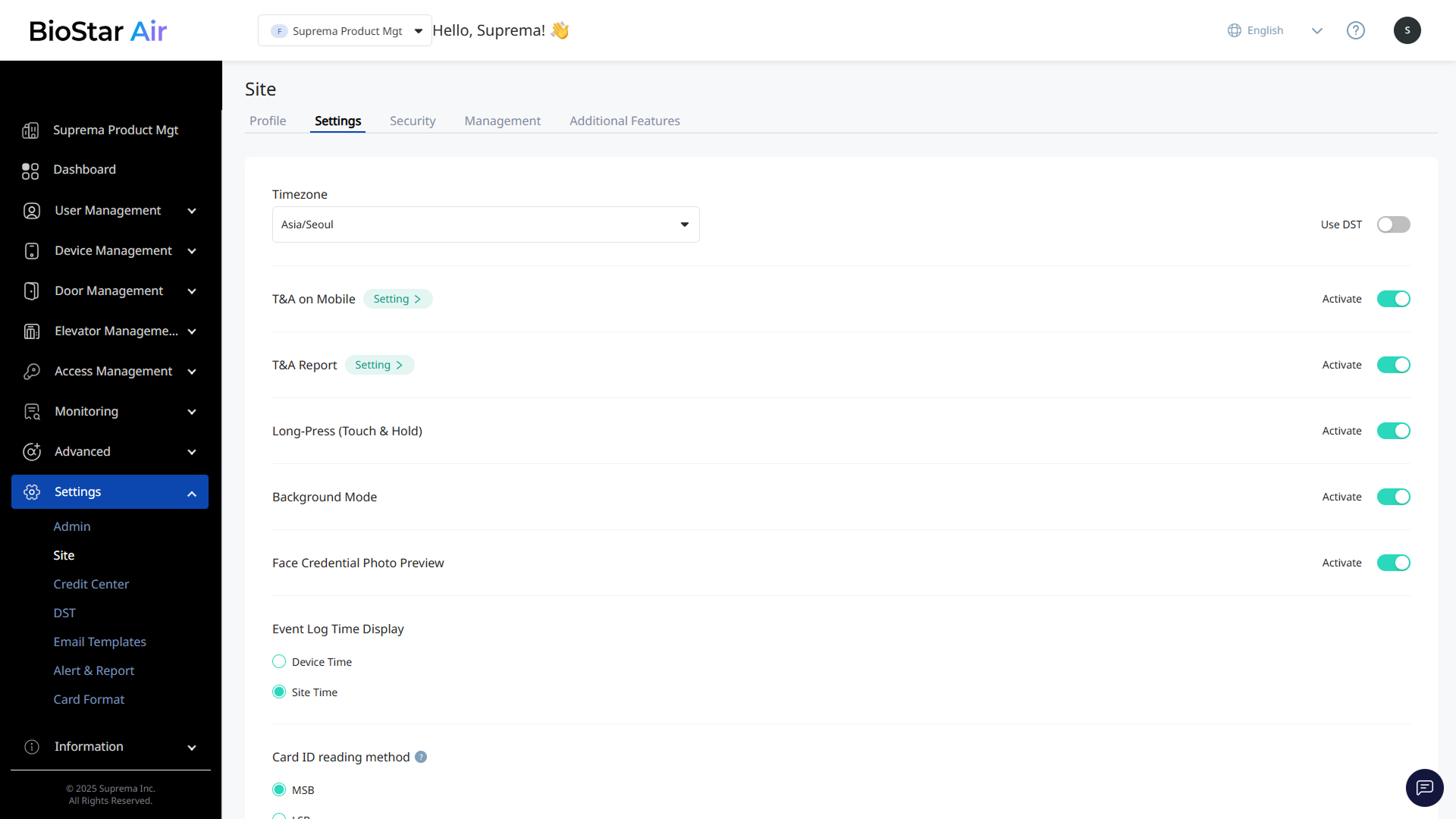
화면 왼쪽 사이드바에서 Settings → Site를 클릭하세요. Settings 탭에서 사이트의 설정을 구성할 수 있습니다.
-
Timezone: 시간대는 언제든지 변경할 수 있습니다. 설정한 시간대에 따라 로그 및 이벤트를 기록합니다.
- Use DST: 특정 지역에서 적용되는 일광 절약 시간을 활성화하거나 비활성화하세요.
-
T&A on Mobile: 근태 관리(T&A) 기능을 활성화할 수 있습니다. 근태 관리 기능을 활성화한 후 Setting 버튼을 클릭해 세부 설정을 구성하세요. 자세한 내용은 다음 문서를 참고하세요.
-
T&A Report: 근태 보고서(T&A Report)를 생성할 수 있습니다. 근태 보고서 기능을 활성화한 후 Setting 버튼을 클릭해 보고서 생성 조건을 구성하세요. 자세한 내용은 다음 문서를 참고하세요.
-
Long-Press (Touch & Hold): 일정 거리 떨어진 출입문을 원격으로 열 수 있는 롱터치(Long Touch) 기능을 활성화할 수 있습니다.
-
Background Mode: 슈프리마 패스 앱이 백그라운드 모드일 때 모바일 카드를 사용할 수 있도록 허용합니다. 이 설정을 활성화하면 사용자가 앱을 열지 않고도 출입문을 열 수 있습니다.
-
Face Credential Photo Preview: 얼굴 크리덴셜을 발급할 때 얼굴 사진 미리보기를 표시할 수 있습니다.
-
Event Log Time Display: 이벤트 로그의 시간 표시 방법을 설정합니다.
-
Device Time: 각 장치의 설정에서 구성한 시간대를 기준으로 이벤트 로그를 표시합니다.
-
Site Time: 사이트의 시간대에 따라 로그를 표시합니다. 모든 장치가 한 위치에 있는 사이트에 유용합니다. Timezone 옵션을 참고하세요.
-
-
Card ID reading method: 에어팝 패치(Airfob Patch)를 타사 리더기와 함께 사용할 때 카드 데이터를 전송하는 방법을 설정합니다.
패치 장치 전용 설정으로, 패치를 부착하는 타사 장치의 타입에 맞게 설정할 수 있습니다.
-
Validity Period for Mobile Access Card Activation/Reissue Link: 모바일 크리덴셜의 기본 유효 기간을 설정합니다.
情報관리자는 개별 사용자의 크리덴셜에 대해 별도의 만료 날짜를 설정할 수 있습니다. 자세한 내용은 다음 문서를 참고하세요.
보안 설정
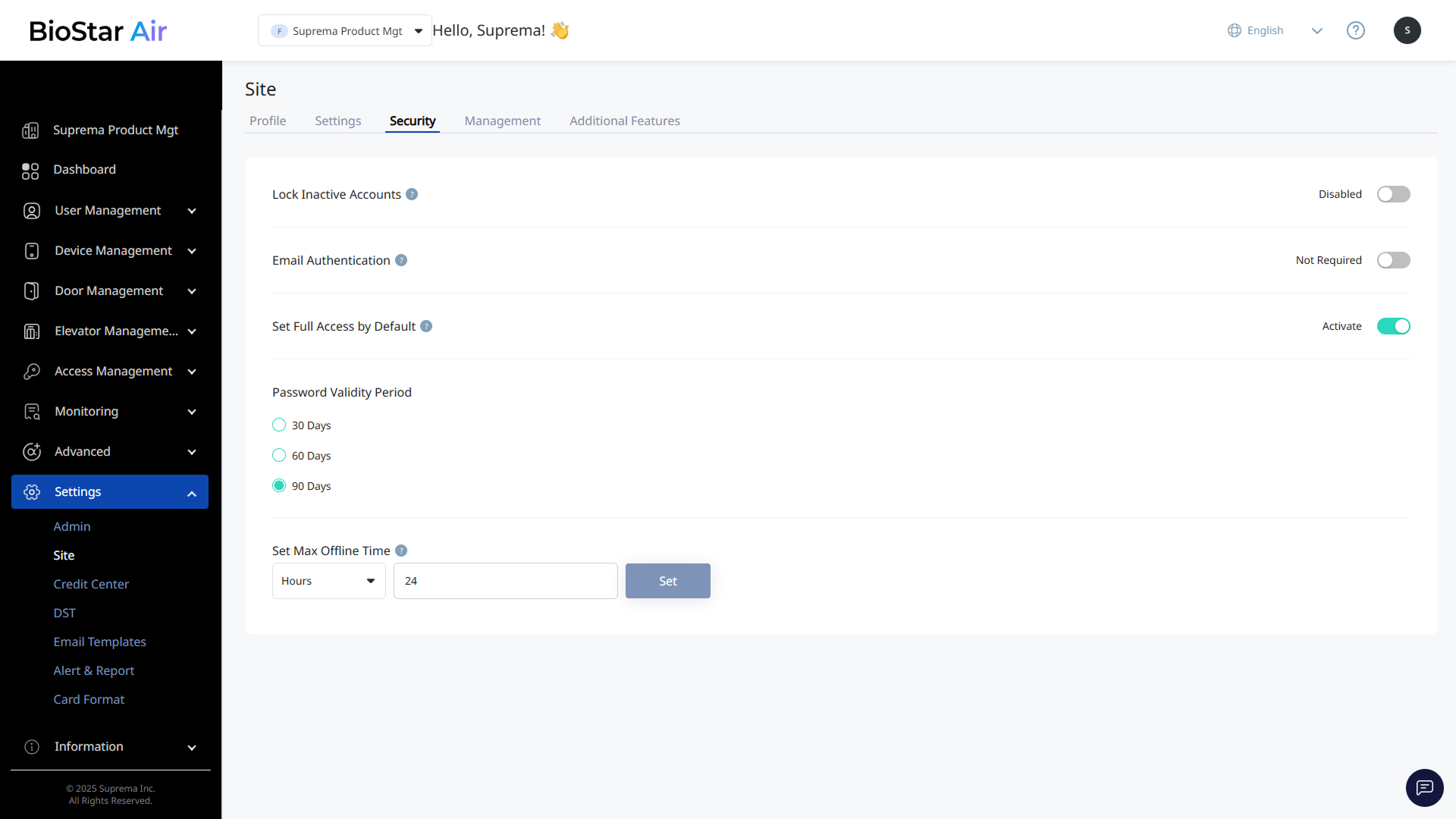
화면 왼쪽 사이드바에서 Settings → Site를 클릭하세요. Security 탭에서 사이트 보안과 관련한 설정을 구성할 수 있습니다.
-
Lock Inactive Accounts: 90일 이상 접속하지 않은 관리자 계정을 잠금 상태로 변경할 수 있습니다.
-
Email Authentication: 관리자 계정으로 로그인할 때마다 이메일 2차 인증을 요구할 수 있습니다.
-
Set Full Access by Default: 다른 출입 권한이 선택되지 않은 경우, 신규 사용자에게 '전체 출입 권한'을 기본 부여합니다. 이 설정을 비활성화하면 수동으로 출입 레벨을 할당해야 합니다. 임시 사용자는 위 설정이 활성화되어 있어도 자동으로 전체 출입 권한을 허용하지 않습니다.
출입 레벨 관리에 대한 자세한 내용은 다음 문서를 참고하세요.
-
Password Validity Period: 30일 또는 60일, 90일마다 비밀번호를 재설정하도록 설정할 수 있습니다.
-
Set Max Offline Time: 모바일 기기에 네트워크 연결이 없더라도 모바일 크리덴셜이 유효한 시간을 설정할 수 있습니다.
-
기본값은 5분이며, 1분에서 8일 사이로 설정할 수 있습니다.
-
보안과 편의성의 균형을 맞추는 데 유용하며, 특히 네트워크 연결이 제한된 원격 사이트에서 유용합니다.
-
관리
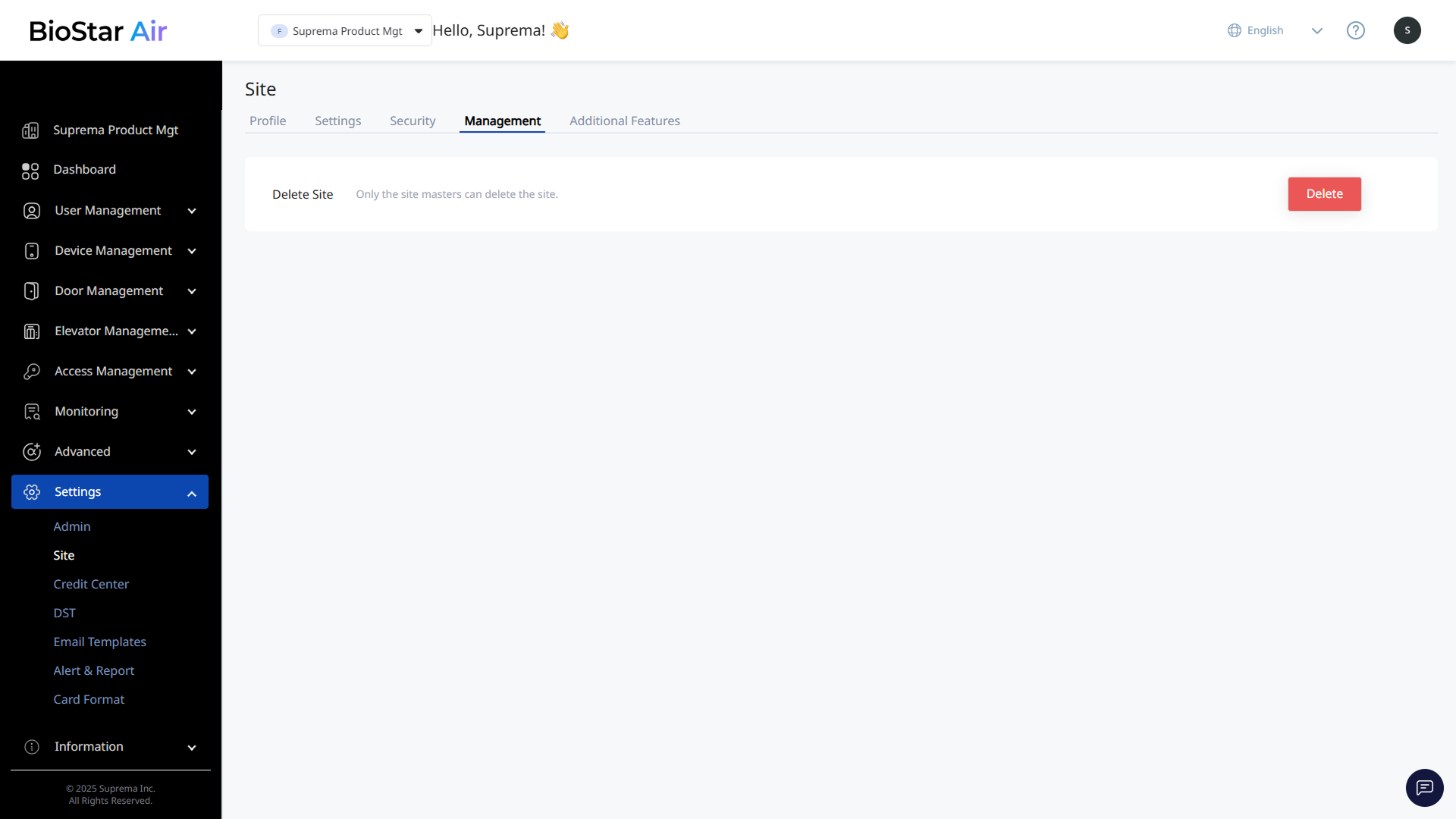
화면 왼쪽 사이드바에서 Settings → Site를 클릭하세요. Management 탭에서 사용할 수 있는 유일한 옵션은 Delete Site 기능입니다. 이 작업은 되돌릴 수 없으며 마스터 관리자만 사이트를 삭제할 수 있습니다.
추가 기능
화면 왼쪽 사이드바에서 Settings → Site를 클릭하세요. Additional Features 탭에서 추가 기능을 활성화하거나 비활성화할 수 있습니다.
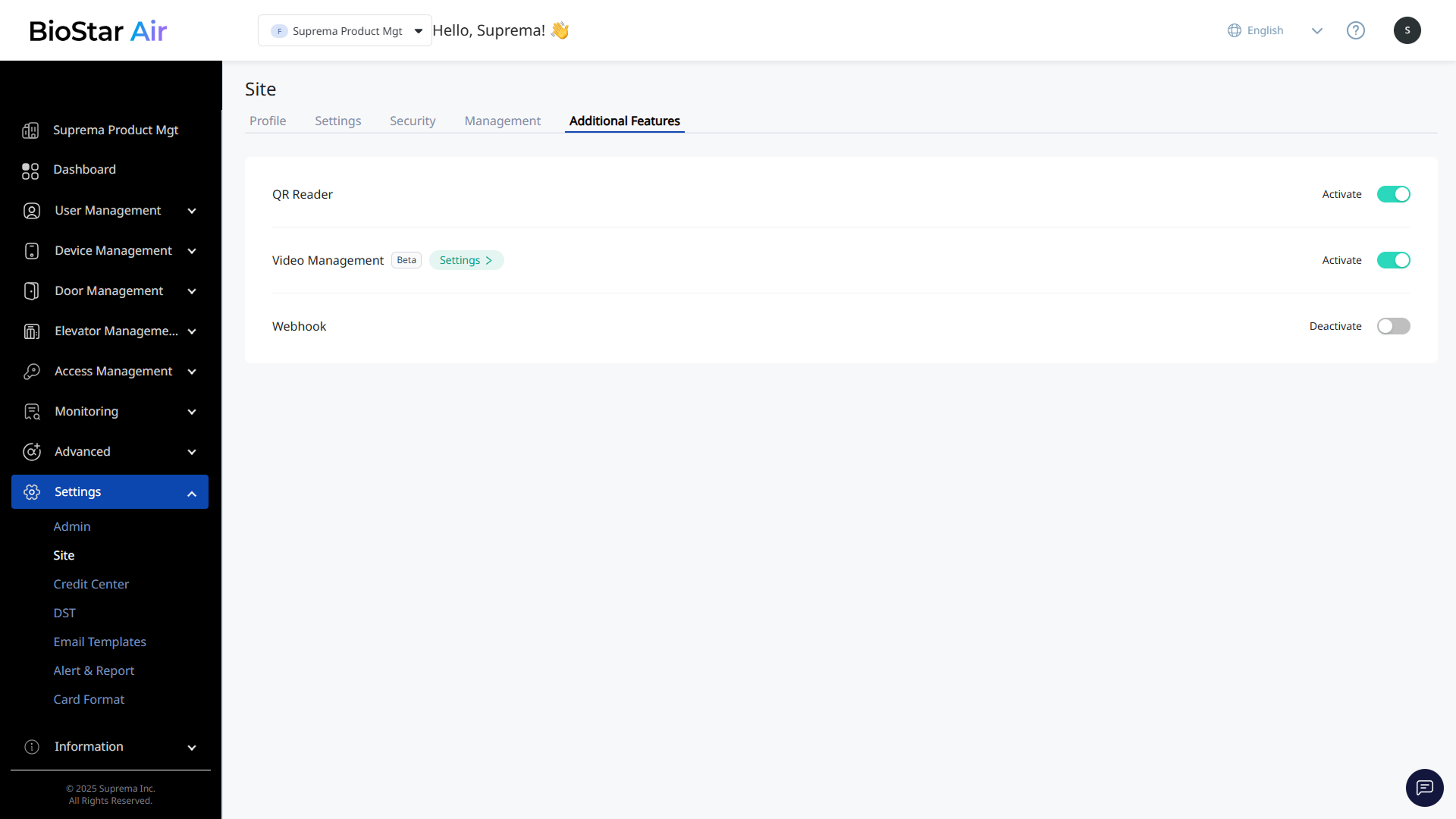
-
QR Reader: QR 코드 리더기를 지원합니다. QR 리더기를 사용하지 않는다면 해당 옵션을 비활성화하세요.
-
Video Management: ONVIF 호환 IP 카메라를 지원합니다. BioStar Air와 비디오 감시를 통합하려면 이 기능을 활성화하세요. 기능을 활성화한 후 Settings 버튼을 클릭하면 이벤트 로그 재생 시간을 설정할 수 있습니다.
비디오 관리에 대한 자세한 내용은 다음 문서를 참고하세요.
-
Webhook: 웹훅을 활성화하여 BioStar Air의 이벤트를 외부 시스템으로 전송할 수 있습니다. 이 기능을 활성화한 후 아래 필드를 구성하세요.
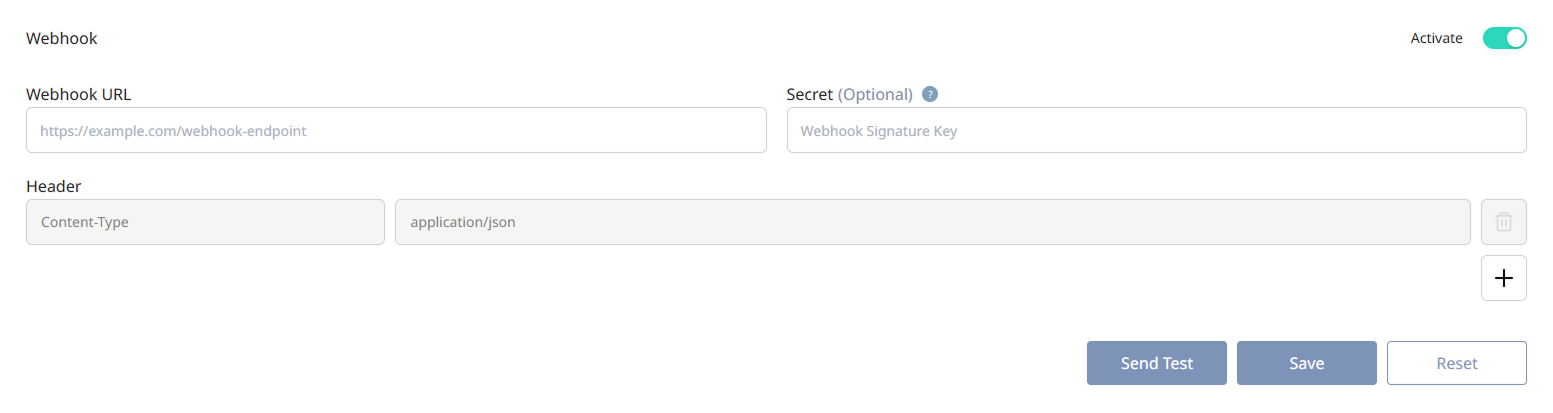
-
Webhook URL: 이벤트를 수신할 외부 서버의 엔드포인트 주소를 입력하세요. 예:
https://example.com/webhook-endpoint -
Secret: 웹훅 요청이 신뢰할 수 있는 발신 서버에서 전송되었는지 검증하는 보안 토큰입니다. 발신 서버는 보안 키를 이용해 데이터 본문(Payload)을 SHA256으로 암호화하고, 헤더에
X-Signature로 전송합니다. -
Send Test: 웹훅이 올바르게 작동하는지 확인할 수 있습니다. 테스트 메시지를 전송하여 외부 서버가 요청을 수신하고 응답하는지 검증하세요.
情報-
필요한 정보를 모두 입력했다면 Save 버튼을 클릭하세요.
-
입력한 정보를 초기화하려면 Reset 버튼을 클릭하세요.
-