補助データベースを追加する
通信サーバーを追加した際にメインサーバーの負荷を軽減するため、通信サーバーと連携する補助データベースを追加して接続する方法を説明します。
-
補助データベースを追加するには マルチ通信サーバー ライセンスが必要です。 ライセンスポリシーの詳細については、ライセンス ポリシーを参照してください。
-
通信サーバーのインストールの詳細についてはCommunication サーバーをインストールするをご参照ください。
開始する前に
MariaDB を使用する環境でデータベース間通信に IP アドレスではなくドメインまたはホスト名を使用する場合は、次の案内事項を必ず確認してください。
-
IP アドレスを使用しない場合、
CREATE USERまたはGRANTの登録ができない可能性があります。 -
ドメインまたはホスト名で通信する場合は、必ず localhost に対してユーザーと権限が登録されていることを確認してください。
-
BioStar X を簡易インストール方式でインストールした場合、root アカウントは localhost のみユーザーと権限が登録されているため、当該サーバーの IP アドレスまたは 127.0.0.1 で追加登録する必要があります。
登録方法
ホストが 127.0.0.1 でユーザーが root のアカウントにパスワードが設定されているか確認し、設定されていない場合は必ずパスワードを設定して権限を付与してください。
-
ホストが 127.0.0.1 でユーザーが root のアカウントにパスワードが設定されているか確認してください。
SELECT * FROM mysql.user;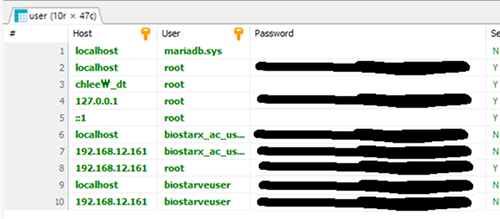
空欄であればパスワードが設定されていないため、次の項目にあるクエリを実行してパスワードの追加と権限付与を必ず行ってください。
-
ホストが 127.0.0.1 でユーザーが root のアカウントにパスワードを設定し、権限を付与してください。
ALTER USER 'root'@'127.0.0.1' IDENTIFIED BY '<Main DB AC Schema Password>';
GRANT ALL PRIVILEGES ON *.* TO 'root'@'127.0.0.1';

CREATE USER '<Main DB AC User>'@'127.0.0.1' IDENTIFIED BY '<Main DB AC Schema Password>';
GRANT ALL PRIVILEGES ON *.* TO '<Main DB AC User>'@'127.0.0.1';
CREATE USER '<Main DB AC User>'@'::1' IDENTIFIED BY '<Main DB AC Schema Password>';
GRANT ALL PRIVILEGES ON *.* TO '<Main DB AC User>'@'::1';

CREATE USER '<Main DB TA User>'@'127.0.0.1' IDENTIFIED BY '<Main DB AC Schema Password>';
GRANT ALL PRIVILEGES ON *.* TO '<Main DB TA User>'@'127.0.0.1';
CREATE USER '<Main DB TA User>'@'::1' IDENTIFIED BY '<Main DB AC Schema Password>';
GRANT ALL PRIVILEGES ON *.* TO '<Main DB TA User>'@'::1';

CREATE USER '<Main DB VE User>'@'127.0.0.1' IDENTIFIED BY '<Main DB AC Schema Password>';
GRANT ALL PRIVILEGES ON *.* TO '<Main DB VE User>'@'127.0.0.1';
CREATE USER '<Main DB VE User>'@'::1' IDENTIFIED BY '<Main DB AC Schema Password>';
GRANT ALL PRIVILEGES ON *.* TO '<Main DB VE User>'@'::1';

FLUSH PRIVILEGES;ExampleALTER USER 'root'@'127.0.0.1' IDENTIFIED BY 'admin1234!';
GRANT ALL PRIVILEGES ON *.* TO 'root'@'127.0.0.1';
FLUSH PRIVILEGES;
IP アドレスで通信を設定
以下の設定により、強制的に IP アドレスで通信するように設定できます。
-
BioStar X をインストールした後、次のパスに移動してください。
C:\Program Files\BioStar X\ta\mariadb-11.4.4-winx64
-
my.cnf ファイルを管理者権限で開き、[mysqld] セクションに
skip-name-resolveオプションを追加してください。[mysqld]
port = 3312
character-set-server=utf8
collation-server=utf8_unicode_ci
socket = /tmp/mysql.sock
skip-external-locking
key_buffer_size = 32M
max_allowed_packet = 64M
...
skip-name-resolve -
MariaDB サービスを再起動してください。
補助データベースを追加
補助データベースを追加する方法を説明します。 使用するデータベースの種類に応じて、MariaDB と SQL Server の 2 通りの方法があります。
MariaDB
メインデータベース
新しい補助データベースからメインデータベースへアクセスできるように、アカウントと権限を付与してください。
CREATE USER '<Main DB AC Schema User>'@'<Sub DB IP>' IDENTIFIED BY '<Main DB AC Schema Password>';

GRANT ALL PRIVILEGES ON <Main DB AC Schema>.* TO '<Main DB AC Schema User>'@'<Sub DB IP>';
FLUSH PRIVILEGES;
CREATE USER 'biostarx_ac_user'@'192.168.12.42' IDENTIFIED BY 'password';

GRANT ALL PRIVILEGES ON biostar2_ac.* TO 'biostarx_ac_user'@'192.168.12.42';
FLUSH PRIVILEGES;
補助データベース
メインデータベースから新しい補助データベースへアクセスできるように、アカウントと権限を付与してください。
CREATE USER '<Sub DB AC Schema User>'@'<Main DB IP>' IDENTIFIED BY '<Sub DB AC Schema Password>';

GRANT ALL PRIVILEGES ON <Sub DB AC Schema>.* TO '<Sub DB AC Schema User>'@'<Main DB IP>';
FLUSH PRIVILEGES;
CREATE USER 'biostarx_ac_user'@'192.168.12.161' IDENTIFIED BY 'password';

GRANT ALL PRIVILEGES ON biostar2_ac.* TO 'biostarx_ac_user'@'192.168.12.161';
FLUSH PRIVILEGES;
FederatedX 使用状況の確認
メインおよび補助データベースで以下のコマンドを実行し、FederatedX ストレージエンジンが有効になっているか確認してください。
SHOW ENGINES;
クエリ結果に Engine : FEDERATED, Support : YES と表示されれば、すでにインストールされています。 FederatedX ストレージエンジンがインストールされていない場合は、以下のクエリを実行してください。
INSTALL PLUGIN federated SONAME 'ha_federatedx';
MariaDB をインストールしたパス配下の lib/plugin フォルダーに ha_federatedx.dll ファイルがあるか確認してください。 通常、C:\Program Files\MariaDB {version}\lib\plugin パスに dll ファイルが存在します。
サーバーエイリアスの登録
補助データベースに作成される FederatedX テーブルがメインデータベースの元テーブルにアクセスできるように、サーバーエイリアス(alias)を登録してください。
CREATE SERVER 'default' FOREIGN DATA WRAPPER mysql OPTIONS (HOST '<Main DB IP>', PORT <Main DB PORT>, DATABASE '<Main DB AC Schema>', USER '<Main DB AC USER>', PASSWORD '<Main DB AC USER Password>');

-- 登録が正常に行われたことを確認
SELECT * FROM mysql.servers;
既に登録したサーバー名の Host、Port、DB、User、Password の情報を変更する必要がある場合は、ALTER 文で修正できます。 一部の情報のみを変更することもできます。
ALTER SERVER 'default' OPTIONS (HOST '<Main DB IP>', PORT <Main DB PORT>, DATABASE '<Main DB AC Schema>', USER '<Main DB AC USER>', PASSWORD '<Main DB AC USER Password>');
CREATE SERVER 'default' FOREIGN DATA WRAPPER mysql OPTIONS (HOST '192.168.12.161', PORT 3312, DATABASE 'biostar2_ac', USER 'biostarx_ac_user', PASSWORD 'password');

ALTER SERVER 'default' OPTIONS (HOST '192.168.12.161', PORT 3312, DATABASE 'biostar2_ac', USER 'biostarx_ac_usermt__fttid__', PASSWORD 'password');
テーブルリンクの設定
補助データベースに必要なテーブルは、以下の順序で進めてメインデータベースのテーブルを補助データベースにリンク設定してください。
-
以下はメインデータベースで
CREATE TABLE文を生成するクエリです。select
concat(
'CREATE TABLE IF NOT EXISTS <SubDB_AC_Database_Schema>.', table_name,
' ENGINE=FEDERATED ',
'CONNECTION=''default/', table_name, ''';'
) as create_table_sql
from information_schema.TABLES
where TABLE_SCHEMA = '<MainDB_AC_Database_Schema>'
AND TABLE_TYPE = 'BASE TABLE'
AND NOT TABLE_NAME REGEXP '^t_lg[0-9]{6}$'
AND NOT TABLE_NAME REGEXP '^t_almevt[0-9]{6}$'
AND NOT TABLE_NAME REGEXP '^t_lgalmtrstrc[0-9]{6}$'
ORDER BY TABLE_NAME;情報FederatedX の特性上、
Table_typeは 'BASE TABLE' に設定することを推奨します。VIEWタイプも可能ですが、推奨しません。
-
上記クエリで生成された以下の
CREATE文を必ず補助データベースに入力してください。CREATE TABLE
CREATE TABLE IF NOT EXISTS biostar_x_ac_be_136.mt__fttid__ ENGINE=FEDERATED CONNECTION='default/mt__fttid__';
CREATE TABLE IF NOT EXISTS biostar_x_ac_be_136.mt__lksrch ENGINE=FEDERATED CONNECTION='default/mt__lksrch';
CREATE TABLE IF NOT EXISTS biostar_x_ac_be_136.temp_acsgrusr ENGINE=FEDERATED CONNECTION='default/temp_acsgrusr';
CREATE TABLE IF NOT EXISTS biostar_x_ac_be_136.temp_doubleauthusr ENGINE=FEDERATED CONNECTION='default/temp_doubleauthusr';
CREATE TABLE IF NOT EXISTS biostar_x_ac_be_136.temp_operator ENGINE=FEDERATED CONNECTION='default/temp_operator';
CREATE TABLE IF NOT EXISTS biostar_x_ac_be_136.t_acsgr ENGINE=FEDERATED CONNECTION='default/t_acsgr';
CREATE TABLE IF NOT EXISTS biostar_x_ac_be_136.t_acsgrlvls ENGINE=FEDERATED CONNECTION='default/t_acsgrlvls';
CREATE TABLE IF NOT EXISTS biostar_x_ac_be_136.t_acsgrsent ENGINE=FEDERATED CONNECTION='default/t_acsgrsent';
CREATE TABLE IF NOT EXISTS biostar_x_ac_be_136.t_acsgruss ENGINE=FEDERATED CONNECTION='default/t_acsgruss';
CREATE TABLE IF NOT EXISTS biostar_x_ac_be_136.t_acslvl ENGINE=FEDERATED CONNECTION='default/t_acslvl';
CREATE TABLE IF NOT EXISTS biostar_x_ac_be_136.t_acslvlitm ENGINE=FEDERATED CONNECTION='default/t_acslvlitm';
CREATE TABLE IF NOT EXISTS biostar_x_ac_be_136.t_acslvlitmdrs ENGINE=FEDERATED CONNECTION='default/t_acslvlitmdrs';
CREATE TABLE IF NOT EXISTS biostar_x_ac_be_136.t_acslvlitms ENGINE=FEDERATED CONNECTION='default/t_acslvlitms';
CREATE TABLE IF NOT EXISTS biostar_x_ac_be_136.t_acslvlsent ENGINE=FEDERATED CONNECTION='default/t_acslvlsent';
CREATE TABLE IF NOT EXISTS biostar_x_ac_be_136.t_adserver_setting ENGINE=FEDERATED CONNECTION='default/t_adserver_setting';
CREATE TABLE IF NOT EXISTS biostar_x_ac_be_136.t_adt ENGINE=FEDERATED CONNECTION='default/t_adt';
CREATE TABLE IF NOT EXISTS biostar_x_ac_be_136.t_advusrcrd ENGINE=FEDERATED CONNECTION='default/t_advusrcrd';
CREATE TABLE IF NOT EXISTS biostar_x_ac_be_136.t_advusrgrp ENGINE=FEDERATED CONNECTION='default/t_advusrgrp';
CREATE TABLE IF NOT EXISTS biostar_x_ac_be_136.t_ad_column ENGINE=FEDERATED CONNECTION='default/t_ad_column';
CREATE TABLE IF NOT EXISTS biostar_x_ac_be_136.t_ad_group_filter ENGINE=FEDERATED CONNECTION='default/t_ad_group_filter';
CREATE TABLE IF NOT EXISTS biostar_x_ac_be_136.t_ad_group_filter_setting ENGINE=FEDERATED CONNECTION='default/t_ad_group_filter_setting';
CREATE TABLE IF NOT EXISTS biostar_x_ac_be_136.t_ad_usrmapping ENGINE=FEDERATED CONNECTION='default/t_ad_usrmapping';
CREATE TABLE IF NOT EXISTS biostar_x_ac_be_136.t_almact ENGINE=FEDERATED CONNECTION='default/t_almact';
CREATE TABLE IF NOT EXISTS biostar_x_ac_be_136.t_almdr ENGINE=FEDERATED CONNECTION='default/t_almdr';
CREATE TABLE IF NOT EXISTS biostar_x_ac_be_136.t_almeml ENGINE=FEDERATED CONNECTION='default/t_almeml';
CREATE TABLE IF NOT EXISTS biostar_x_ac_be_136.t_almmsg ENGINE=FEDERATED CONNECTION='default/t_almmsg';
CREATE TABLE IF NOT EXISTS biostar_x_ac_be_136.t_almset ENGINE=FEDERATED CONNECTION='default/t_almset';
CREATE TABLE IF NOT EXISTS biostar_x_ac_be_136.t_almsetevt ENGINE=FEDERATED CONNECTION='default/t_almsetevt';
CREATE TABLE IF NOT EXISTS biostar_x_ac_be_136.t_almsetobj ENGINE=FEDERATED CONNECTION='default/t_almsetobj';
CREATE TABLE IF NOT EXISTS biostar_x_ac_be_136.t_almsmtpset ENGINE=FEDERATED CONNECTION='default/t_almsmtpset';
CREATE TABLE IF NOT EXISTS biostar_x_ac_be_136.t_almsndset ENGINE=FEDERATED CONNECTION='default/t_almsndset';
CREATE TABLE IF NOT EXISTS biostar_x_ac_be_136.t_apbbpacgr ENGINE=FEDERATED CONNECTION='default/t_apbbpacgr';
CREATE TABLE IF NOT EXISTS biostar_x_ac_be_136.t_area_info ENGINE=FEDERATED CONNECTION='default/t_area_info';
CREATE TABLE IF NOT EXISTS biostar_x_ac_be_136.t_atmsyndevgrs ENGINE=FEDERATED CONNECTION='default/t_atmsyndevgrs';
CREATE TABLE IF NOT EXISTS biostar_x_ac_be_136.t_atmsyndevs ENGINE=FEDERATED CONNECTION='default/t_atmsyndevs';
CREATE TABLE IF NOT EXISTS biostar_x_ac_be_136.t_audit ENGINE=FEDERATED CONNECTION='default/t_audit';
CREATE TABLE IF NOT EXISTS biostar_x_ac_be_136.t_authgrp ENGINE=FEDERATED CONNECTION='default/t_authgrp';
CREATE TABLE IF NOT EXISTS biostar_x_ac_be_136.t_blkl ENGINE=FEDERATED CONNECTION='default/t_blkl';
CREATE TABLE IF NOT EXISTS biostar_x_ac_be_136.t_bzoup ENGINE=FEDERATED CONNECTION='default/t_bzoup';
CREATE TABLE IF NOT EXISTS biostar_x_ac_be_136.t_crd ENGINE=FEDERATED CONNECTION='default/t_crd';
CREATE TABLE IF NOT EXISTS biostar_x_ac_be_136.t_crdidasm ENGINE=FEDERATED CONNECTION='default/t_crdidasm';
CREATE TABLE IF NOT EXISTS biostar_x_ac_be_136.t_crdisshis ENGINE=FEDERATED CONNECTION='default/t_crdisshis';
CREATE TABLE IF NOT EXISTS biostar_x_ac_be_136.t_crdlay ENGINE=FEDERATED CONNECTION='default/t_crdlay';
CREATE TABLE IF NOT EXISTS biostar_x_ac_be_136.t_crdlay_felica ENGINE=FEDERATED CONNECTION='default/t_crdlay_felica';
CREATE TABLE IF NOT EXISTS biostar_x_ac_be_136.t_crdmoachis ENGINE=FEDERATED CONNECTION='default/t_crdmoachis';
CREATE TABLE IF NOT EXISTS biostar_x_ac_be_136.t_crdt ENGINE=FEDERATED CONNECTION='default/t_crdt';
CREATE TABLE IF NOT EXISTS biostar_x_ac_be_136.t_crdtbin ENGINE=FEDERATED CONNECTION='default/t_crdtbin';
CREATE TABLE IF NOT EXISTS biostar_x_ac_be_136.t_crdtyp ENGINE=FEDERATED CONNECTION='default/t_crdtyp';
CREATE TABLE IF NOT EXISTS biostar_x_ac_be_136.t_cusfldtyp ENGINE=FEDERATED CONNECTION='default/t_cusfldtyp';
CREATE TABLE IF NOT EXISTS biostar_x_ac_be_136.t_cusfldtyp_vst ENGINE=FEDERATED CONNECTION='default/t_cusfldtyp_vst';
CREATE TABLE IF NOT EXISTS biostar_x_ac_be_136.t_dashboard_setting ENGINE=FEDERATED CONNECTION='default/t_dashboard_setting';
CREATE TABLE IF NOT EXISTS biostar_x_ac_be_136.t_dblmdacsgrs ENGINE=FEDERATED CONNECTION='default/t_dblmdacsgrs';
CREATE TABLE IF NOT EXISTS biostar_x_ac_be_136.t_dblmdflrgrs ENGINE=FEDERATED CONNECTION='default/t_dblmdflrgrs';
CREATE TABLE IF NOT EXISTS biostar_x_ac_be_136.t_dev ENGINE=FEDERATED CONNECTION='default/t_dev';
CREATE TABLE IF NOT EXISTS biostar_x_ac_be_136.t_dev3rdprnt ENGINE=FEDERATED CONNECTION='default/t_dev3rdprnt';
CREATE TABLE IF NOT EXISTS biostar_x_ac_be_136.t_devcap ENGINE=FEDERATED CONNECTION='default/t_devcap';
CREATE TABLE IF NOT EXISTS biostar_x_ac_be_136.t_devcaps ENGINE=FEDERATED CONNECTION='default/t_devcaps';
CREATE TABLE IF NOT EXISTS biostar_x_ac_be_136.t_devcapsfrdev ENGINE=FEDERATED CONNECTION='default/t_devcapsfrdev';
CREATE TABLE IF NOT EXISTS biostar_x_ac_be_136.t_devforcecmd ENGINE=FEDERATED CONNECTION='default/t_devforcecmd';
CREATE TABLE IF NOT EXISTS biostar_x_ac_be_136.t_devgr ENGINE=FEDERATED CONNECTION='default/t_devgr';
CREATE TABLE IF NOT EXISTS biostar_x_ac_be_136.t_devinactive ENGINE=FEDERATED CONNECTION='default/t_devinactive';
CREATE TABLE IF NOT EXISTS biostar_x_ac_be_136.t_devoprmd ENGINE=FEDERATED CONNECTION='default/t_devoprmd';
CREATE TABLE IF NOT EXISTS biostar_x_ac_be_136.t_devoprt ENGINE=FEDERATED CONNECTION='default/t_devoprt';
CREATE TABLE IF NOT EXISTS biostar_x_ac_be_136.t_devrs4chns ENGINE=FEDERATED CONNECTION='default/t_devrs4chns';
CREATE TABLE IF NOT EXISTS biostar_x_ac_be_136.t_devthm ENGINE=FEDERATED CONNECTION='default/t_devthm';
CREATE TABLE IF NOT EXISTS biostar_x_ac_be_136.t_devtposdp ENGINE=FEDERATED CONNECTION='default/t_devtposdp';
CREATE TABLE IF NOT EXISTS biostar_x_ac_be_136.t_devtyp ENGINE=FEDERATED CONNECTION='default/t_devtyp';
CREATE TABLE IF NOT EXISTS biostar_x_ac_be_136.t_devwgd ENGINE=FEDERATED CONNECTION='default/t_devwgd';
CREATE TABLE IF NOT EXISTS biostar_x_ac_be_136.t_dev_fllr ENGINE=FEDERATED CONNECTION='default/t_dev_fllr';
CREATE TABLE IF NOT EXISTS biostar_x_ac_be_136.t_dr ENGINE=FEDERATED CONNECTION='default/t_dr';
CREATE TABLE IF NOT EXISTS biostar_x_ac_be_136.t_drgr ENGINE=FEDERATED CONNECTION='default/t_drgr';
CREATE TABLE IF NOT EXISTS biostar_x_ac_be_136.t_drtrgact ENGINE=FEDERATED CONNECTION='default/t_drtrgact';
CREATE TABLE IF NOT EXISTS biostar_x_ac_be_136.t_drzn ENGINE=FEDERATED CONNECTION='default/t_drzn';
CREATE TABLE IF NOT EXISTS biostar_x_ac_be_136.t_dr_flr_map ENGINE=FEDERATED CONNECTION='default/t_dr_flr_map';
CREATE TABLE IF NOT EXISTS biostar_x_ac_be_136.t_dst ENGINE=FEDERATED CONNECTION='default/t_dst';
CREATE TABLE IF NOT EXISTS biostar_x_ac_be_136.t_elvt ENGINE=FEDERATED CONNECTION='default/t_elvt';
CREATE TABLE IF NOT EXISTS biostar_x_ac_be_136.t_elvtdevs ENGINE=FEDERATED CONNECTION='default/t_elvtdevs';
CREATE TABLE IF NOT EXISTS biostar_x_ac_be_136.t_elvtgr ENGINE=FEDERATED CONNECTION='default/t_elvtgr';
CREATE TABLE IF NOT EXISTS biostar_x_ac_be_136.t_elvttrgact ENGINE=FEDERATED CONNECTION='default/t_elvttrgact';
CREATE TABLE IF NOT EXISTS biostar_x_ac_be_136.t_email_content ENGINE=FEDERATED CONNECTION='default/t_email_content';
CREATE TABLE IF NOT EXISTS biostar_x_ac_be_136.t_emlst ENGINE=FEDERATED CONNECTION='default/t_emlst';
CREATE TABLE IF NOT EXISTS biostar_x_ac_be_136.t_encmgr ENGINE=FEDERATED CONNECTION='default/t_encmgr';
CREATE TABLE IF NOT EXISTS biostar_x_ac_be_136.t_erldev ENGINE=FEDERATED CONNECTION='default/t_erldev';
CREATE TABLE IF NOT EXISTS biostar_x_ac_be_136.t_etrdevs ENGINE=FEDERATED CONNECTION='default/t_etrdevs';
CREATE TABLE IF NOT EXISTS biostar_x_ac_be_136.t_evtflt ENGINE=FEDERATED CONNECTION='default/t_evtflt';
CREATE TABLE IF NOT EXISTS biostar_x_ac_be_136.t_evtprio ENGINE=FEDERATED CONNECTION='default/t_evtprio';
CREATE TABLE IF NOT EXISTS biostar_x_ac_be_136.t_evtprioaltdevs ENGINE=FEDERATED CONNECTION='default/t_evtprioaltdevs';
CREATE TABLE IF NOT EXISTS biostar_x_ac_be_136.t_evtpriosnd ENGINE=FEDERATED CONNECTION='default/t_evtpriosnd';
CREATE TABLE IF NOT EXISTS biostar_x_ac_be_136.t_evtspc ENGINE=FEDERATED CONNECTION='default/t_evtspc';
CREATE TABLE IF NOT EXISTS biostar_x_ac_be_136.t_evttyp ENGINE=FEDERATED CONNECTION='default/t_evttyp';
CREATE TABLE IF NOT EXISTS biostar_x_ac_be_136.t_evttyp_group ENGINE=FEDERATED CONNECTION='default/t_evttyp_group';
CREATE TABLE IF NOT EXISTS biostar_x_ac_be_136.t_exdevs ENGINE=FEDERATED CONNECTION='default/t_exdevs';
CREATE TABLE IF NOT EXISTS biostar_x_ac_be_136.t_extsys ENGINE=FEDERATED CONNECTION='default/t_extsys';
CREATE TABLE IF NOT EXISTS biostar_x_ac_be_136.t_failsyncacsgrupdate ENGINE=FEDERATED CONNECTION='default/t_failsyncacsgrupdate';
CREATE TABLE IF NOT EXISTS biostar_x_ac_be_136.t_failsyncacslvlupdate ENGINE=FEDERATED CONNECTION='default/t_failsyncacslvlupdate';
CREATE TABLE IF NOT EXISTS biostar_x_ac_be_136.t_failsyncflrlvlupdate ENGINE=FEDERATED CONNECTION='default/t_failsyncflrlvlupdate';
CREATE TABLE IF NOT EXISTS biostar_x_ac_be_136.t_failsyncusrupdate ENGINE=FEDERATED CONNECTION='default/t_failsyncusrupdate';
CREATE TABLE IF NOT EXISTS biostar_x_ac_be_136.t_faldrgrs ENGINE=FEDERATED CONNECTION='default/t_faldrgrs';
CREATE TABLE IF NOT EXISTS biostar_x_ac_be_136.t_faldrs ENGINE=FEDERATED CONNECTION='default/t_faldrs';
CREATE TABLE IF NOT EXISTS biostar_x_ac_be_136.t_falelvts ENGINE=FEDERATED CONNECTION='default/t_falelvts';
CREATE TABLE IF NOT EXISTS biostar_x_ac_be_136.t_fclty_info ENGINE=FEDERATED CONNECTION='default/t_fclty_info';
CREATE TABLE IF NOT EXISTS biostar_x_ac_be_136.t_fctmpl ENGINE=FEDERATED CONNECTION='default/t_fctmpl';
CREATE TABLE IF NOT EXISTS biostar_x_ac_be_136.t_flkbpacgr ENGINE=FEDERATED CONNECTION='default/t_flkbpacgr';
CREATE TABLE IF NOT EXISTS biostar_x_ac_be_136.t_flkdrgrs ENGINE=FEDERATED CONNECTION='default/t_flkdrgrs';
CREATE TABLE IF NOT EXISTS biostar_x_ac_be_136.t_flkdrs ENGINE=FEDERATED CONNECTION='default/t_flkdrs';
CREATE TABLE IF NOT EXISTS biostar_x_ac_be_136.t_flkelvts ENGINE=FEDERATED CONNECTION='default/t_flkelvts';
CREATE TABLE IF NOT EXISTS biostar_x_ac_be_136.t_flrgrlvls ENGINE=FEDERATED CONNECTION='default/t_flrgrlvls';
CREATE TABLE IF NOT EXISTS biostar_x_ac_be_136.t_flrlvl ENGINE=FEDERATED CONNECTION='default/t_flrlvl';
CREATE TABLE IF NOT EXISTS biostar_x_ac_be_136.t_flrlvlitm ENGINE=FEDERATED CONNECTION='default/t_flrlvlitm';
CREATE TABLE IF NOT EXISTS biostar_x_ac_be_136.t_flrlvlitmelvts ENGINE=FEDERATED CONNECTION='default/t_flrlvlitmelvts';
CREATE TABLE IF NOT EXISTS biostar_x_ac_be_136.t_flrlvlitms ENGINE=FEDERATED CONNECTION='default/t_flrlvlitms';
CREATE TABLE IF NOT EXISTS biostar_x_ac_be_136.t_flrlvlsent ENGINE=FEDERATED CONNECTION='default/t_flrlvlsent';
CREATE TABLE IF NOT EXISTS biostar_x_ac_be_136.t_flrs ENGINE=FEDERATED CONNECTION='default/t_flrs';
CREATE TABLE IF NOT EXISTS biostar_x_ac_be_136.t_flr_info ENGINE=FEDERATED CONNECTION='default/t_flr_info';
CREATE TABLE IF NOT EXISTS biostar_x_ac_be_136.t_fngptmpl ENGINE=FEDERATED CONNECTION='default/t_fngptmpl';
CREATE TABLE IF NOT EXISTS biostar_x_ac_be_136.t_fngptmplver ENGINE=FEDERATED CONNECTION='default/t_fngptmplver';
CREATE TABLE IF NOT EXISTS biostar_x_ac_be_136.t_fulacgrs ENGINE=FEDERATED CONNECTION='default/t_fulacgrs';
CREATE TABLE IF NOT EXISTS biostar_x_ac_be_136.t_fuldrgrs ENGINE=FEDERATED CONNECTION='default/t_fuldrgrs';
CREATE TABLE IF NOT EXISTS biostar_x_ac_be_136.t_fuldrs ENGINE=FEDERATED CONNECTION='default/t_fuldrs';
CREATE TABLE IF NOT EXISTS biostar_x_ac_be_136.t_fulelvts ENGINE=FEDERATED CONNECTION='default/t_fulelvts';
CREATE TABLE IF NOT EXISTS biostar_x_ac_be_136.t_gis_door_info ENGINE=FEDERATED CONNECTION='default/t_gis_door_info';
CREATE TABLE IF NOT EXISTS biostar_x_ac_be_136.t_gis_vcm_info ENGINE=FEDERATED CONNECTION='default/t_gis_vcm_info';
CREATE TABLE IF NOT EXISTS biostar_x_ac_be_136.t_grm ENGINE=FEDERATED CONNECTION='default/t_grm';
CREATE TABLE IF NOT EXISTS biostar_x_ac_be_136.t_grmel ENGINE=FEDERATED CONNECTION='default/t_grmel';
CREATE TABLE IF NOT EXISTS biostar_x_ac_be_136.t_grmeltyp ENGINE=FEDERATED CONNECTION='default/t_grmeltyp';
CREATE TABLE IF NOT EXISTS biostar_x_ac_be_136.t_grmelvid ENGINE=FEDERATED CONNECTION='default/t_grmelvid';
CREATE TABLE IF NOT EXISTS biostar_x_ac_be_136.t_grmgr ENGINE=FEDERATED CONNECTION='default/t_grmgr';
CREATE TABLE IF NOT EXISTS biostar_x_ac_be_136.t_hol ENGINE=FEDERATED CONNECTION='default/t_hol';
CREATE TABLE IF NOT EXISTS biostar_x_ac_be_136.t_holgr ENGINE=FEDERATED CONNECTION='default/t_holgr';
CREATE TABLE IF NOT EXISTS biostar_x_ac_be_136.t_holsch ENGINE=FEDERATED CONNECTION='default/t_holsch';
CREATE TABLE IF NOT EXISTS biostar_x_ac_be_136.t_holschtmprds ENGINE=FEDERATED CONNECTION='default/t_holschtmprds';
CREATE TABLE IF NOT EXISTS biostar_x_ac_be_136.t_imglgjb ENGINE=FEDERATED CONNECTION='default/t_imglgjb';
CREATE TABLE IF NOT EXISTS biostar_x_ac_be_136.t_inpcfg ENGINE=FEDERATED CONNECTION='default/t_inpcfg';
CREATE TABLE IF NOT EXISTS biostar_x_ac_be_136.t_inpcfgex ENGINE=FEDERATED CONNECTION='default/t_inpcfgex';
CREATE TABLE IF NOT EXISTS biostar_x_ac_be_136.t_ledoup ENGINE=FEDERATED CONNECTION='default/t_ledoup';
CREATE TABLE IF NOT EXISTS biostar_x_ac_be_136.t_lgserverevt ENGINE=FEDERATED CONNECTION='default/t_lgserverevt';
CREATE TABLE IF NOT EXISTS biostar_x_ac_be_136.t_lgtbidx ENGINE=FEDERATED CONNECTION='default/t_lgtbidx';
CREATE TABLE IF NOT EXISTS biostar_x_ac_be_136.t_lgupdhis ENGINE=FEDERATED CONNECTION='default/t_lgupdhis';
CREATE TABLE IF NOT EXISTS biostar_x_ac_be_136.t_licenses ENGINE=FEDERATED CONNECTION='default/t_licenses';
CREATE TABLE IF NOT EXISTS biostar_x_ac_be_136.t_lstlog ENGINE=FEDERATED CONNECTION='default/t_lstlog';
CREATE TABLE IF NOT EXISTS biostar_x_ac_be_136.t_lstsynsta ENGINE=FEDERATED CONNECTION='default/t_lstsynsta';
CREATE TABLE IF NOT EXISTS biostar_x_ac_be_136.t_lstusrauth ENGINE=FEDERATED CONNECTION='default/t_lstusrauth';
CREATE TABLE IF NOT EXISTS biostar_x_ac_be_136.t_lulacgrs ENGINE=FEDERATED CONNECTION='default/t_lulacgrs';
CREATE TABLE IF NOT EXISTS biostar_x_ac_be_136.t_mblcrd ENGINE=FEDERATED CONNECTION='default/t_mblcrd';
CREATE TABLE IF NOT EXISTS biostar_x_ac_be_136.t_mobile_credential ENGINE=FEDERATED CONNECTION='default/t_mobile_credential';
CREATE TABLE IF NOT EXISTS biostar_x_ac_be_136.t_mobile_picture_hash ENGINE=FEDERATED CONNECTION='default/t_mobile_picture_hash';
CREATE TABLE IF NOT EXISTS biostar_x_ac_be_136.t_mxdt ENGINE=FEDERATED CONNECTION='default/t_mxdt';
CREATE TABLE IF NOT EXISTS biostar_x_ac_be_136.t_nested_dev ENGINE=FEDERATED CONNECTION='default/t_nested_dev';
CREATE TABLE IF NOT EXISTS biostar_x_ac_be_136.t_nested_devgr ENGINE=FEDERATED CONNECTION='default/t_nested_devgr';
CREATE TABLE IF NOT EXISTS biostar_x_ac_be_136.t_nested_drgr ENGINE=FEDERATED CONNECTION='default/t_nested_drgr';
CREATE TABLE IF NOT EXISTS biostar_x_ac_be_136.t_nested_elvtgr ENGINE=FEDERATED CONNECTION='default/t_nested_elvtgr';
CREATE TABLE IF NOT EXISTS biostar_x_ac_be_136.t_nested_grmgr ENGINE=FEDERATED CONNECTION='default/t_nested_grmgr';
CREATE TABLE IF NOT EXISTS biostar_x_ac_be_136.t_nested_usrgr ENGINE=FEDERATED CONNECTION='default/t_nested_usrgr';
CREATE TABLE IF NOT EXISTS biostar_x_ac_be_136.t_ntc ENGINE=FEDERATED CONNECTION='default/t_ntc';
CREATE TABLE IF NOT EXISTS biostar_x_ac_be_136.t_occpbpacgr ENGINE=FEDERATED CONNECTION='default/t_occpbpacgr';
CREATE TABLE IF NOT EXISTS biostar_x_ac_be_136.t_oupsig ENGINE=FEDERATED CONNECTION='default/t_oupsig';
CREATE TABLE IF NOT EXISTS biostar_x_ac_be_136.t_perm ENGINE=FEDERATED CONNECTION='default/t_perm';
CREATE TABLE IF NOT EXISTS biostar_x_ac_be_136.t_polygon_info ENGINE=FEDERATED CONNECTION='default/t_polygon_info';
CREATE TABLE IF NOT EXISTS biostar_x_ac_be_136.t_prf ENGINE=FEDERATED CONNECTION='default/t_prf';
CREATE TABLE IF NOT EXISTS biostar_x_ac_be_136.t_qcact ENGINE=FEDERATED CONNECTION='default/t_qcact';
CREATE TABLE IF NOT EXISTS biostar_x_ac_be_136.t_qcactalm ENGINE=FEDERATED CONNECTION='default/t_qcactalm';
CREATE TABLE IF NOT EXISTS biostar_x_ac_be_136.t_qcactperm ENGINE=FEDERATED CONNECTION='default/t_qcactperm';
CREATE TABLE IF NOT EXISTS biostar_x_ac_be_136.t_reporttempid ENGINE=FEDERATED CONNECTION='default/t_reporttempid';
CREATE TABLE IF NOT EXISTS biostar_x_ac_be_136.t_reporttempid_header ENGINE=FEDERATED CONNECTION='default/t_reporttempid_header';
CREATE TABLE IF NOT EXISTS biostar_x_ac_be_136.t_report_export_setting ENGINE=FEDERATED CONNECTION='default/t_report_export_setting';
CREATE TABLE IF NOT EXISTS biostar_x_ac_be_136.t_report_print_setting ENGINE=FEDERATED CONNECTION='default/t_report_print_setting';
CREATE TABLE IF NOT EXISTS biostar_x_ac_be_136.t_report_schedules ENGINE=FEDERATED CONNECTION='default/t_report_schedules';
CREATE TABLE IF NOT EXISTS biostar_x_ac_be_136.t_report_setting ENGINE=FEDERATED CONNECTION='default/t_report_setting';
CREATE TABLE IF NOT EXISTS biostar_x_ac_be_136.t_report_template ENGINE=FEDERATED CONNECTION='default/t_report_template';
CREATE TABLE IF NOT EXISTS biostar_x_ac_be_136.t_report_template_group_filter ENGINE=FEDERATED CONNECTION='default/t_report_template_group_filter';
CREATE TABLE IF NOT EXISTS biostar_x_ac_be_136.t_report_template_user_filter ENGINE=FEDERATED CONNECTION='default/t_report_template_user_filter';
CREATE TABLE IF NOT EXISTS biostar_x_ac_be_136.t_rmjb ENGINE=FEDERATED CONNECTION='default/t_rmjb';
CREATE TABLE IF NOT EXISTS biostar_x_ac_be_136.t_rmjbev ENGINE=FEDERATED CONNECTION='default/t_rmjbev';
CREATE TABLE IF NOT EXISTS biostar_x_ac_be_136.t_rmjbzn ENGINE=FEDERATED CONNECTION='default/t_rmjbzn';
CREATE TABLE IF NOT EXISTS biostar_x_ac_be_136.t_sch ENGINE=FEDERATED CONNECTION='default/t_sch';
CREATE TABLE IF NOT EXISTS biostar_x_ac_be_136.t_schdl ENGINE=FEDERATED CONNECTION='default/t_schdl';
CREATE TABLE IF NOT EXISTS biostar_x_ac_be_136.t_schdltmprds ENGINE=FEDERATED CONNECTION='default/t_schdltmprds';
CREATE TABLE IF NOT EXISTS biostar_x_ac_be_136.t_shf ENGINE=FEDERATED CONNECTION='default/t_shf';
CREATE TABLE IF NOT EXISTS biostar_x_ac_be_136.t_shfgr ENGINE=FEDERATED CONNECTION='default/t_shfgr';
CREATE TABLE IF NOT EXISTS biostar_x_ac_be_136.t_shfgrshfs ENGINE=FEDERATED CONNECTION='default/t_shfgrshfs';
CREATE TABLE IF NOT EXISTS biostar_x_ac_be_136.t_shfgruss ENGINE=FEDERATED CONNECTION='default/t_shfgruss';
CREATE TABLE IF NOT EXISTS biostar_x_ac_be_136.t_shfrul ENGINE=FEDERATED CONNECTION='default/t_shfrul';
CREATE TABLE IF NOT EXISTS biostar_x_ac_be_136.t_shftmplshfs ENGINE=FEDERATED CONNECTION='default/t_shftmplshfs';
CREATE TABLE IF NOT EXISTS biostar_x_ac_be_136.t_snd ENGINE=FEDERATED CONNECTION='default/t_snd';
CREATE TABLE IF NOT EXISTS biostar_x_ac_be_136.t_srvsta ENGINE=FEDERATED CONNECTION='default/t_srvsta';
CREATE TABLE IF NOT EXISTS biostar_x_ac_be_136.t_synctapb ENGINE=FEDERATED CONNECTION='default/t_synctapb';
CREATE TABLE IF NOT EXISTS biostar_x_ac_be_136.t_syscfg ENGINE=FEDERATED CONNECTION='default/t_syscfg';
CREATE TABLE IF NOT EXISTS biostar_x_ac_be_136.t_takey ENGINE=FEDERATED CONNECTION='default/t_takey';
CREATE TABLE IF NOT EXISTS biostar_x_ac_be_136.t_tmapbbpacgr ENGINE=FEDERATED CONNECTION='default/t_tmapbbpacgr';
CREATE TABLE IF NOT EXISTS biostar_x_ac_be_136.t_tmprd ENGINE=FEDERATED CONNECTION='default/t_tmprd';
CREATE TABLE IF NOT EXISTS biostar_x_ac_be_136.t_trgact ENGINE=FEDERATED CONNECTION='default/t_trgact';
CREATE TABLE IF NOT EXISTS biostar_x_ac_be_136.t_usersent ENGINE=FEDERATED CONNECTION='default/t_usersent';
CREATE TABLE IF NOT EXISTS biostar_x_ac_be_136.t_usr ENGINE=FEDERATED CONNECTION='default/t_usr';
CREATE TABLE IF NOT EXISTS biostar_x_ac_be_136.t_usracsgrtmpl ENGINE=FEDERATED CONNECTION='default/t_usracsgrtmpl';
CREATE TABLE IF NOT EXISTS biostar_x_ac_be_136.t_usrcrd ENGINE=FEDERATED CONNECTION='default/t_usrcrd';
CREATE TABLE IF NOT EXISTS biostar_x_ac_be_136.t_usrcusfld ENGINE=FEDERATED CONNECTION='default/t_usrcusfld';
CREATE TABLE IF NOT EXISTS biostar_x_ac_be_136.t_usrcusfldtmpl ENGINE=FEDERATED CONNECTION='default/t_usrcusfldtmpl';
CREATE TABLE IF NOT EXISTS biostar_x_ac_be_136.t_usrgr ENGINE=FEDERATED CONNECTION='default/t_usrgr';
CREATE TABLE IF NOT EXISTS biostar_x_ac_be_136.t_usrgr_order ENGINE=FEDERATED CONNECTION='default/t_usrgr_order';
CREATE TABLE IF NOT EXISTS biostar_x_ac_be_136.t_usrmsksyn ENGINE=FEDERATED CONNECTION='default/t_usrmsksyn';
CREATE TABLE IF NOT EXISTS biostar_x_ac_be_136.t_usroprmd ENGINE=FEDERATED CONNECTION='default/t_usroprmd';
CREATE TABLE IF NOT EXISTS biostar_x_ac_be_136.t_usrphoto ENGINE=FEDERATED CONNECTION='default/t_usrphoto';
CREATE TABLE IF NOT EXISTS biostar_x_ac_be_136.t_usrtmpl ENGINE=FEDERATED CONNECTION='default/t_usrtmpl';
CREATE TABLE IF NOT EXISTS biostar_x_ac_be_136.t_usr_phrase ENGINE=FEDERATED CONNECTION='default/t_usr_phrase';
CREATE TABLE IF NOT EXISTS biostar_x_ac_be_136.t_usr_rep ENGINE=FEDERATED CONNECTION='default/t_usr_rep';
CREATE TABLE IF NOT EXISTS biostar_x_ac_be_136.t_vcm_flr_map ENGINE=FEDERATED CONNECTION='default/t_vcm_flr_map';
CREATE TABLE IF NOT EXISTS biostar_x_ac_be_136.t_vipphbks ENGINE=FEDERATED CONNECTION='default/t_vipphbks';
CREATE TABLE IF NOT EXISTS biostar_x_ac_be_136.t_visit ENGINE=FEDERATED CONNECTION='default/t_visit';
CREATE TABLE IF NOT EXISTS biostar_x_ac_be_136.t_visitacsgrmap ENGINE=FEDERATED CONNECTION='default/t_visitacsgrmap';
CREATE TABLE IF NOT EXISTS biostar_x_ac_be_136.t_visitcusfld ENGINE=FEDERATED CONNECTION='default/t_visitcusfld';
CREATE TABLE IF NOT EXISTS biostar_x_ac_be_136.t_visitfngptmpl ENGINE=FEDERATED CONNECTION='default/t_visitfngptmpl';
CREATE TABLE IF NOT EXISTS biostar_x_ac_be_136.t_visitfngptmplver ENGINE=FEDERATED CONNECTION='default/t_visitfngptmplver';
CREATE TABLE IF NOT EXISTS biostar_x_ac_be_136.t_visitorterminal ENGINE=FEDERATED CONNECTION='default/t_visitorterminal';
CREATE TABLE IF NOT EXISTS biostar_x_ac_be_136.t_visitorterminalacgroupmap ENGINE=FEDERATED CONNECTION='default/t_visitorterminalacgroupmap';
CREATE TABLE IF NOT EXISTS biostar_x_ac_be_136.t_visitorterminalregion ENGINE=FEDERATED CONNECTION='default/t_visitorterminalregion';
CREATE TABLE IF NOT EXISTS biostar_x_ac_be_136.t_visitorterminalregionmap ENGINE=FEDERATED CONNECTION='default/t_visitorterminalregionmap';
CREATE TABLE IF NOT EXISTS biostar_x_ac_be_136.t_visitorterms ENGINE=FEDERATED CONNECTION='default/t_visitorterms';
CREATE TABLE IF NOT EXISTS biostar_x_ac_be_136.t_wgdbz ENGINE=FEDERATED CONNECTION='default/t_wgdbz';
CREATE TABLE IF NOT EXISTS biostar_x_ac_be_136.t_wgdfmt ENGINE=FEDERATED CONNECTION='default/t_wgdfmt';
CREATE TABLE IF NOT EXISTS biostar_x_ac_be_136.t_wgdled ENGINE=FEDERATED CONNECTION='default/t_wgdled';
CREATE TABLE IF NOT EXISTS biostar_x_ac_be_136.t_wgdtmpr ENGINE=FEDERATED CONNECTION='default/t_wgdtmpr';
CREATE TABLE IF NOT EXISTS biostar_x_ac_be_136.t_widget ENGINE=FEDERATED CONNECTION='default/t_widget';
CREATE TABLE IF NOT EXISTS biostar_x_ac_be_136.t_zn ENGINE=FEDERATED CONNECTION='default/t_zn';
CREATE TABLE IF NOT EXISTS biostar_x_ac_be_136.t_znacsgr ENGINE=FEDERATED CONNECTION='default/t_znacsgr';
CREATE TABLE IF NOT EXISTS biostar_x_ac_be_136.t_znapb ENGINE=FEDERATED CONNECTION='default/t_znapb';
CREATE TABLE IF NOT EXISTS biostar_x_ac_be_136.t_znapbusrio ENGINE=FEDERATED CONNECTION='default/t_znapbusrio';
CREATE TABLE IF NOT EXISTS biostar_x_ac_be_136.t_zncrd ENGINE=FEDERATED CONNECTION='default/t_zncrd';
CREATE TABLE IF NOT EXISTS biostar_x_ac_be_136.t_zndr ENGINE=FEDERATED CONNECTION='default/t_zndr';
CREATE TABLE IF NOT EXISTS biostar_x_ac_be_136.t_znelvt ENGINE=FEDERATED CONNECTION='default/t_znelvt';
CREATE TABLE IF NOT EXISTS biostar_x_ac_be_136.t_znfal ENGINE=FEDERATED CONNECTION='default/t_znfal';
CREATE TABLE IF NOT EXISTS biostar_x_ac_be_136.t_znfalinpsns ENGINE=FEDERATED CONNECTION='default/t_znfalinpsns';
CREATE TABLE IF NOT EXISTS biostar_x_ac_be_136.t_znflk ENGINE=FEDERATED CONNECTION='default/t_znflk';
CREATE TABLE IF NOT EXISTS biostar_x_ac_be_136.t_znflrs ENGINE=FEDERATED CONNECTION='default/t_znflrs';
CREATE TABLE IF NOT EXISTS biostar_x_ac_be_136.t_znful ENGINE=FEDERATED CONNECTION='default/t_znful';
CREATE TABLE IF NOT EXISTS biostar_x_ac_be_136.t_zninp ENGINE=FEDERATED CONNECTION='default/t_zninp';
CREATE TABLE IF NOT EXISTS biostar_x_ac_be_136.t_znital ENGINE=FEDERATED CONNECTION='default/t_znital';
CREATE TABLE IF NOT EXISTS biostar_x_ac_be_136.t_znlul ENGINE=FEDERATED CONNECTION='default/t_znlul';
CREATE TABLE IF NOT EXISTS biostar_x_ac_be_136.t_znmst ENGINE=FEDERATED CONNECTION='default/t_znmst';
CREATE TABLE IF NOT EXISTS biostar_x_ac_be_136.t_znoccp ENGINE=FEDERATED CONNECTION='default/t_znoccp';
CREATE TABLE IF NOT EXISTS biostar_x_ac_be_136.t_znoccp_lstusrevt ENGINE=FEDERATED CONNECTION='default/t_znoccp_lstusrevt';
CREATE TABLE IF NOT EXISTS biostar_x_ac_be_136.t_znrc ENGINE=FEDERATED CONNECTION='default/t_znrc';
CREATE TABLE IF NOT EXISTS biostar_x_ac_be_136.t_zntapb ENGINE=FEDERATED CONNECTION='default/t_zntapb';
CREATE TABLE IF NOT EXISTS biostar_x_ac_be_136.t_zntmapb ENGINE=FEDERATED CONNECTION='default/t_zntmapb';
CREATE TABLE IF NOT EXISTS biostar_x_ac_be_136.t_zntrck ENGINE=FEDERATED CONNECTION='default/t_zntrck';
CREATE TABLE IF NOT EXISTS biostar_x_ac_be_136.t_zntrgact ENGINE=FEDERATED CONNECTION='default/t_zntrgact';
CREATE TABLE IF NOT EXISTS biostar_x_ac_be_136.t_znusr ENGINE=FEDERATED CONNECTION='default/t_znusr';
CREATE TABLE IF NOT EXISTS biostar_x_ac_be_136.v_devices ENGINE=FEDERATED CONNECTION='default/v_devices';
CREATE TABLE IF NOT EXISTS biostar_x_ac_be_136.v_dr ENGINE=FEDERATED CONNECTION='default/v_dr';
CREATE TABLE IF NOT EXISTS biostar_x_ac_be_136.v_elvt ENGINE=FEDERATED CONNECTION='default/v_elvt';
Service Manager 設定
-
BioStar X Service Manager を実行してください。 (開始 → BioStar X → BioStar X Service Manager)
-
画面左側のサイドバーで DATABASE メニューをクリックします。
-
画面右上の + Add Database ボタンをクリックしてください。
-
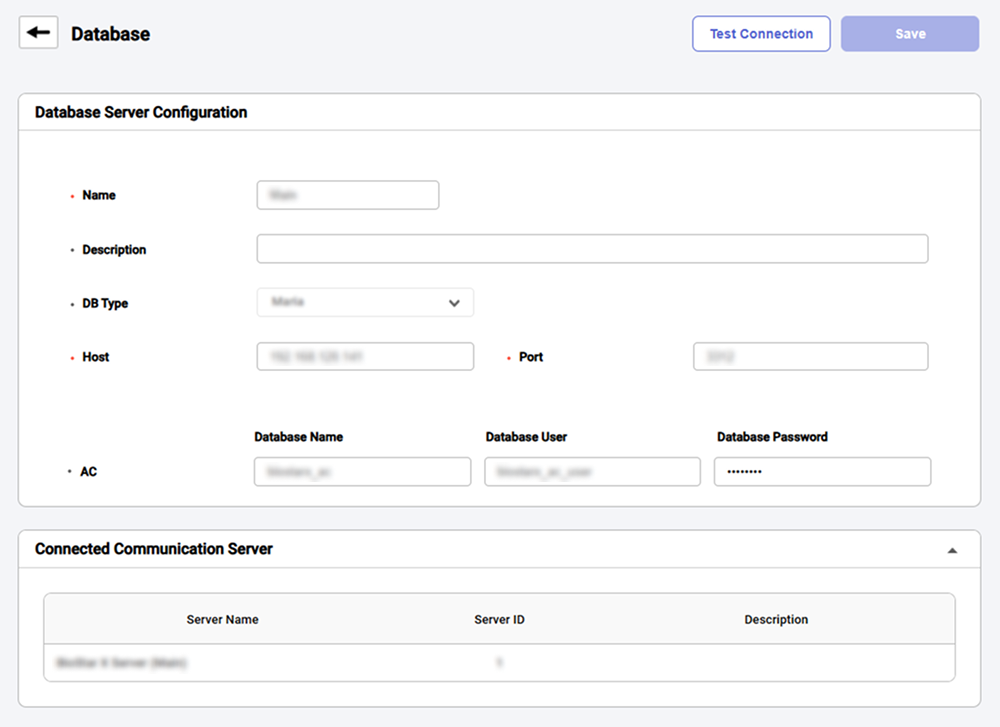
データベース追加画面で各項目を入力してください。
-
Name:データベース名を入力します。
-
Description:データベースの説明を入力します。
-
DB Type:データベースの種類を選択します。 (MariaDB, MS SQL)
-
Host:データベースサーバーのホスト名または IP アドレスを入力します。
-
Port:データベースサーバーのポート番号を入力します。
-
AC / TA:AC、TA データベースの名前、ユーザー、パスワードを入力してください。
-
-
データベースが正常に接続されているか確認するには、画面右上の Test Connection ボタンをクリックします。
-
設定を保存するには、画面右上の Save ボタンをクリックします。
SQL Server
メインデータベース権限付与
sysadmin 権限を持つアカウントでメインデータベースに以下の権限を付与してください。
GRANT ALTER ANY LINKED SERVER TO [<MAIN DATABASE AC USER>];
GRANT ALTER ANY LOGIN TO [<MAIN DATABASE AC USER>];
GRANT ALTER ANY LINKED SERVER TO [biostar_x_user];
GRANT ALTER ANY LOGIN TO [biostar_x_user];
補助データベース権限付与
-
sysadmin 権限を持つアカウントで補助データベースにテーブルおよびユーザーの User Mapping 接続が必要です。 このとき
db_ownerロールの追加が必要です。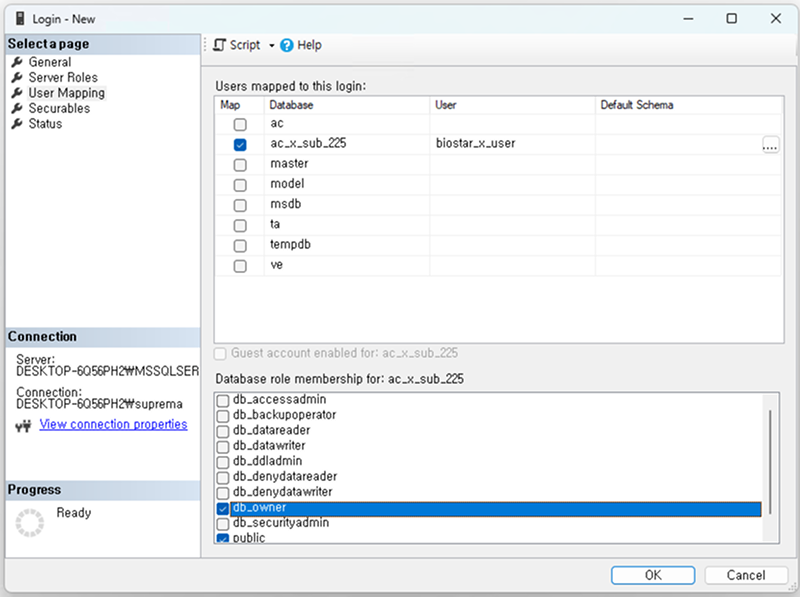
-
追加するデータベースに以下の権限を付与します。
GRANT ALTER ANY LINKED SERVER TO [<SUB DATABASE AC USER>];
GRANT ALTER ANY LOGIN TO [<SUB DATABASE AC USER>];ExampleGRANT ALTER ANY LINKED SERVER TO [biostar_x_user_sub];
GRANT ALTER ANY LOGIN TO [biostar_x_user_sub];
Service Manager 設定
BioStar X Service Manager で補助データベースを追加します。
-
BioStar X Service Manager を実行してください。 (開始 → BioStar X → BioStar X Service Manager)
-
画面左側のサイドバーで DATABASE メニューをクリックします。
-
画面右上の + Add Database ボタンをクリックしてください。
-
データベース追加画面で各項目を入力してください。
-
Name:データベース名を入力します。
-
Description:データベースの説明を入力します。
-
DB Type:データベースの種類を選択します。 (MariaDB, MS SQL)
-
Host:データベースサーバーのホスト名または IP アドレスを入力します。
-
Port:データベースサーバーのポート番号を入力します。
-
AC / TA:AC、TA データベースの名前、ユーザー、パスワードを入力してください。
-
-
データベースが正常に接続されているか確認するには、画面右上の Test Connection ボタンをクリックします。
-
設定を保存するには、画面右上の Save ボタンをクリックします。
-
設定を完了すると、メインデータベースと補助データベースそれぞれに Linked Server 設定が自動で実行されます。
-
データベース情報を修正する際も、Linked Server 設定は自動で更新されます。 メインデータベースを修正すると、登録されているすべての補助データベースに対して Linked Server 設定が変更内容で反映されます。 補助データベースを修正すると、メインデータベースとその補助データベースのみに変更内容が反映されます。
Linked Temp Table クエリの生成
メインデータベースで次のクエリを実行し、補助データベースに作成する Linked Temp Table 用クエリを生成します。
USE [<AC Schema>];
GO
DECLARE @LinkedServer  sysname = N'default';
DECLARE @SourceSchema  sysname = N'dbo';
DECLARE @TargetSchema  sysname = N'dbo';

SELECT
    'IF OBJECT_ID(N''' + QUOTENAME(@TargetSchema,'') + '.' + QUOTENAME(t.name,'') + ''', ''SN'') IS NOT NULL '
  + 'DROP SYNONYM ' + QUOTENAME(@TargetSchema) + '.' + QUOTENAME(t.name) + ';'
  + 'CREATE SYNONYM ' + QUOTENAME(@TargetSchema) + '.' + QUOTENAME(t.name)
  + ' FOR ' + QUOTENAME(@LinkedServer) + '.' + QUOTENAME(DB_NAME()) + '.' + QUOTENAME(s.name) + '.' + QUOTENAME(t.name) + ';'
  AS recreate_synonym_sql
FROM sys.tables AS t
JOIN sys.schemas AS s
  ON s.schema_id = t.schema_id
WHERE s.name = @SourceSchema
  AND t.is_ms_shipped = 0
  AND t.name NOT LIKE 't_lg[0-9][0-9][0-9][0-9][0-9][0-9]'
  AND t.name NOT LIKE 't_almevt[0-9][0-9][0-9][0-9][0-9][0-9]'
  AND t.name NOT LIKE 't_lgalmtrstrc[0-9][0-9][0-9][0-9][0-9][0-9]'
ORDER BY t.name;
-- 例
USE [main_ac_x_215];
GO
DECLARE @LinkedServer  sysname = N'default';  -- Linked Server name set in the sub DB
DECLARE @SourceSchema  sysname = N'dbo';      -- Schema to target in the main DB
DECLARE @TargetSchema  sysname = N'dbo';      -- Schema to create synonyms in the sub DB (reflected in the output string)

SELECT
    'IF OBJECT_ID(N''' + QUOTENAME(@TargetSchema,'') + '.' + QUOTENAME(t.name,'') + ''', ''SN'') IS NOT NULL '
  + 'DROP SYNONYM ' + QUOTENAME(@TargetSchema) + '.' + QUOTENAME(t.name) + ';'
  + 'CREATE SYNONYM ' + QUOTENAME(@TargetSchema) + '.' + QUOTENAME(t.name)
  + ' FOR ' + QUOTENAME(@LinkedServer) + '.' + QUOTENAME(DB_NAME()) + '.' + QUOTENAME(s.name) + '.' + QUOTENAME(t.name) + ';'
  AS recreate_synonym_sql
FROM sys.tables AS t
JOIN sys.schemas AS s
  ON s.schema_id = t.schema_id
WHERE s.name = @SourceSchema
  AND t.is_ms_shipped = 0
  AND t.name NOT LIKE 't_lg[0-9][0-9][0-9][0-9][0-9][0-9]'
  AND t.name NOT LIKE 't_almevt[0-9][0-9][0-9][0-9][0-9][0-9]'
  AND t.name NOT LIKE 't_lgalmtrstrc[0-9][0-9][0-9][0-9][0-9][0-9]'
ORDER BY t.name;
上記のクエリで生成される CREATE 文の例です。CREATE TABLE
IF OBJECT_ID(N'[dbo].[T_ACSGR]', 'SN') IS NOT NULL DROP SYNONYM [dbo].[T_ACSGR];CREATE SYNONYM [dbo].[T_ACSGR] FOR [default].[main_ac_x_215].[dbo].[T_ACSGR];
IF OBJECT_ID(N'[dbo].[T_ACSGRLVLS]', 'SN') IS NOT NULL DROP SYNONYM [dbo].[T_ACSGRLVLS];CREATE SYNONYM [dbo].[T_ACSGRLVLS] FOR [default].[main_ac_x_215].[dbo].[T_ACSGRLVLS];
IF OBJECT_ID(N'[dbo].[T_ACSGRSENT]', 'SN') IS NOT NULL DROP SYNONYM [dbo].[T_ACSGRSENT];CREATE SYNONYM [dbo].[T_ACSGRSENT] FOR [default].[main_ac_x_215].[dbo].[T_ACSGRSENT];
IF OBJECT_ID(N'[dbo].[T_ACSGRUSS]', 'SN') IS NOT NULL DROP SYNONYM [dbo].[T_ACSGRUSS];CREATE SYNONYM [dbo].[T_ACSGRUSS] FOR [default].[main_ac_x_215].[dbo].[T_ACSGRUSS];
IF OBJECT_ID(N'[dbo].[T_ACSLVL]', 'SN') IS NOT NULL DROP SYNONYM [dbo].[T_ACSLVL];CREATE SYNONYM [dbo].[T_ACSLVL] FOR [default].[main_ac_x_215].[dbo].[T_ACSLVL];
IF OBJECT_ID(N'[dbo].[T_ACSLVLITM]', 'SN') IS NOT NULL DROP SYNONYM [dbo].[T_ACSLVLITM];CREATE SYNONYM [dbo].[T_ACSLVLITM] FOR [default].[main_ac_x_215].[dbo].[T_ACSLVLITM];
IF OBJECT_ID(N'[dbo].[T_ACSLVLITMDRS]', 'SN') IS NOT NULL DROP SYNONYM [dbo].[T_ACSLVLITMDRS];CREATE SYNONYM [dbo].[T_ACSLVLITMDRS] FOR [default].[main_ac_x_215].[dbo].[T_ACSLVLITMDRS];
IF OBJECT_ID(N'[dbo].[T_ACSLVLITMS]', 'SN') IS NOT NULL DROP SYNONYM [dbo].[T_ACSLVLITMS];CREATE SYNONYM [dbo].[T_ACSLVLITMS] FOR [default].[main_ac_x_215].[dbo].[T_ACSLVLITMS];
IF OBJECT_ID(N'[dbo].[T_ACSLVLSENT]', 'SN') IS NOT NULL DROP SYNONYM [dbo].[T_ACSLVLSENT];CREATE SYNONYM [dbo].[T_ACSLVLSENT] FOR [default].[main_ac_x_215].[dbo].[T_ACSLVLSENT];
IF OBJECT_ID(N'[dbo].[T_AD_COLUMN]', 'SN') IS NOT NULL DROP SYNONYM [dbo].[T_AD_COLUMN];CREATE SYNONYM [dbo].[T_AD_COLUMN] FOR [default].[main_ac_x_215].[dbo].[T_AD_COLUMN];
IF OBJECT_ID(N'[dbo].[T_AD_GROUP_FILTER]', 'SN') IS NOT NULL DROP SYNONYM [dbo].[T_AD_GROUP_FILTER];CREATE SYNONYM [dbo].[T_AD_GROUP_FILTER] FOR [default].[main_ac_x_215].[dbo].[T_AD_GROUP_FILTER];
IF OBJECT_ID(N'[dbo].[T_AD_GROUP_FILTER_SETTING]', 'SN') IS NOT NULL DROP SYNONYM [dbo].[T_AD_GROUP_FILTER_SETTING];CREATE SYNONYM [dbo].[T_AD_GROUP_FILTER_SETTING] FOR [default].[main_ac_x_215].[dbo].[T_AD_GROUP_FILTER_SETTING];
IF OBJECT_ID(N'[dbo].[T_AD_USRMAPPING]', 'SN') IS NOT NULL DROP SYNONYM [dbo].[T_AD_USRMAPPING];CREATE SYNONYM [dbo].[T_AD_USRMAPPING] FOR [default].[main_ac_x_215].[dbo].[T_AD_USRMAPPING];
IF OBJECT_ID(N'[dbo].[T_ADSERVER_SETTING]', 'SN') IS NOT NULL DROP SYNONYM [dbo].[T_ADSERVER_SETTING];CREATE SYNONYM [dbo].[T_ADSERVER_SETTING] FOR [default].[main_ac_x_215].[dbo].[T_ADSERVER_SETTING];
IF OBJECT_ID(N'[dbo].[T_ADT]', 'SN') IS NOT NULL DROP SYNONYM [dbo].[T_ADT];CREATE SYNONYM [dbo].[T_ADT] FOR [default].[main_ac_x_215].[dbo].[T_ADT];
IF OBJECT_ID(N'[dbo].[T_ADVUSRCRD]', 'SN') IS NOT NULL DROP SYNONYM [dbo].[T_ADVUSRCRD];CREATE SYNONYM [dbo].[T_ADVUSRCRD] FOR [default].[main_ac_x_215].[dbo].[T_ADVUSRCRD];
IF OBJECT_ID(N'[dbo].[T_ADVUSRGRP]', 'SN') IS NOT NULL DROP SYNONYM [dbo].[T_ADVUSRGRP];CREATE SYNONYM [dbo].[T_ADVUSRGRP] FOR [default].[main_ac_x_215].[dbo].[T_ADVUSRGRP];
IF OBJECT_ID(N'[dbo].[T_ALMACT]', 'SN') IS NOT NULL DROP SYNONYM [dbo].[T_ALMACT];CREATE SYNONYM [dbo].[T_ALMACT] FOR [default].[main_ac_x_215].[dbo].[T_ALMACT];
IF OBJECT_ID(N'[dbo].[T_ALMDR]', 'SN') IS NOT NULL DROP SYNONYM [dbo].[T_ALMDR];CREATE SYNONYM [dbo].[T_ALMDR] FOR [default].[main_ac_x_215].[dbo].[T_ALMDR];
IF OBJECT_ID(N'[dbo].[T_ALMEML]', 'SN') IS NOT NULL DROP SYNONYM [dbo].[T_ALMEML];CREATE SYNONYM [dbo].[T_ALMEML] FOR [default].[main_ac_x_215].[dbo].[T_ALMEML];
IF OBJECT_ID(N'[dbo].[T_ALMMSG]', 'SN') IS NOT NULL DROP SYNONYM [dbo].[T_ALMMSG];CREATE SYNONYM [dbo].[T_ALMMSG] FOR [default].[main_ac_x_215].[dbo].[T_ALMMSG];
IF OBJECT_ID(N'[dbo].[T_ALMSET]', 'SN') IS NOT NULL DROP SYNONYM [dbo].[T_ALMSET];CREATE SYNONYM [dbo].[T_ALMSET] FOR [default].[main_ac_x_215].[dbo].[T_ALMSET];
IF OBJECT_ID(N'[dbo].[T_ALMSETEVT]', 'SN') IS NOT NULL DROP SYNONYM [dbo].[T_ALMSETEVT];CREATE SYNONYM [dbo].[T_ALMSETEVT] FOR [default].[main_ac_x_215].[dbo].[T_ALMSETEVT];
IF OBJECT_ID(N'[dbo].[T_ALMSETOBJ]', 'SN') IS NOT NULL DROP SYNONYM [dbo].[T_ALMSETOBJ];CREATE SYNONYM [dbo].[T_ALMSETOBJ] FOR [default].[main_ac_x_215].[dbo].[T_ALMSETOBJ];
IF OBJECT_ID(N'[dbo].[T_ALMSMTPSET]', 'SN') IS NOT NULL DROP SYNONYM [dbo].[T_ALMSMTPSET];CREATE SYNONYM [dbo].[T_ALMSMTPSET] FOR [default].[main_ac_x_215].[dbo].[T_ALMSMTPSET];
IF OBJECT_ID(N'[dbo].[T_ALMSNDSET]', 'SN') IS NOT NULL DROP SYNONYM [dbo].[T_ALMSNDSET];CREATE SYNONYM [dbo].[T_ALMSNDSET] FOR [default].[main_ac_x_215].[dbo].[T_ALMSNDSET];
IF OBJECT_ID(N'[dbo].[T_APBBPACGR]', 'SN') IS NOT NULL DROP SYNONYM [dbo].[T_APBBPACGR];CREATE SYNONYM [dbo].[T_APBBPACGR] FOR [default].[main_ac_x_215].[dbo].[T_APBBPACGR];
IF OBJECT_ID(N'[dbo].[T_AREA_INFO]', 'SN') IS NOT NULL DROP SYNONYM [dbo].[T_AREA_INFO];CREATE SYNONYM [dbo].[T_AREA_INFO] FOR [default].[main_ac_x_215].[dbo].[T_AREA_INFO];
IF OBJECT_ID(N'[dbo].[T_ATMSYNDEVGRS]', 'SN') IS NOT NULL DROP SYNONYM [dbo].[T_ATMSYNDEVGRS];CREATE SYNONYM [dbo].[T_ATMSYNDEVGRS] FOR [default].[main_ac_x_215].[dbo].[T_ATMSYNDEVGRS];
IF OBJECT_ID(N'[dbo].[T_ATMSYNDEVS]', 'SN') IS NOT NULL DROP SYNONYM [dbo].[T_ATMSYNDEVS];CREATE SYNONYM [dbo].[T_ATMSYNDEVS] FOR [default].[main_ac_x_215].[dbo].[T_ATMSYNDEVS];
IF OBJECT_ID(N'[dbo].[T_AUDIT]', 'SN') IS NOT NULL DROP SYNONYM [dbo].[T_AUDIT];CREATE SYNONYM [dbo].[T_AUDIT] FOR [default].[main_ac_x_215].[dbo].[T_AUDIT];
IF OBJECT_ID(N'[dbo].[T_AUTHGRP]', 'SN') IS NOT NULL DROP SYNONYM [dbo].[T_AUTHGRP];CREATE SYNONYM [dbo].[T_AUTHGRP] FOR [default].[main_ac_x_215].[dbo].[T_AUTHGRP];
IF OBJECT_ID(N'[dbo].[T_BLKL]', 'SN') IS NOT NULL DROP SYNONYM [dbo].[T_BLKL];CREATE SYNONYM [dbo].[T_BLKL] FOR [default].[main_ac_x_215].[dbo].[T_BLKL];
IF OBJECT_ID(N'[dbo].[T_BZOUP]', 'SN') IS NOT NULL DROP SYNONYM [dbo].[T_BZOUP];CREATE SYNONYM [dbo].[T_BZOUP] FOR [default].[main_ac_x_215].[dbo].[T_BZOUP];
IF OBJECT_ID(N'[dbo].[T_CRD]', 'SN') IS NOT NULL DROP SYNONYM [dbo].[T_CRD];CREATE SYNONYM [dbo].[T_CRD] FOR [default].[main_ac_x_215].[dbo].[T_CRD];
IF OBJECT_ID(N'[dbo].[T_CRDIDASM]', 'SN') IS NOT NULL DROP SYNONYM [dbo].[T_CRDIDASM];CREATE SYNONYM [dbo].[T_CRDIDASM] FOR [default].[main_ac_x_215].[dbo].[T_CRDIDASM];
IF OBJECT_ID(N'[dbo].[T_CRDISSHIS]', 'SN') IS NOT NULL DROP SYNONYM [dbo].[T_CRDISSHIS];CREATE SYNONYM [dbo].[T_CRDISSHIS] FOR [default].[main_ac_x_215].[dbo].[T_CRDISSHIS];
IF OBJECT_ID(N'[dbo].[T_CRDLAY]', 'SN') IS NOT NULL DROP SYNONYM [dbo].[T_CRDLAY];CREATE SYNONYM [dbo].[T_CRDLAY] FOR [default].[main_ac_x_215].[dbo].[T_CRDLAY];
IF OBJECT_ID(N'[dbo].[T_CRDLAY_FELICA]', 'SN') IS NOT NULL DROP SYNONYM [dbo].[T_CRDLAY_FELICA];CREATE SYNONYM [dbo].[T_CRDLAY_FELICA] FOR [default].[main_ac_x_215].[dbo].[T_CRDLAY_FELICA];
IF OBJECT_ID(N'[dbo].[T_CRDMOACHIS]', 'SN') IS NOT NULL DROP SYNONYM [dbo].[T_CRDMOACHIS];CREATE SYNONYM [dbo].[T_CRDMOACHIS] FOR [default].[main_ac_x_215].[dbo].[T_CRDMOACHIS];
IF OBJECT_ID(N'[dbo].[T_CRDT]', 'SN') IS NOT NULL DROP SYNONYM [dbo].[T_CRDT];CREATE SYNONYM [dbo].[T_CRDT] FOR [default].[main_ac_x_215].[dbo].[T_CRDT];
IF OBJECT_ID(N'[dbo].[T_CRDTBIN]', 'SN') IS NOT NULL DROP SYNONYM [dbo].[T_CRDTBIN];CREATE SYNONYM [dbo].[T_CRDTBIN] FOR [default].[main_ac_x_215].[dbo].[T_CRDTBIN];
IF OBJECT_ID(N'[dbo].[T_CRDTYP]', 'SN') IS NOT NULL DROP SYNONYM [dbo].[T_CRDTYP];CREATE SYNONYM [dbo].[T_CRDTYP] FOR [default].[main_ac_x_215].[dbo].[T_CRDTYP];
IF OBJECT_ID(N'[dbo].[T_CUSFLDTYP]', 'SN') IS NOT NULL DROP SYNONYM [dbo].[T_CUSFLDTYP];CREATE SYNONYM [dbo].[T_CUSFLDTYP] FOR [default].[main_ac_x_215].[dbo].[T_CUSFLDTYP];
IF OBJECT_ID(N'[dbo].[T_CUSFLDTYP_VST]', 'SN') IS NOT NULL DROP SYNONYM [dbo].[T_CUSFLDTYP_VST];CREATE SYNONYM [dbo].[T_CUSFLDTYP_VST] FOR [default].[main_ac_x_215].[dbo].[T_CUSFLDTYP_VST];
IF OBJECT_ID(N'[dbo].[T_DASHBOARD_SETTING]', 'SN') IS NOT NULL DROP SYNONYM [dbo].[T_DASHBOARD_SETTING];CREATE SYNONYM [dbo].[T_DASHBOARD_SETTING] FOR [default].[main_ac_x_215].[dbo].[T_DASHBOARD_SETTING];
IF OBJECT_ID(N'[dbo].[T_DBLMDACSGRS]', 'SN') IS NOT NULL DROP SYNONYM [dbo].[T_DBLMDACSGRS];CREATE SYNONYM [dbo].[T_DBLMDACSGRS] FOR [default].[main_ac_x_215].[dbo].[T_DBLMDACSGRS];
IF OBJECT_ID(N'[dbo].[T_DBLMDFLRGRS]', 'SN') IS NOT NULL DROP SYNONYM [dbo].[T_DBLMDFLRGRS];CREATE SYNONYM [dbo].[T_DBLMDFLRGRS] FOR [default].[main_ac_x_215].[dbo].[T_DBLMDFLRGRS];
IF OBJECT_ID(N'[dbo].[T_DEV]', 'SN') IS NOT NULL DROP SYNONYM [dbo].[T_DEV];CREATE SYNONYM [dbo].[T_DEV] FOR [default].[main_ac_x_215].[dbo].[T_DEV];
IF OBJECT_ID(N'[dbo].[T_DEV_FLLR]', 'SN') IS NOT NULL DROP SYNONYM [dbo].[T_DEV_FLLR];CREATE SYNONYM [dbo].[T_DEV_FLLR] FOR [default].[main_ac_x_215].[dbo].[T_DEV_FLLR];
IF OBJECT_ID(N'[dbo].[T_DEV3RDPRNT]', 'SN') IS NOT NULL DROP SYNONYM [dbo].[T_DEV3RDPRNT];CREATE SYNONYM [dbo].[T_DEV3RDPRNT] FOR [default].[main_ac_x_215].[dbo].[T_DEV3RDPRNT];
IF OBJECT_ID(N'[dbo].[T_DEVCAP]', 'SN') IS NOT NULL DROP SYNONYM [dbo].[T_DEVCAP];CREATE SYNONYM [dbo].[T_DEVCAP] FOR [default].[main_ac_x_215].[dbo].[T_DEVCAP];
IF OBJECT_ID(N'[dbo].[T_DEVCAPS]', 'SN') IS NOT NULL DROP SYNONYM [dbo].[T_DEVCAPS];CREATE SYNONYM [dbo].[T_DEVCAPS] FOR [default].[main_ac_x_215].[dbo].[T_DEVCAPS];
IF OBJECT_ID(N'[dbo].[T_DEVCAPSFRDEV]', 'SN') IS NOT NULL DROP SYNONYM [dbo].[T_DEVCAPSFRDEV];CREATE SYNONYM [dbo].[T_DEVCAPSFRDEV] FOR [default].[main_ac_x_215].[dbo].[T_DEVCAPSFRDEV];
IF OBJECT_ID(N'[dbo].[T_DEVFORCECMD]', 'SN') IS NOT NULL DROP SYNONYM [dbo].[T_DEVFORCECMD];CREATE SYNONYM [dbo].[T_DEVFORCECMD] FOR [default].[main_ac_x_215].[dbo].[T_DEVFORCECMD];
IF OBJECT_ID(N'[dbo].[T_DEVGR]', 'SN') IS NOT NULL DROP SYNONYM [dbo].[T_DEVGR];CREATE SYNONYM [dbo].[T_DEVGR] FOR [default].[main_ac_x_215].[dbo].[T_DEVGR];
IF OBJECT_ID(N'[dbo].[T_DEVINACTIVE]', 'SN') IS NOT NULL DROP SYNONYM [dbo].[T_DEVINACTIVE];CREATE SYNONYM [dbo].[T_DEVINACTIVE] FOR [default].[main_ac_x_215].[dbo].[T_DEVINACTIVE];
IF OBJECT_ID(N'[dbo].[T_DEVOPRMD]', 'SN') IS NOT NULL DROP SYNONYM [dbo].[T_DEVOPRMD];CREATE SYNONYM [dbo].[T_DEVOPRMD] FOR [default].[main_ac_x_215].[dbo].[T_DEVOPRMD];
IF OBJECT_ID(N'[dbo].[T_DEVOPRT]', 'SN') IS NOT NULL DROP SYNONYM [dbo].[T_DEVOPRT];CREATE SYNONYM [dbo].[T_DEVOPRT] FOR [default].[main_ac_x_215].[dbo].[T_DEVOPRT];
IF OBJECT_ID(N'[dbo].[T_DEVRS4CHNS]', 'SN') IS NOT NULL DROP SYNONYM [dbo].[T_DEVRS4CHNS];CREATE SYNONYM [dbo].[T_DEVRS4CHNS] FOR [default].[main_ac_x_215].[dbo].[T_DEVRS4CHNS];
IF OBJECT_ID(N'[dbo].[T_DEVTHM]', 'SN') IS NOT NULL DROP SYNONYM [dbo].[T_DEVTHM];CREATE SYNONYM [dbo].[T_DEVTHM] FOR [default].[main_ac_x_215].[dbo].[T_DEVTHM];
IF OBJECT_ID(N'[dbo].[T_DEVTPOSDP]', 'SN') IS NOT NULL DROP SYNONYM [dbo].[T_DEVTPOSDP];CREATE SYNONYM [dbo].[T_DEVTPOSDP] FOR [default].[main_ac_x_215].[dbo].[T_DEVTPOSDP];
IF OBJECT_ID(N'[dbo].[T_DEVTYP]', 'SN') IS NOT NULL DROP SYNONYM [dbo].[T_DEVTYP];CREATE SYNONYM [dbo].[T_DEVTYP] FOR [default].[main_ac_x_215].[dbo].[T_DEVTYP];
IF OBJECT_ID(N'[dbo].[T_DEVWGD]', 'SN') IS NOT NULL DROP SYNONYM [dbo].[T_DEVWGD];CREATE SYNONYM [dbo].[T_DEVWGD] FOR [default].[main_ac_x_215].[dbo].[T_DEVWGD];
IF OBJECT_ID(N'[dbo].[T_DR]', 'SN') IS NOT NULL DROP SYNONYM [dbo].[T_DR];CREATE SYNONYM [dbo].[T_DR] FOR [default].[main_ac_x_215].[dbo].[T_DR];
IF OBJECT_ID(N'[dbo].[T_DR_FLR_MAP]', 'SN') IS NOT NULL DROP SYNONYM [dbo].[T_DR_FLR_MAP];CREATE SYNONYM [dbo].[T_DR_FLR_MAP] FOR [default].[main_ac_x_215].[dbo].[T_DR_FLR_MAP];
IF OBJECT_ID(N'[dbo].[T_DRGR]', 'SN') IS NOT NULL DROP SYNONYM [dbo].[T_DRGR];CREATE SYNONYM [dbo].[T_DRGR] FOR [default].[main_ac_x_215].[dbo].[T_DRGR];
IF OBJECT_ID(N'[dbo].[T_DRTRGACT]', 'SN') IS NOT NULL DROP SYNONYM [dbo].[T_DRTRGACT];CREATE SYNONYM [dbo].[T_DRTRGACT] FOR [default].[main_ac_x_215].[dbo].[T_DRTRGACT];
IF OBJECT_ID(N'[dbo].[T_DRZN]', 'SN') IS NOT NULL DROP SYNONYM [dbo].[T_DRZN];CREATE SYNONYM [dbo].[T_DRZN] FOR [default].[main_ac_x_215].[dbo].[T_DRZN];
IF OBJECT_ID(N'[dbo].[T_DST]', 'SN') IS NOT NULL DROP SYNONYM [dbo].[T_DST];CREATE SYNONYM [dbo].[T_DST] FOR [default].[main_ac_x_215].[dbo].[T_DST];
IF OBJECT_ID(N'[dbo].[T_ELVT]', 'SN') IS NOT NULL DROP SYNONYM [dbo].[T_ELVT];CREATE SYNONYM [dbo].[T_ELVT] FOR [default].[main_ac_x_215].[dbo].[T_ELVT];
IF OBJECT_ID(N'[dbo].[T_ELVTDEVS]', 'SN') IS NOT NULL DROP SYNONYM [dbo].[T_ELVTDEVS];CREATE SYNONYM [dbo].[T_ELVTDEVS] FOR [default].[main_ac_x_215].[dbo].[T_ELVTDEVS];
IF OBJECT_ID(N'[dbo].[T_ELVTGR]', 'SN') IS NOT NULL DROP SYNONYM [dbo].[T_ELVTGR];CREATE SYNONYM [dbo].[T_ELVTGR] FOR [default].[main_ac_x_215].[dbo].[T_ELVTGR];
IF OBJECT_ID(N'[dbo].[T_ELVTTRGACT]', 'SN') IS NOT NULL DROP SYNONYM [dbo].[T_ELVTTRGACT];CREATE SYNONYM [dbo].[T_ELVTTRGACT] FOR [default].[main_ac_x_215].[dbo].[T_ELVTTRGACT];
IF OBJECT_ID(N'[dbo].[T_EMAIL_CONTENT]', 'SN') IS NOT NULL DROP SYNONYM [dbo].[T_EMAIL_CONTENT];CREATE SYNONYM [dbo].[T_EMAIL_CONTENT] FOR [default].[main_ac_x_215].[dbo].[T_EMAIL_CONTENT];
IF OBJECT_ID(N'[dbo].[T_EMLST]', 'SN') IS NOT NULL DROP SYNONYM [dbo].[T_EMLST];CREATE SYNONYM [dbo].[T_EMLST] FOR [default].[main_ac_x_215].[dbo].[T_EMLST];
IF OBJECT_ID(N'[dbo].[T_ENCMGR]', 'SN') IS NOT NULL DROP SYNONYM [dbo].[T_ENCMGR];CREATE SYNONYM [dbo].[T_ENCMGR] FOR [default].[main_ac_x_215].[dbo].[T_ENCMGR];
IF OBJECT_ID(N'[dbo].[T_ERLDEV]', 'SN') IS NOT NULL DROP SYNONYM [dbo].[T_ERLDEV];CREATE SYNONYM [dbo].[T_ERLDEV] FOR [default].[main_ac_x_215].[dbo].[T_ERLDEV];
IF OBJECT_ID(N'[dbo].[T_ETRDEVS]', 'SN') IS NOT NULL DROP SYNONYM [dbo].[T_ETRDEVS];CREATE SYNONYM [dbo].[T_ETRDEVS] FOR [default].[main_ac_x_215].[dbo].[T_ETRDEVS];
IF OBJECT_ID(N'[dbo].[T_EVTFLT]', 'SN') IS NOT NULL DROP SYNONYM [dbo].[T_EVTFLT];CREATE SYNONYM [dbo].[T_EVTFLT] FOR [default].[main_ac_x_215].[dbo].[T_EVTFLT];
IF OBJECT_ID(N'[dbo].[T_EVTPRIO]', 'SN') IS NOT NULL DROP SYNONYM [dbo].[T_EVTPRIO];CREATE SYNONYM [dbo].[T_EVTPRIO] FOR [default].[main_ac_x_215].[dbo].[T_EVTPRIO];
IF OBJECT_ID(N'[dbo].[T_EVTPRIOALTDEVS]', 'SN') IS NOT NULL DROP SYNONYM [dbo].[T_EVTPRIOALTDEVS];CREATE SYNONYM [dbo].[T_EVTPRIOALTDEVS] FOR [default].[main_ac_x_215].[dbo].[T_EVTPRIOALTDEVS];
IF OBJECT_ID(N'[dbo].[T_EVTPRIOSND]', 'SN') IS NOT NULL DROP SYNONYM [dbo].[T_EVTPRIOSND];CREATE SYNONYM [dbo].[T_EVTPRIOSND] FOR [default].[main_ac_x_215].[dbo].[T_EVTPRIOSND];
IF OBJECT_ID(N'[dbo].[T_EVTSPC]', 'SN') IS NOT NULL DROP SYNONYM [dbo].[T_EVTSPC];CREATE SYNONYM [dbo].[T_EVTSPC] FOR [default].[main_ac_x_215].[dbo].[T_EVTSPC];
IF OBJECT_ID(N'[dbo].[T_EVTTYP]', 'SN') IS NOT NULL DROP SYNONYM [dbo].[T_EVTTYP];CREATE SYNONYM [dbo].[T_EVTTYP] FOR [default].[main_ac_x_215].[dbo].[T_EVTTYP];
IF OBJECT_ID(N'[dbo].[T_EVTTYP_GROUP]', 'SN') IS NOT NULL DROP SYNONYM [dbo].[T_EVTTYP_GROUP];CREATE SYNONYM [dbo].[T_EVTTYP_GROUP] FOR [default].[main_ac_x_215].[dbo].[T_EVTTYP_GROUP];
IF OBJECT_ID(N'[dbo].[T_EXDEVS]', 'SN') IS NOT NULL DROP SYNONYM [dbo].[T_EXDEVS];CREATE SYNONYM [dbo].[T_EXDEVS] FOR [default].[main_ac_x_215].[dbo].[T_EXDEVS];
IF OBJECT_ID(N'[dbo].[T_EXTSYS]', 'SN') IS NOT NULL DROP SYNONYM [dbo].[T_EXTSYS];CREATE SYNONYM [dbo].[T_EXTSYS] FOR [default].[main_ac_x_215].[dbo].[T_EXTSYS];
IF OBJECT_ID(N'[dbo].[T_FAILSYNCACSGRUPDATE]', 'SN') IS NOT NULL DROP SYNONYM [dbo].[T_FAILSYNCACSGRUPDATE];CREATE SYNONYM [dbo].[T_FAILSYNCACSGRUPDATE] FOR [default].[main_ac_x_215].[dbo].[T_FAILSYNCACSGRUPDATE];
IF OBJECT_ID(N'[dbo].[T_FAILSYNCACSLVLUPDATE]', 'SN') IS NOT NULL DROP SYNONYM [dbo].[T_FAILSYNCACSLVLUPDATE];CREATE SYNONYM [dbo].[T_FAILSYNCACSLVLUPDATE] FOR [default].[main_ac_x_215].[dbo].[T_FAILSYNCACSLVLUPDATE];
IF OBJECT_ID(N'[dbo].[T_FAILSYNCFLRLVLUPDATE]', 'SN') IS NOT NULL DROP SYNONYM [dbo].[T_FAILSYNCFLRLVLUPDATE];CREATE SYNONYM [dbo].[T_FAILSYNCFLRLVLUPDATE] FOR [default].[main_ac_x_215].[dbo].[T_FAILSYNCFLRLVLUPDATE];
IF OBJECT_ID(N'[dbo].[T_FAILSYNCUSRUPDATE]', 'SN') IS NOT NULL DROP SYNONYM [dbo].[T_FAILSYNCUSRUPDATE];CREATE SYNONYM [dbo].[T_FAILSYNCUSRUPDATE] FOR [default].[main_ac_x_215].[dbo].[T_FAILSYNCUSRUPDATE];
IF OBJECT_ID(N'[dbo].[T_FALDRGRS]', 'SN') IS NOT NULL DROP SYNONYM [dbo].[T_FALDRGRS];CREATE SYNONYM [dbo].[T_FALDRGRS] FOR [default].[main_ac_x_215].[dbo].[T_FALDRGRS];
IF OBJECT_ID(N'[dbo].[T_FALDRS]', 'SN') IS NOT NULL DROP SYNONYM [dbo].[T_FALDRS];CREATE SYNONYM [dbo].[T_FALDRS] FOR [default].[main_ac_x_215].[dbo].[T_FALDRS];
IF OBJECT_ID(N'[dbo].[T_FALELVTS]', 'SN') IS NOT NULL DROP SYNONYM [dbo].[T_FALELVTS];CREATE SYNONYM [dbo].[T_FALELVTS] FOR [default].[main_ac_x_215].[dbo].[T_FALELVTS];
IF OBJECT_ID(N'[dbo].[T_FCLTY_INFO]', 'SN') IS NOT NULL DROP SYNONYM [dbo].[T_FCLTY_INFO];CREATE SYNONYM [dbo].[T_FCLTY_INFO] FOR [default].[main_ac_x_215].[dbo].[T_FCLTY_INFO];
IF OBJECT_ID(N'[dbo].[T_FCTMPL]', 'SN') IS NOT NULL DROP SYNONYM [dbo].[T_FCTMPL];CREATE SYNONYM [dbo].[T_FCTMPL] FOR [default].[main_ac_x_215].[dbo].[T_FCTMPL];
IF OBJECT_ID(N'[dbo].[T_FLKBPACGR]', 'SN') IS NOT NULL DROP SYNONYM [dbo].[T_FLKBPACGR];CREATE SYNONYM [dbo].[T_FLKBPACGR] FOR [default].[main_ac_x_215].[dbo].[T_FLKBPACGR];
IF OBJECT_ID(N'[dbo].[T_FLKDRGRS]', 'SN') IS NOT NULL DROP SYNONYM [dbo].[T_FLKDRGRS];CREATE SYNONYM [dbo].[T_FLKDRGRS] FOR [default].[main_ac_x_215].[dbo].[T_FLKDRGRS];
IF OBJECT_ID(N'[dbo].[T_FLKDRS]', 'SN') IS NOT NULL DROP SYNONYM [dbo].[T_FLKDRS];CREATE SYNONYM [dbo].[T_FLKDRS] FOR [default].[main_ac_x_215].[dbo].[T_FLKDRS];
IF OBJECT_ID(N'[dbo].[T_FLKELVTS]', 'SN') IS NOT NULL DROP SYNONYM [dbo].[T_FLKELVTS];CREATE SYNONYM [dbo].[T_FLKELVTS] FOR [default].[main_ac_x_215].[dbo].[T_FLKELVTS];
IF OBJECT_ID(N'[dbo].[T_FLR_INFO]', 'SN') IS NOT NULL DROP SYNONYM [dbo].[T_FLR_INFO];CREATE SYNONYM [dbo].[T_FLR_INFO] FOR [default].[main_ac_x_215].[dbo].[T_FLR_INFO];
IF OBJECT_ID(N'[dbo].[T_FLRGRLVLS]', 'SN') IS NOT NULL DROP SYNONYM [dbo].[T_FLRGRLVLS];CREATE SYNONYM [dbo].[T_FLRGRLVLS] FOR [default].[main_ac_x_215].[dbo].[T_FLRGRLVLS];
IF OBJECT_ID(N'[dbo].[T_FLRLVL]', 'SN') IS NOT NULL DROP SYNONYM [dbo].[T_FLRLVL];CREATE SYNONYM [dbo].[T_FLRLVL] FOR [default].[main_ac_x_215].[dbo].[T_FLRLVL];
IF OBJECT_ID(N'[dbo].[T_FLRLVLITM]', 'SN') IS NOT NULL DROP SYNONYM [dbo].[T_FLRLVLITM];CREATE SYNONYM [dbo].[T_FLRLVLITM] FOR [default].[main_ac_x_215].[dbo].[T_FLRLVLITM];
IF OBJECT_ID(N'[dbo].[T_FLRLVLITMELVTS]', 'SN') IS NOT NULL DROP SYNONYM [dbo].[T_FLRLVLITMELVTS];CREATE SYNONYM [dbo].[T_FLRLVLITMELVTS] FOR [default].[main_ac_x_215].[dbo].[T_FLRLVLITMELVTS];
IF OBJECT_ID(N'[dbo].[T_FLRLVLITMS]', 'SN') IS NOT NULL DROP SYNONYM [dbo].[T_FLRLVLITMS];CREATE SYNONYM [dbo].[T_FLRLVLITMS] FOR [default].[main_ac_x_215].[dbo].[T_FLRLVLITMS];
IF OBJECT_ID(N'[dbo].[T_FLRLVLSENT]', 'SN') IS NOT NULL DROP SYNONYM [dbo].[T_FLRLVLSENT];CREATE SYNONYM [dbo].[T_FLRLVLSENT] FOR [default].[main_ac_x_215].[dbo].[T_FLRLVLSENT];
IF OBJECT_ID(N'[dbo].[T_FLRS]', 'SN') IS NOT NULL DROP SYNONYM [dbo].[T_FLRS];CREATE SYNONYM [dbo].[T_FLRS] FOR [default].[main_ac_x_215].[dbo].[T_FLRS];
IF OBJECT_ID(N'[dbo].[T_FNGPTMPL]', 'SN') IS NOT NULL DROP SYNONYM [dbo].[T_FNGPTMPL];CREATE SYNONYM [dbo].[T_FNGPTMPL] FOR [default].[main_ac_x_215].[dbo].[T_FNGPTMPL];
IF OBJECT_ID(N'[dbo].[T_FNGPTMPLVER]', 'SN') IS NOT NULL DROP SYNONYM [dbo].[T_FNGPTMPLVER];CREATE SYNONYM [dbo].[T_FNGPTMPLVER] FOR [default].[main_ac_x_215].[dbo].[T_FNGPTMPLVER];
IF OBJECT_ID(N'[dbo].[T_FULACGRS]', 'SN') IS NOT NULL DROP SYNONYM [dbo].[T_FULACGRS];CREATE SYNONYM [dbo].[T_FULACGRS] FOR [default].[main_ac_x_215].[dbo].[T_FULACGRS];
IF OBJECT_ID(N'[dbo].[T_FULDRGRS]', 'SN') IS NOT NULL DROP SYNONYM [dbo].[T_FULDRGRS];CREATE SYNONYM [dbo].[T_FULDRGRS] FOR [default].[main_ac_x_215].[dbo].[T_FULDRGRS];
IF OBJECT_ID(N'[dbo].[T_FULDRS]', 'SN') IS NOT NULL DROP SYNONYM [dbo].[T_FULDRS];CREATE SYNONYM [dbo].[T_FULDRS] FOR [default].[main_ac_x_215].[dbo].[T_FULDRS];
IF OBJECT_ID(N'[dbo].[T_FULELVTS]', 'SN') IS NOT NULL DROP SYNONYM [dbo].[T_FULELVTS];CREATE SYNONYM [dbo].[T_FULELVTS] FOR [default].[main_ac_x_215].[dbo].[T_FULELVTS];
IF OBJECT_ID(N'[dbo].[T_GIS_DOOR_INFO]', 'SN') IS NOT NULL DROP SYNONYM [dbo].[T_GIS_DOOR_INFO];CREATE SYNONYM [dbo].[T_GIS_DOOR_INFO] FOR [default].[main_ac_x_215].[dbo].[T_GIS_DOOR_INFO];
IF OBJECT_ID(N'[dbo].[T_GIS_VCM_INFO]', 'SN') IS NOT NULL DROP SYNONYM [dbo].[T_GIS_VCM_INFO];CREATE SYNONYM [dbo].[T_GIS_VCM_INFO] FOR [default].[main_ac_x_215].[dbo].[T_GIS_VCM_INFO];
IF OBJECT_ID(N'[dbo].[T_GRM]', 'SN') IS NOT NULL DROP SYNONYM [dbo].[T_GRM];CREATE SYNONYM [dbo].[T_GRM] FOR [default].[main_ac_x_215].[dbo].[T_GRM];
IF OBJECT_ID(N'[dbo].[T_GRMEL]', 'SN') IS NOT NULL DROP SYNONYM [dbo].[T_GRMEL];CREATE SYNONYM [dbo].[T_GRMEL] FOR [default].[main_ac_x_215].[dbo].[T_GRMEL];
IF OBJECT_ID(N'[dbo].[T_GRMELTYP]', 'SN') IS NOT NULL DROP SYNONYM [dbo].[T_GRMELTYP];CREATE SYNONYM [dbo].[T_GRMELTYP] FOR [default].[main_ac_x_215].[dbo].[T_GRMELTYP];
IF OBJECT_ID(N'[dbo].[T_GRMELVID]', 'SN') IS NOT NULL DROP SYNONYM [dbo].[T_GRMELVID];CREATE SYNONYM [dbo].[T_GRMELVID] FOR [default].[main_ac_x_215].[dbo].[T_GRMELVID];
IF OBJECT_ID(N'[dbo].[T_GRMGR]', 'SN') IS NOT NULL DROP SYNONYM [dbo].[T_GRMGR];CREATE SYNONYM [dbo].[T_GRMGR] FOR [default].[main_ac_x_215].[dbo].[T_GRMGR];
IF OBJECT_ID(N'[dbo].[T_HOL]', 'SN') IS NOT NULL DROP SYNONYM [dbo].[T_HOL];CREATE SYNONYM [dbo].[T_HOL] FOR [default].[main_ac_x_215].[dbo].[T_HOL];
IF OBJECT_ID(N'[dbo].[T_HOLGR]', 'SN') IS NOT NULL DROP SYNONYM [dbo].[T_HOLGR];CREATE SYNONYM [dbo].[T_HOLGR] FOR [default].[main_ac_x_215].[dbo].[T_HOLGR];
IF OBJECT_ID(N'[dbo].[T_HOLSCH]', 'SN') IS NOT NULL DROP SYNONYM [dbo].[T_HOLSCH];CREATE SYNONYM [dbo].[T_HOLSCH] FOR [default].[main_ac_x_215].[dbo].[T_HOLSCH];
IF OBJECT_ID(N'[dbo].[T_HOLSCHTMPRDS]', 'SN') IS NOT NULL DROP SYNONYM [dbo].[T_HOLSCHTMPRDS];CREATE SYNONYM [dbo].[T_HOLSCHTMPRDS] FOR [default].[main_ac_x_215].[dbo].[T_HOLSCHTMPRDS];
IF OBJECT_ID(N'[dbo].[T_IMGLGJB]', 'SN') IS NOT NULL DROP SYNONYM [dbo].[T_IMGLGJB];CREATE SYNONYM [dbo].[T_IMGLGJB] FOR [default].[main_ac_x_215].[dbo].[T_IMGLGJB];
IF OBJECT_ID(N'[dbo].[T_INPCFG]', 'SN') IS NOT NULL DROP SYNONYM [dbo].[T_INPCFG];CREATE SYNONYM [dbo].[T_INPCFG] FOR [default].[main_ac_x_215].[dbo].[T_INPCFG];
IF OBJECT_ID(N'[dbo].[T_INPCFGEX]', 'SN') IS NOT NULL DROP SYNONYM [dbo].[T_INPCFGEX];CREATE SYNONYM [dbo].[T_INPCFGEX] FOR [default].[main_ac_x_215].[dbo].[T_INPCFGEX];
IF OBJECT_ID(N'[dbo].[T_LEDOUP]', 'SN') IS NOT NULL DROP SYNONYM [dbo].[T_LEDOUP];CREATE SYNONYM [dbo].[T_LEDOUP] FOR [default].[main_ac_x_215].[dbo].[T_LEDOUP];
IF OBJECT_ID(N'[dbo].[T_LGSERVEREVT]', 'SN') IS NOT NULL DROP SYNONYM [dbo].[T_LGSERVEREVT];CREATE SYNONYM [dbo].[T_LGSERVEREVT] FOR [default].[main_ac_x_215].[dbo].[T_LGSERVEREVT];
IF OBJECT_ID(N'[dbo].[T_LGTBIDX]', 'SN') IS NOT NULL DROP SYNONYM [dbo].[T_LGTBIDX];CREATE SYNONYM [dbo].[T_LGTBIDX] FOR [default].[main_ac_x_215].[dbo].[T_LGTBIDX];
IF OBJECT_ID(N'[dbo].[T_LGUPDHIS]', 'SN') IS NOT NULL DROP SYNONYM [dbo].[T_LGUPDHIS];CREATE SYNONYM [dbo].[T_LGUPDHIS] FOR [default].[main_ac_x_215].[dbo].[T_LGUPDHIS];
IF OBJECT_ID(N'[dbo].[T_LICENSES]', 'SN') IS NOT NULL DROP SYNONYM [dbo].[T_LICENSES];CREATE SYNONYM [dbo].[T_LICENSES] FOR [default].[main_ac_x_215].[dbo].[T_LICENSES];
IF OBJECT_ID(N'[dbo].[T_LSTLOG]', 'SN') IS NOT NULL DROP SYNONYM [dbo].[T_LSTLOG];CREATE SYNONYM [dbo].[T_LSTLOG] FOR [default].[main_ac_x_215].[dbo].[T_LSTLOG];
IF OBJECT_ID(N'[dbo].[T_LSTSYNSTA]', 'SN') IS NOT NULL DROP SYNONYM [dbo].[T_LSTSYNSTA];CREATE SYNONYM [dbo].[T_LSTSYNSTA] FOR [default].[main_ac_x_215].[dbo].[T_LSTSYNSTA];
IF OBJECT_ID(N'[dbo].[T_LSTUSRAUTH]', 'SN') IS NOT NULL DROP SYNONYM [dbo].[T_LSTUSRAUTH];CREATE SYNONYM [dbo].[T_LSTUSRAUTH] FOR [default].[main_ac_x_215].[dbo].[T_LSTUSRAUTH];
IF OBJECT_ID(N'[dbo].[T_LULACGRS]', 'SN') IS NOT NULL DROP SYNONYM [dbo].[T_LULACGRS];CREATE SYNONYM [dbo].[T_LULACGRS] FOR [default].[main_ac_x_215].[dbo].[T_LULACGRS];
IF OBJECT_ID(N'[dbo].[T_MBLCRD]', 'SN') IS NOT NULL DROP SYNONYM [dbo].[T_MBLCRD];CREATE SYNONYM [dbo].[T_MBLCRD] FOR [default].[main_ac_x_215].[dbo].[T_MBLCRD];
IF OBJECT_ID(N'[dbo].[T_MOBILE_CREDENTIAL]', 'SN') IS NOT NULL DROP SYNONYM [dbo].[T_MOBILE_CREDENTIAL];CREATE SYNONYM [dbo].[T_MOBILE_CREDENTIAL] FOR [default].[main_ac_x_215].[dbo].[T_MOBILE_CREDENTIAL];
IF OBJECT_ID(N'[dbo].[T_MOBILE_PICTURE_HASH]', 'SN') IS NOT NULL DROP SYNONYM [dbo].[T_MOBILE_PICTURE_HASH];CREATE SYNONYM [dbo].[T_MOBILE_PICTURE_HASH] FOR [default].[main_ac_x_215].[dbo].[T_MOBILE_PICTURE_HASH];
IF OBJECT_ID(N'[dbo].[T_MXDT]', 'SN') IS NOT NULL DROP SYNONYM [dbo].[T_MXDT];CREATE SYNONYM [dbo].[T_MXDT] FOR [default].[main_ac_x_215].[dbo].[T_MXDT];
IF OBJECT_ID(N'[dbo].[T_NESTED_DEV]', 'SN') IS NOT NULL DROP SYNONYM [dbo].[T_NESTED_DEV];CREATE SYNONYM [dbo].[T_NESTED_DEV] FOR [default].[main_ac_x_215].[dbo].[T_NESTED_DEV];
IF OBJECT_ID(N'[dbo].[T_NESTED_DEVGR]', 'SN') IS NOT NULL DROP SYNONYM [dbo].[T_NESTED_DEVGR];CREATE SYNONYM [dbo].[T_NESTED_DEVGR] FOR [default].[main_ac_x_215].[dbo].[T_NESTED_DEVGR];
IF OBJECT_ID(N'[dbo].[T_NESTED_DRGR]', 'SN') IS NOT NULL DROP SYNONYM [dbo].[T_NESTED_DRGR];CREATE SYNONYM [dbo].[T_NESTED_DRGR] FOR [default].[main_ac_x_215].[dbo].[T_NESTED_DRGR];
IF OBJECT_ID(N'[dbo].[T_NESTED_ELVTGR]', 'SN') IS NOT NULL DROP SYNONYM [dbo].[T_NESTED_ELVTGR];CREATE SYNONYM [dbo].[T_NESTED_ELVTGR] FOR [default].[main_ac_x_215].[dbo].[T_NESTED_ELVTGR];
IF OBJECT_ID(N'[dbo].[T_NESTED_GRMGR]', 'SN') IS NOT NULL DROP SYNONYM [dbo].[T_NESTED_GRMGR];CREATE SYNONYM [dbo].[T_NESTED_GRMGR] FOR [default].[main_ac_x_215].[dbo].[T_NESTED_GRMGR];
IF OBJECT_ID(N'[dbo].[T_NESTED_USRGR]', 'SN') IS NOT NULL DROP SYNONYM [dbo].[T_NESTED_USRGR];CREATE SYNONYM [dbo].[T_NESTED_USRGR] FOR [default].[main_ac_x_215].[dbo].[T_NESTED_USRGR];
IF OBJECT_ID(N'[dbo].[T_NTC]', 'SN') IS NOT NULL DROP SYNONYM [dbo].[T_NTC];CREATE SYNONYM [dbo].[T_NTC] FOR [default].[main_ac_x_215].[dbo].[T_NTC];
IF OBJECT_ID(N'[dbo].[T_OCCPBPACGR]', 'SN') IS NOT NULL DROP SYNONYM [dbo].[T_OCCPBPACGR];CREATE SYNONYM [dbo].[T_OCCPBPACGR] FOR [default].[main_ac_x_215].[dbo].[T_OCCPBPACGR];
IF OBJECT_ID(N'[dbo].[T_OUPSIG]', 'SN') IS NOT NULL DROP SYNONYM [dbo].[T_OUPSIG];CREATE SYNONYM [dbo].[T_OUPSIG] FOR [default].[main_ac_x_215].[dbo].[T_OUPSIG];
IF OBJECT_ID(N'[dbo].[T_PERM]', 'SN') IS NOT NULL DROP SYNONYM [dbo].[T_PERM];CREATE SYNONYM [dbo].[T_PERM] FOR [default].[main_ac_x_215].[dbo].[T_PERM];
IF OBJECT_ID(N'[dbo].[T_POLYGON_INFO]', 'SN') IS NOT NULL DROP SYNONYM [dbo].[T_POLYGON_INFO];CREATE SYNONYM [dbo].[T_POLYGON_INFO] FOR [default].[main_ac_x_215].[dbo].[T_POLYGON_INFO];
IF OBJECT_ID(N'[dbo].[T_PRF]', 'SN') IS NOT NULL DROP SYNONYM [dbo].[T_PRF];CREATE SYNONYM [dbo].[T_PRF] FOR [default].[main_ac_x_215].[dbo].[T_PRF];
IF OBJECT_ID(N'[dbo].[T_QCACT]', 'SN') IS NOT NULL DROP SYNONYM [dbo].[T_QCACT];CREATE SYNONYM [dbo].[T_QCACT] FOR [default].[main_ac_x_215].[dbo].[T_QCACT];
IF OBJECT_ID(N'[dbo].[T_QCACTALM]', 'SN') IS NOT NULL DROP SYNONYM [dbo].[T_QCACTALM];CREATE SYNONYM [dbo].[T_QCACTALM] FOR [default].[main_ac_x_215].[dbo].[T_QCACTALM];
IF OBJECT_ID(N'[dbo].[T_QCACTPERM]', 'SN') IS NOT NULL DROP SYNONYM [dbo].[T_QCACTPERM];CREATE SYNONYM [dbo].[T_QCACTPERM] FOR [default].[main_ac_x_215].[dbo].[T_QCACTPERM];
IF OBJECT_ID(N'[dbo].[T_REPORT_EXPORT_SETTING]', 'SN') IS NOT NULL DROP SYNONYM [dbo].[T_REPORT_EXPORT_SETTING];CREATE SYNONYM [dbo].[T_REPORT_EXPORT_SETTING] FOR [default].[main_ac_x_215].[dbo].[T_REPORT_EXPORT_SETTING];
IF OBJECT_ID(N'[dbo].[T_REPORT_PRINT_SETTING]', 'SN') IS NOT NULL DROP SYNONYM [dbo].[T_REPORT_PRINT_SETTING];CREATE SYNONYM [dbo].[T_REPORT_PRINT_SETTING] FOR [default].[main_ac_x_215].[dbo].[T_REPORT_PRINT_SETTING];
IF OBJECT_ID(N'[dbo].[T_REPORT_SCHEDULES]', 'SN') IS NOT NULL DROP SYNONYM [dbo].[T_REPORT_SCHEDULES];CREATE SYNONYM [dbo].[T_REPORT_SCHEDULES] FOR [default].[main_ac_x_215].[dbo].[T_REPORT_SCHEDULES];
IF OBJECT_ID(N'[dbo].[T_REPORT_SETTING]', 'SN') IS NOT NULL DROP SYNONYM [dbo].[T_REPORT_SETTING];CREATE SYNONYM [dbo].[T_REPORT_SETTING] FOR [default].[main_ac_x_215].[dbo].[T_REPORT_SETTING];
IF OBJECT_ID(N'[dbo].[T_REPORT_TEMPLATE]', 'SN') IS NOT NULL DROP SYNONYM [dbo].[T_REPORT_TEMPLATE];CREATE SYNONYM [dbo].[T_REPORT_TEMPLATE] FOR [default].[main_ac_x_215].[dbo].[T_REPORT_TEMPLATE];
IF OBJECT_ID(N'[dbo].[T_REPORT_TEMPLATE_GROUP_FILTER]', 'SN') IS NOT NULL DROP SYNONYM [dbo].[T_REPORT_TEMPLATE_GROUP_FILTER];CREATE SYNONYM [dbo].[T_REPORT_TEMPLATE_GROUP_FILTER] FOR [default].[main_ac_x_215].[dbo].[T_REPORT_TEMPLATE_GROUP_FILTER];
IF OBJECT_ID(N'[dbo].[T_REPORT_TEMPLATE_USER_FILTER]', 'SN') IS NOT NULL DROP SYNONYM [dbo].[T_REPORT_TEMPLATE_USER_FILTER];CREATE SYNONYM [dbo].[T_REPORT_TEMPLATE_USER_FILTER] FOR [default].[main_ac_x_215].[dbo].[T_REPORT_TEMPLATE_USER_FILTER];
IF OBJECT_ID(N'[dbo].[T_REPORTTEMPID]', 'SN') IS NOT NULL DROP SYNONYM [dbo].[T_REPORTTEMPID];CREATE SYNONYM [dbo].[T_REPORTTEMPID] FOR [default].[main_ac_x_215].[dbo].[T_REPORTTEMPID];
IF OBJECT_ID(N'[dbo].[T_REPORTTEMPID_HEADER]', 'SN') IS NOT NULL DROP SYNONYM [dbo].[T_REPORTTEMPID_HEADER];CREATE SYNONYM [dbo].[T_REPORTTEMPID_HEADER] FOR [default].[main_ac_x_215].[dbo].[T_REPORTTEMPID_HEADER];
IF OBJECT_ID(N'[dbo].[T_RMJB]', 'SN') IS NOT NULL DROP SYNONYM [dbo].[T_RMJB];CREATE SYNONYM [dbo].[T_RMJB] FOR [default].[main_ac_x_215].[dbo].[T_RMJB];
IF OBJECT_ID(N'[dbo].[T_RMJBEV]', 'SN') IS NOT NULL DROP SYNONYM [dbo].[T_RMJBEV];CREATE SYNONYM [dbo].[T_RMJBEV] FOR [default].[main_ac_x_215].[dbo].[T_RMJBEV];
IF OBJECT_ID(N'[dbo].[T_RMJBZN]', 'SN') IS NOT NULL DROP SYNONYM [dbo].[T_RMJBZN];CREATE SYNONYM [dbo].[T_RMJBZN] FOR [default].[main_ac_x_215].[dbo].[T_RMJBZN];
IF OBJECT_ID(N'[dbo].[T_SCH]', 'SN') IS NOT NULL DROP SYNONYM [dbo].[T_SCH];CREATE SYNONYM [dbo].[T_SCH] FOR [default].[main_ac_x_215].[dbo].[T_SCH];
IF OBJECT_ID(N'[dbo].[T_SCHDL]', 'SN') IS NOT NULL DROP SYNONYM [dbo].[T_SCHDL];CREATE SYNONYM [dbo].[T_SCHDL] FOR [default].[main_ac_x_215].[dbo].[T_SCHDL];
IF OBJECT_ID(N'[dbo].[T_SCHDLTMPRDS]', 'SN') IS NOT NULL DROP SYNONYM [dbo].[T_SCHDLTMPRDS];CREATE SYNONYM [dbo].[T_SCHDLTMPRDS] FOR [default].[main_ac_x_215].[dbo].[T_SCHDLTMPRDS];
IF OBJECT_ID(N'[dbo].[T_SHF]', 'SN') IS NOT NULL DROP SYNONYM [dbo].[T_SHF];CREATE SYNONYM [dbo].[T_SHF] FOR [default].[main_ac_x_215].[dbo].[T_SHF];
IF OBJECT_ID(N'[dbo].[T_SHFGR]', 'SN') IS NOT NULL DROP SYNONYM [dbo].[T_SHFGR];CREATE SYNONYM [dbo].[T_SHFGR] FOR [default].[main_ac_x_215].[dbo].[T_SHFGR];
IF OBJECT_ID(N'[dbo].[T_SHFGRSHFS]', 'SN') IS NOT NULL DROP SYNONYM [dbo].[T_SHFGRSHFS];CREATE SYNONYM [dbo].[T_SHFGRSHFS] FOR [default].[main_ac_x_215].[dbo].[T_SHFGRSHFS];
IF OBJECT_ID(N'[dbo].[T_SHFGRUSS]', 'SN') IS NOT NULL DROP SYNONYM [dbo].[T_SHFGRUSS];CREATE SYNONYM [dbo].[T_SHFGRUSS] FOR [default].[main_ac_x_215].[dbo].[T_SHFGRUSS];
IF OBJECT_ID(N'[dbo].[T_SHFRUL]', 'SN') IS NOT NULL DROP SYNONYM [dbo].[T_SHFRUL];CREATE SYNONYM [dbo].[T_SHFRUL] FOR [default].[main_ac_x_215].[dbo].[T_SHFRUL];
IF OBJECT_ID(N'[dbo].[T_SHFTMPLSHFS]', 'SN') IS NOT NULL DROP SYNONYM [dbo].[T_SHFTMPLSHFS];CREATE SYNONYM [dbo].[T_SHFTMPLSHFS] FOR [default].[main_ac_x_215].[dbo].[T_SHFTMPLSHFS];
IF OBJECT_ID(N'[dbo].[T_SND]', 'SN') IS NOT NULL DROP SYNONYM [dbo].[T_SND];CREATE SYNONYM [dbo].[T_SND] FOR [default].[main_ac_x_215].[dbo].[T_SND];
IF OBJECT_ID(N'[dbo].[T_SRVSTA]', 'SN') IS NOT NULL DROP SYNONYM [dbo].[T_SRVSTA];CREATE SYNONYM [dbo].[T_SRVSTA] FOR [default].[main_ac_x_215].[dbo].[T_SRVSTA];
IF OBJECT_ID(N'[dbo].[T_SYNCTAPB]', 'SN') IS NOT NULL DROP SYNONYM [dbo].[T_SYNCTAPB];CREATE SYNONYM [dbo].[T_SYNCTAPB] FOR [default].[main_ac_x_215].[dbo].[T_SYNCTAPB];
IF OBJECT_ID(N'[dbo].[T_SYSCFG]', 'SN') IS NOT NULL DROP SYNONYM [dbo].[T_SYSCFG];CREATE SYNONYM [dbo].[T_SYSCFG] FOR [default].[main_ac_x_215].[dbo].[T_SYSCFG];
IF OBJECT_ID(N'[dbo].[T_TAKEY]', 'SN') IS NOT NULL DROP SYNONYM [dbo].[T_TAKEY];CREATE SYNONYM [dbo].[T_TAKEY] FOR [default].[main_ac_x_215].[dbo].[T_TAKEY];
IF OBJECT_ID(N'[dbo].[T_TMAPBBPACGR]', 'SN') IS NOT NULL DROP SYNONYM [dbo].[T_TMAPBBPACGR];CREATE SYNONYM [dbo].[T_TMAPBBPACGR] FOR [default].[main_ac_x_215].[dbo].[T_TMAPBBPACGR];
IF OBJECT_ID(N'[dbo].[T_TMPRD]', 'SN') IS NOT NULL DROP SYNONYM [dbo].[T_TMPRD];CREATE SYNONYM [dbo].[T_TMPRD] FOR [default].[main_ac_x_215].[dbo].[T_TMPRD];
IF OBJECT_ID(N'[dbo].[T_TRGACT]', 'SN') IS NOT NULL DROP SYNONYM [dbo].[T_TRGACT];CREATE SYNONYM [dbo].[T_TRGACT] FOR [default].[main_ac_x_215].[dbo].[T_TRGACT];
IF OBJECT_ID(N'[dbo].[T_USERSENT]', 'SN') IS NOT NULL DROP SYNONYM [dbo].[T_USERSENT];CREATE SYNONYM [dbo].[T_USERSENT] FOR [default].[main_ac_x_215].[dbo].[T_USERSENT];
IF OBJECT_ID(N'[dbo].[T_USR]', 'SN') IS NOT NULL DROP SYNONYM [dbo].[T_USR];CREATE SYNONYM [dbo].[T_USR] FOR [default].[main_ac_x_215].[dbo].[T_USR];
IF OBJECT_ID(N'[dbo].[T_USR_PHRASE]', 'SN') IS NOT NULL DROP SYNONYM [dbo].[T_USR_PHRASE];CREATE SYNONYM [dbo].[T_USR_PHRASE] FOR [default].[main_ac_x_215].[dbo].[T_USR_PHRASE];
IF OBJECT_ID(N'[dbo].[T_USRACSGRTMPL]', 'SN') IS NOT NULL DROP SYNONYM [dbo].[T_USRACSGRTMPL];CREATE SYNONYM [dbo].[T_USRACSGRTMPL] FOR [default].[main_ac_x_215].[dbo].[T_USRACSGRTMPL];
IF OBJECT_ID(N'[dbo].[T_USRCRD]', 'SN') IS NOT NULL DROP SYNONYM [dbo].[T_USRCRD];CREATE SYNONYM [dbo].[T_USRCRD] FOR [default].[main_ac_x_215].[dbo].[T_USRCRD];
IF OBJECT_ID(N'[dbo].[T_USRCUSFLD]', 'SN') IS NOT NULL DROP SYNONYM [dbo].[T_USRCUSFLD];CREATE SYNONYM [dbo].[T_USRCUSFLD] FOR [default].[main_ac_x_215].[dbo].[T_USRCUSFLD];
IF OBJECT_ID(N'[dbo].[T_USRCUSFLDTMPL]', 'SN') IS NOT NULL DROP SYNONYM [dbo].[T_USRCUSFLDTMPL];CREATE SYNONYM [dbo].[T_USRCUSFLDTMPL] FOR [default].[main_ac_x_215].[dbo].[T_USRCUSFLDTMPL];
IF OBJECT_ID(N'[dbo].[T_USRGR]', 'SN') IS NOT NULL DROP SYNONYM [dbo].[T_USRGR];CREATE SYNONYM [dbo].[T_USRGR] FOR [default].[main_ac_x_215].[dbo].[T_USRGR];
IF OBJECT_ID(N'[dbo].[T_USRGR_ORDER]', 'SN') IS NOT NULL DROP SYNONYM [dbo].[T_USRGR_ORDER];CREATE SYNONYM [dbo].[T_USRGR_ORDER] FOR [default].[main_ac_x_215].[dbo].[T_USRGR_ORDER];
IF OBJECT_ID(N'[dbo].[T_USRMSKSYN]', 'SN') IS NOT NULL DROP SYNONYM [dbo].[T_USRMSKSYN];CREATE SYNONYM [dbo].[T_USRMSKSYN] FOR [default].[main_ac_x_215].[dbo].[T_USRMSKSYN];
IF OBJECT_ID(N'[dbo].[T_USROPRMD]', 'SN') IS NOT NULL DROP SYNONYM [dbo].[T_USROPRMD];CREATE SYNONYM [dbo].[T_USROPRMD] FOR [default].[main_ac_x_215].[dbo].[T_USROPRMD];
IF OBJECT_ID(N'[dbo].[T_USRPHOTO]', 'SN') IS NOT NULL DROP SYNONYM [dbo].[T_USRPHOTO];CREATE SYNONYM [dbo].[T_USRPHOTO] FOR [default].[main_ac_x_215].[dbo].[T_USRPHOTO];
IF OBJECT_ID(N'[dbo].[T_USRTMPL]', 'SN') IS NOT NULL DROP SYNONYM [dbo].[T_USRTMPL];CREATE SYNONYM [dbo].[T_USRTMPL] FOR [default].[main_ac_x_215].[dbo].[T_USRTMPL];
IF OBJECT_ID(N'[dbo].[T_VCM_FLR_MAP]', 'SN') IS NOT NULL DROP SYNONYM [dbo].[T_VCM_FLR_MAP];CREATE SYNONYM [dbo].[T_VCM_FLR_MAP] FOR [default].[main_ac_x_215].[dbo].[T_VCM_FLR_MAP];
IF OBJECT_ID(N'[dbo].[T_VDEV]', 'SN') IS NOT NULL DROP SYNONYM [dbo].[T_VDEV];CREATE SYNONYM [dbo].[T_VDEV] FOR [default].[main_ac_x_215].[dbo].[T_VDEV];
IF OBJECT_ID(N'[dbo].[T_VIPPHBKS]', 'SN') IS NOT NULL DROP SYNONYM [dbo].[T_VIPPHBKS];CREATE SYNONYM [dbo].[T_VIPPHBKS] FOR [default].[main_ac_x_215].[dbo].[T_VIPPHBKS];
IF OBJECT_ID(N'[dbo].[T_VISIT]', 'SN') IS NOT NULL DROP SYNONYM [dbo].[T_VISIT];CREATE SYNONYM [dbo].[T_VISIT] FOR [default].[main_ac_x_215].[dbo].[T_VISIT];
IF OBJECT_ID(N'[dbo].[T_VISITACSGRMAP]', 'SN') IS NOT NULL DROP SYNONYM [dbo].[T_VISITACSGRMAP];CREATE SYNONYM [dbo].[T_VISITACSGRMAP] FOR [default].[main_ac_x_215].[dbo].[T_VISITACSGRMAP];
IF OBJECT_ID(N'[dbo].[T_VISITCUSFLD]', 'SN') IS NOT NULL DROP SYNONYM [dbo].[T_VISITCUSFLD];CREATE SYNONYM [dbo].[T_VISITCUSFLD] FOR [default].[main_ac_x_215].[dbo].[T_VISITCUSFLD];
IF OBJECT_ID(N'[dbo].[T_VISITFNGPTMPL]', 'SN') IS NOT NULL DROP SYNONYM [dbo].[T_VISITFNGPTMPL];CREATE SYNONYM [dbo].[T_VISITFNGPTMPL] FOR [default].[main_ac_x_215].[dbo].[T_VISITFNGPTMPL];
IF OBJECT_ID(N'[dbo].[T_VISITFNGPTMPLVER]', 'SN') IS NOT NULL DROP SYNONYM [dbo].[T_VISITFNGPTMPLVER];CREATE SYNONYM [dbo].[T_VISITFNGPTMPLVER] FOR [default].[main_ac_x_215].[dbo].[T_VISITFNGPTMPLVER];
IF OBJECT_ID(N'[dbo].[T_VISITORTERMINAL]', 'SN') IS NOT NULL DROP SYNONYM [dbo].[T_VISITORTERMINAL];CREATE SYNONYM [dbo].[T_VISITORTERMINAL] FOR [default].[main_ac_x_215].[dbo].[T_VISITORTERMINAL];
IF OBJECT_ID(N'[dbo].[T_VISITORTERMINALACGROUPMAP]', 'SN') IS NOT NULL DROP SYNONYM [dbo].[T_VISITORTERMINALACGROUPMAP];CREATE SYNONYM [dbo].[T_VISITORTERMINALACGROUPMAP] FOR [default].[main_ac_x_215].[dbo].[T_VISITORTERMINALACGROUPMAP];
IF OBJECT_ID(N'[dbo].[T_VISITORTERMINALREGION]', 'SN') IS NOT NULL DROP SYNONYM [dbo].[T_VISITORTERMINALREGION];CREATE SYNONYM [dbo].[T_VISITORTERMINALREGION] FOR [default].[main_ac_x_215].[dbo].[T_VISITORTERMINALREGION];
IF OBJECT_ID(N'[dbo].[T_VISITORTERMINALREGIONMAP]', 'SN') IS NOT NULL DROP SYNONYM [dbo].[T_VISITORTERMINALREGIONMAP];CREATE SYNONYM [dbo].[T_VISITORTERMINALREGIONMAP] FOR [default].[main_ac_x_215].[dbo].[T_VISITORTERMINALREGIONMAP];
IF OBJECT_ID(N'[dbo].[T_VISITORTERMS]', 'SN') IS NOT NULL DROP SYNONYM [dbo].[T_VISITORTERMS];CREATE SYNONYM [dbo].[T_VISITORTERMS] FOR [default].[main_ac_x_215].[dbo].[T_VISITORTERMS];
IF OBJECT_ID(N'[dbo].[T_WGDBZ]', 'SN') IS NOT NULL DROP SYNONYM [dbo].[T_WGDBZ];CREATE SYNONYM [dbo].[T_WGDBZ] FOR [default].[main_ac_x_215].[dbo].[T_WGDBZ];
IF OBJECT_ID(N'[dbo].[T_WGDFMT]', 'SN') IS NOT NULL DROP SYNONYM [dbo].[T_WGDFMT];CREATE SYNONYM [dbo].[T_WGDFMT] FOR [default].[main_ac_x_215].[dbo].[T_WGDFMT];
IF OBJECT_ID(N'[dbo].[T_WGDLED]', 'SN') IS NOT NULL DROP SYNONYM [dbo].[T_WGDLED];CREATE SYNONYM [dbo].[T_WGDLED] FOR [default].[main_ac_x_215].[dbo].[T_WGDLED];
IF OBJECT_ID(N'[dbo].[T_WGDTMPR]', 'SN') IS NOT NULL DROP SYNONYM [dbo].[T_WGDTMPR];CREATE SYNONYM [dbo].[T_WGDTMPR] FOR [default].[main_ac_x_215].[dbo].[T_WGDTMPR];
IF OBJECT_ID(N'[dbo].[T_WIDGET]', 'SN') IS NOT NULL DROP SYNONYM [dbo].[T_WIDGET];CREATE SYNONYM [dbo].[T_WIDGET] FOR [default].[main_ac_x_215].[dbo].[T_WIDGET];
IF OBJECT_ID(N'[dbo].[T_ZN]', 'SN') IS NOT NULL DROP SYNONYM [dbo].[T_ZN];CREATE SYNONYM [dbo].[T_ZN] FOR [default].[main_ac_x_215].[dbo].[T_ZN];
IF OBJECT_ID(N'[dbo].[T_ZNACSGR]', 'SN') IS NOT NULL DROP SYNONYM [dbo].[T_ZNACSGR];CREATE SYNONYM [dbo].[T_ZNACSGR] FOR [default].[main_ac_x_215].[dbo].[T_ZNACSGR];
IF OBJECT_ID(N'[dbo].[T_ZNAPB]', 'SN') IS NOT NULL DROP SYNONYM [dbo].[T_ZNAPB];CREATE SYNONYM [dbo].[T_ZNAPB] FOR [default].[main_ac_x_215].[dbo].[T_ZNAPB];
IF OBJECT_ID(N'[dbo].[T_ZNAPBUSRIO]', 'SN') IS NOT NULL DROP SYNONYM [dbo].[T_ZNAPBUSRIO];CREATE SYNONYM [dbo].[T_ZNAPBUSRIO] FOR [default].[main_ac_x_215].[dbo].[T_ZNAPBUSRIO];
IF OBJECT_ID(N'[dbo].[T_ZNCRD]', 'SN') IS NOT NULL DROP SYNONYM [dbo].[T_ZNCRD];CREATE SYNONYM [dbo].[T_ZNCRD] FOR [default].[main_ac_x_215].[dbo].[T_ZNCRD];
IF OBJECT_ID(N'[dbo].[T_ZNDR]', 'SN') IS NOT NULL DROP SYNONYM [dbo].[T_ZNDR];CREATE SYNONYM [dbo].[T_ZNDR] FOR [default].[main_ac_x_215].[dbo].[T_ZNDR];
IF OBJECT_ID(N'[dbo].[T_ZNELVT]', 'SN') IS NOT NULL DROP SYNONYM [dbo].[T_ZNELVT];CREATE SYNONYM [dbo].[T_ZNELVT] FOR [default].[main_ac_x_215].[dbo].[T_ZNELVT];
IF OBJECT_ID(N'[dbo].[T_ZNFAL]', 'SN') IS NOT NULL DROP SYNONYM [dbo].[T_ZNFAL];CREATE SYNONYM [dbo].[T_ZNFAL] FOR [default].[main_ac_x_215].[dbo].[T_ZNFAL];
IF OBJECT_ID(N'[dbo].[T_ZNFALINPSNS]', 'SN') IS NOT NULL DROP SYNONYM [dbo].[T_ZNFALINPSNS];CREATE SYNONYM [dbo].[T_ZNFALINPSNS] FOR [default].[main_ac_x_215].[dbo].[T_ZNFALINPSNS];
IF OBJECT_ID(N'[dbo].[T_ZNFLK]', 'SN') IS NOT NULL DROP SYNONYM [dbo].[T_ZNFLK];CREATE SYNONYM [dbo].[T_ZNFLK] FOR [default].[main_ac_x_215].[dbo].[T_ZNFLK];
IF OBJECT_ID(N'[dbo].[T_ZNFLRS]', 'SN') IS NOT NULL DROP SYNONYM [dbo].[T_ZNFLRS];CREATE SYNONYM [dbo].[T_ZNFLRS] FOR [default].[main_ac_x_215].[dbo].[T_ZNFLRS];
IF OBJECT_ID(N'[dbo].[T_ZNFUL]', 'SN') IS NOT NULL DROP SYNONYM [dbo].[T_ZNFUL];CREATE SYNONYM [dbo].[T_ZNFUL] FOR [default].[main_ac_x_215].[dbo].[T_ZNFUL];
IF OBJECT_ID(N'[dbo].[T_ZNINP]', 'SN') IS NOT NULL DROP SYNONYM [dbo].[T_ZNINP];CREATE SYNONYM [dbo].[T_ZNINP] FOR [default].[main_ac_x_215].[dbo].[T_ZNINP];
IF OBJECT_ID(N'[dbo].[T_ZNITAL]', 'SN') IS NOT NULL DROP SYNONYM [dbo].[T_ZNITAL];CREATE SYNONYM [dbo].[T_ZNITAL] FOR [default].[main_ac_x_215].[dbo].[T_ZNITAL];
IF OBJECT_ID(N'[dbo].[T_ZNLUL]', 'SN') IS NOT NULL DROP SYNONYM [dbo].[T_ZNLUL];CREATE SYNONYM [dbo].[T_ZNLUL] FOR [default].[main_ac_x_215].[dbo].[T_ZNLUL];
IF OBJECT_ID(N'[dbo].[T_ZNMST]', 'SN') IS NOT NULL DROP SYNONYM [dbo].[T_ZNMST];CREATE SYNONYM [dbo].[T_ZNMST] FOR [default].[main_ac_x_215].[dbo].[T_ZNMST];
IF OBJECT_ID(N'[dbo].[T_ZNOCCP]', 'SN') IS NOT NULL DROP SYNONYM [dbo].[T_ZNOCCP];CREATE SYNONYM [dbo].[T_ZNOCCP] FOR [default].[main_ac_x_215].[dbo].[T_ZNOCCP];
IF OBJECT_ID(N'[dbo].[T_ZNOCCP_LSTUSREVT]', 'SN') IS NOT NULL DROP SYNONYM [dbo].[T_ZNOCCP_LSTUSREVT];CREATE SYNONYM [dbo].[T_ZNOCCP_LSTUSREVT] FOR [default].[main_ac_x_215].[dbo].[T_ZNOCCP_LSTUSREVT];
IF OBJECT_ID(N'[dbo].[T_ZNRC]', 'SN') IS NOT NULL DROP SYNONYM [dbo].[T_ZNRC];CREATE SYNONYM [dbo].[T_ZNRC] FOR [default].[main_ac_x_215].[dbo].[T_ZNRC];
IF OBJECT_ID(N'[dbo].[T_ZNRCHIS]', 'SN') IS NOT NULL DROP SYNONYM [dbo].[T_ZNRCHIS];CREATE SYNONYM [dbo].[T_ZNRCHIS] FOR [default].[main_ac_x_215].[dbo].[T_ZNRCHIS];
IF OBJECT_ID(N'[dbo].[T_ZNRCTRCK]', 'SN') IS NOT NULL DROP SYNONYM [dbo].[T_ZNRCTRCK];CREATE SYNONYM [dbo].[T_ZNRCTRCK] FOR [default].[main_ac_x_215].[dbo].[T_ZNRCTRCK];
IF OBJECT_ID(N'[dbo].[T_ZNTAPB]', 'SN') IS NOT NULL DROP SYNONYM [dbo].[T_ZNTAPB];CREATE SYNONYM [dbo].[T_ZNTAPB] FOR [default].[main_ac_x_215].[dbo].[T_ZNTAPB];
IF OBJECT_ID(N'[dbo].[T_ZNTMAPB]', 'SN') IS NOT NULL DROP SYNONYM [dbo].[T_ZNTMAPB];CREATE SYNONYM [dbo].[T_ZNTMAPB] FOR [default].[main_ac_x_215].[dbo].[T_ZNTMAPB];
IF OBJECT_ID(N'[dbo].[T_ZNTRCK]', 'SN') IS NOT NULL DROP SYNONYM [dbo].[T_ZNTRCK];CREATE SYNONYM [dbo].[T_ZNTRCK] FOR [default].[main_ac_x_215].[dbo].[T_ZNTRCK];
IF OBJECT_ID(N'[dbo].[T_ZNTRGACT]', 'SN') IS NOT NULL DROP SYNONYM [dbo].[T_ZNTRGACT];CREATE SYNONYM [dbo].[T_ZNTRGACT] FOR [default].[main_ac_x_215].[dbo].[T_ZNTRGACT];
IF OBJECT_ID(N'[dbo].[T_ZNUSR]', 'SN') IS NOT NULL DROP SYNONYM [dbo].[T_ZNUSR];CREATE SYNONYM [dbo].[T_ZNUSR] FOR [default].[main_ac_x_215].[dbo].[T_ZNUSR];
IF OBJECT_ID(N'[dbo].[TEMP_ACSGRUSR]', 'SN') IS NOT NULL DROP SYNONYM [dbo].[TEMP_ACSGRUSR];CREATE SYNONYM [dbo].[TEMP_ACSGRUSR] FOR [default].[main_ac_x_215].[dbo].[TEMP_ACSGRUSR];
IF OBJECT_ID(N'[dbo].[TEMP_DOUBLEAUTHUSR]', 'SN') IS NOT NULL DROP SYNONYM [dbo].[TEMP_DOUBLEAUTHUSR];CREATE SYNONYM [dbo].[TEMP_DOUBLEAUTHUSR] FOR [default].[main_ac_x_215].[dbo].[TEMP_DOUBLEAUTHUSR];
IF OBJECT_ID(N'[dbo].[TEMP_OPERATOR]', 'SN') IS NOT NULL DROP SYNONYM [dbo].[TEMP_OPERATOR];CREATE SYNONYM [dbo].[TEMP_OPERATOR] FOR [default].[main_ac_x_215].[dbo].[TEMP_OPERATOR];
補助データベースでクエリを実行
先ほど生成した CREATE SYNONYM クエリをすべてコピーします。 追加する補助データベースサーバーに接続し、以下のようにクエリを作成して実行します。 補助データベースの AC スキーマ内の Synonyms に保存されます。
use [<Sub DB AC Database>];

IF OBJECT_ID(N'[dbo].[T_ACSGR]', 'SN') IS NOT NULL DROP SYNONYM [dbo].[T_ACSGR];CREATE SYNONYM [dbo].[T_ACSGR] FOR [default].[main_ac_x_215].[dbo].[T_ACSGR];
IF OBJECT_ID(N'[dbo].[T_ACSGRLVLS]', 'SN') IS NOT NULL DROP SYNONYM [dbo].[T_ACSGRLVLS];CREATE SYNONYM [dbo].[T_ACSGRLVLS] FOR [default].[main_ac_x_215].[dbo].[T_ACSGRLVLS];
IF OBJECT_ID(N'[dbo].[T_ACSGRSENT]', 'SN') IS NOT NULL DROP SYNONYM [dbo].[T_ACSGRSENT];CREATE SYNONYM [dbo].[T_ACSGRSENT] FOR [default].[main_ac_x_215].[dbo].[T_ACSGRSENT];
IF OBJECT_ID(N'[dbo].[T_ACSGRUSS]', 'SN') IS NOT NULL DROP SYNONYM [dbo].[T_ACSGRUSS];CREATE SYNONYM [dbo].[T_ACSGRUSS] FOR [default].[main_ac_x_215].[dbo].[T_ACSGRUSS];
...