ユーザー登録
新規ユーザーを登録する方法について説明します。 ユーザーの写真、氏名、メールアドレス、電話番号などの情報を入力し、ユーザーの入退室権限と生体情報を設定できます。
ユーザー情報の入力、入退室権限の設定、クレデンシャル登録の順に進めます。
-
ランチャー ページで ユーザー をクリックします。
-
ユーザー ページ右上の 新しいユーザー ボタンをクリックします。

-
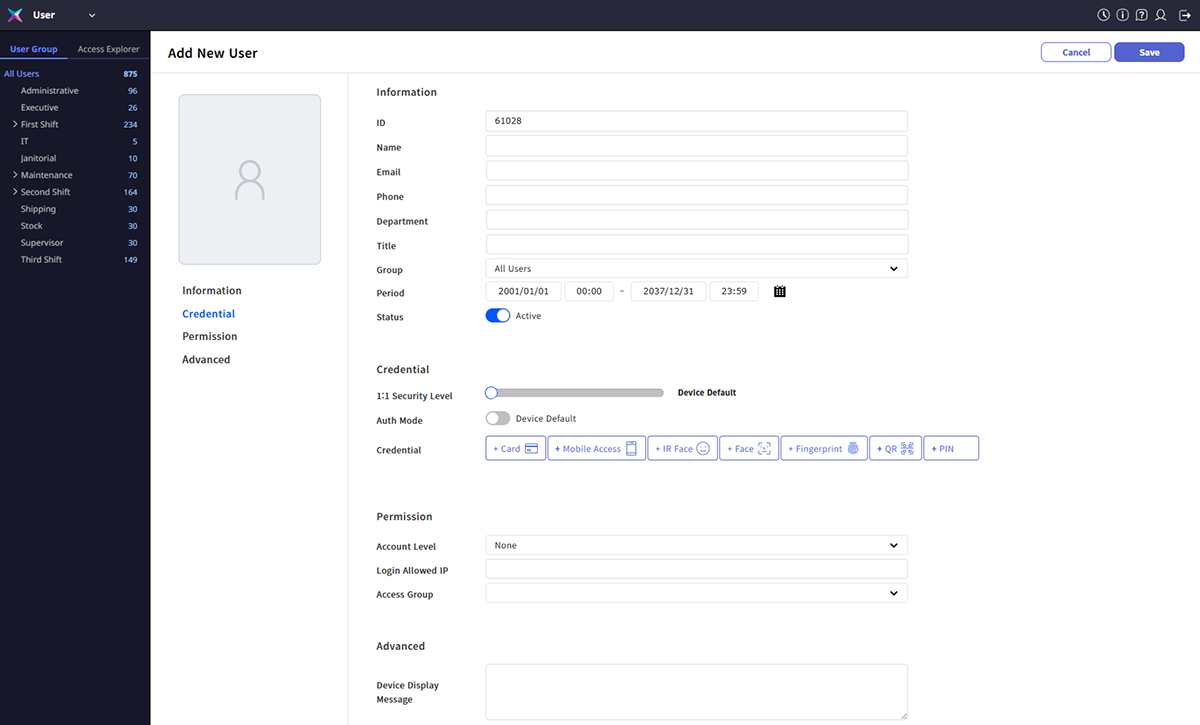
ユーザー追加 画面でユーザー情報を入力します。
-
情報 セクションでユーザーの基本情報を入力します。
-
資格情報 セクションでユーザーの生体認証情報を登録します。
-
許可 セクションでユーザーの BioStar X 運用権限と入退室権限を設定します。
-
アドバンスド セクションでユーザーが入退室する際にデバイスに表示するメッセージを入力できます。
-
すべての情報を入力し、画面右上の 保存 ボタンをクリックします。
ユーザー一覧で登録したユーザーを確認できます。 各セクションの入力と設定の詳細は以下を参照してください。
情報 セクションでユーザーの基本情報を入力します。 各項目の詳細を確認できます。
資格情報 セクションでユーザークレデンシャルを登録し、入退室認証方式を設定します。
許可 セクションでユーザーの入退室権限の設定方法を確認します。
アドバンスド セクションでユーザー入退室時にデバイスに表示するメッセージを設定するか、ディレクトリサービス 連携時に当該ユーザーを同期対象から除外できます。
-
入退室権限と生体認証情報は任意項目です。 基本情報を入力して保存した後で、修正または追加できます。
-
ユーザー情報をカードテンプレートでカードに印刷するには、画面右上の カード印刷 ボタンをクリックします。 詳細については、カードを印刷するご参照ください。
-
ユーザー登録を取り消すには、画面右上の キャンセル ボタンをクリックします。