ユーザー基本情報を入力
ユーザーの基本情報の入力方法について詳しく説明します。 入力したユーザー情報は検索および管理に使用されます。 ユーザー情報を明確に管理することで、組織のセキュリティポリシーや個人情報保護ポリシーの遵守に役立ちます。
-
氏名、部署、役職、グループなどの基本情報を体系的に入力すると、ユーザーを簡単に検索・分類・管理できます。
-
ユーザーの所属、役職、グループ情報に応じて入退室権限を細分化して設定できます。
-
ユーザーごとに活動履歴や入退室記録などを正確に追跡できるため、セキュリティおよび監査に有利です。
ランチャー → ユーザー ページへ移動し、次の 2 つの方法でユーザー情報を入力できます。
-
新規ユーザー:画面右上の 新しいユーザー をクリックします。 新しいユーザー ウィンドウが表示されます。
-
既存ユーザー:ユーザーリストでユーザーをダブルクリックします。 または、ユーザーをクリックすると画面右側に表示されるプレビュー画面で もっと見る をクリックします。 ユーザー情報を編集できるウィンドウが表示されます。
情報 セクションで設定できる項目は次のとおりです。 各項目の説明を参照してユーザー情報を入力してください。
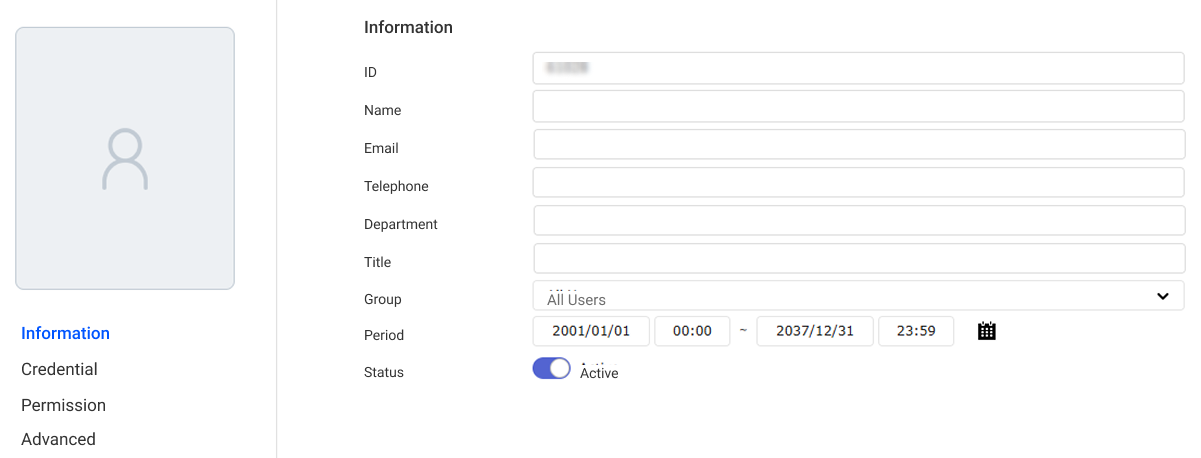
-
写真:ユーザーの写真を登録してください。 ウェブカメラで写真を撮影するか、PCから写真をアップロードできます。 プロフィールにマウスを合わせると使用可能なツールが表示されます。

-
:PC にウェブカメラが接続されている場合、ボタンをクリックして写真を撮影・登録できます。
-
:PC に保存されている画像ファイルをアップロードできます。
詳細については 顔を登録する を参照してください。
-
-
ID:ユーザーに付与する固有 ID を入力してください。
-
名前:ユーザーの氏名を入力してください。
-
メール:メールアドレスを入力してください。
-
電話:電話番号を入力してください。
-
部門:ユーザーが所属する部署を入力してください。
-
役職:ユーザーの役職を入力してください。
-
グループ:ユーザーのグループを選択してください。 ユーザーグループの追加および管理の詳細については ユーザーグループを管理する を参照してください。
-
期間:ユーザーアカウントの使用期間を設定してください。 日付および時間フィールドをクリックして直接入力するか、 ボタンをクリックして希望の日付と時間を選択できます。
-
ステータス:ユーザーアカウントを一時的に無効に設定できます。
入力した基本情報を保存するには、画面右上の 保存 ボタンをクリックしてください。
-
ID は 設定 → サーバー メニューの ユーザーID種別 オプションによって設定できる値が異なる場合があります。 詳細については、サーバーの詳細を設定するをご参照ください。
-
数字:1 ~ 4294967294 の数字で入力できます。
-
英数字:英字と数字を組み合わせて入力できます。
-
-
ID の値には空白を含めることはできません。
-
ユーザー名は特殊記号を含めて最大 48 文字まで入力できます。
特殊記号:
~!@#$%^&()-_=+[]{};` -
モバイル入退室カードにユーザーの写真、部署、役職を表示するには、必ず写真を追加し、部署と役職を入力してください。
-
役職および部署名は特殊記号
空白_を含めて最大 64 文字まで入力できます。 -
モバイル入退室カードを使用する場合、送信方法によってはメール送信時にユーザーのメールアドレスを必ず入力してください。
-
顔モバイル登録や BioStar X QR を使用するには、必ずユーザーのメールアドレスを入力してください。
BioStar X が提供する基本入力フィールド以外に追加のユーザー情報を入力する場合は、カスタムユーザーフィールド 機能を使用してカスタムフィールドを追加できます。 カスタムユーザーフィールド は組織の要件に合わせてユーザー情報を拡張できる便利な機能です。
カスタムユーザーフィールド の追加方法の詳細については サーバーの詳細を設定する を参照してください。