顔を一括登録する
ユーザーの顔を一括登録する方法を説明します。 CSVファイルのインポート機能を使用するか、ユーザーIDと同じファイル名の顔写真を読み込み登録することで、複数のユーザーの顔を一度に登録できます。 また、複数のユーザーにメールで顔登録リンクを送信し、モバイルデバイスで直接顔を登録させることもできます。
開始する前に
顔の一括登録を開始する前に、ユーザーの顔画像を準備してください。
-
顔画像ファイルはすべて同じフォルダーに保存しておく必要があります。 顔画像ファイル名はユーザーIDと同じである必要があります。
-
対応する画像ファイルのサイズは最大10MBです。
-
対応する画像ファイル形式はJPG、JPEG、PNGです。
CSVファイルのインポートで登録
CSVインポート機能でユーザーの顔を一括登録できます。
-
ランチャー ページで ユーザー をクリックします。
-
ユーザー一覧で顔を登録するユーザーのチェックボックスをクリックしてください。 1 人以上のユーザーを選択できます。
-
画面右上の をクリックし、エクスポート → CSV を選択します。
-
CSVエクスポートウィンドウが表示されたら、ダウンロード をクリックしてください。
-
ローカルの任意のパスにCSVファイルを保存します。
-
CSVファイルを開き、
face_image_file1、face_image_file2列を追加してください。 -
追加した列に顔画像ファイル名(拡張子を含む)を入力して保存してください。
-
画面右上の ボタンをクリックし、インポート → CSV を選択します。
-
編集したCSVファイルを選択してください。
-
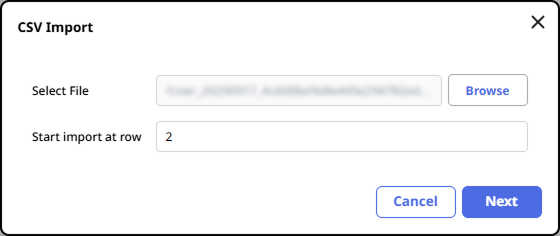
CSVインポートウィンドウが表示されたら、行からインポートを開始 を設定し、次へ をクリックしてください。
-
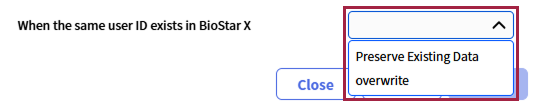
すでに BioStar X に登録されているユーザーデータを保持するか、CSVファイルの情報で上書きするかを選択し、適用 をクリックしてください。
-
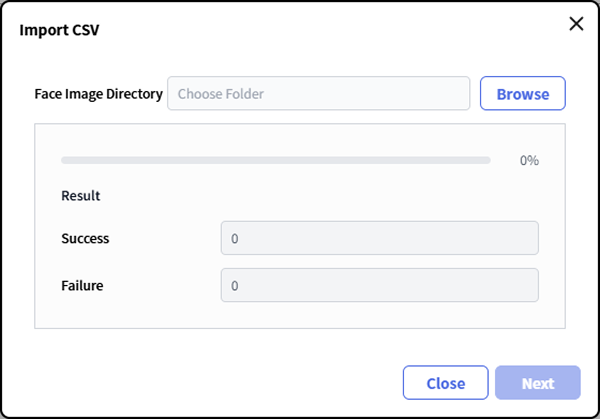
顔画像フォルダ 項目で 参照 をクリックしてください。
-
顔画像が保存されているパスを選択し、アップロード をクリックしてください。
-
CSVインポートを完了するには、次へ をクリックしてください。
CSVファイルの情報をインポート中にエラーが発生した場合、エラーが発生したCSVデータのみを再確認してアップロードできます。
インポートするCSVファイルと顔画像ファイルは同じパスに置くことを推奨します。
顔をインポート
ユーザーIDと一致するファイル名の顔写真を読み込み、顔認証用として登録できます。 開始する前にユーザーの顔画像ファイルを準備してください。 顔画像ファイル名はユーザーIDと同じである必要があります。
-
ランチャー ページで ユーザー をクリックします。
-
画面右上の をクリックし、インポート → 顔 を選択してください。
-
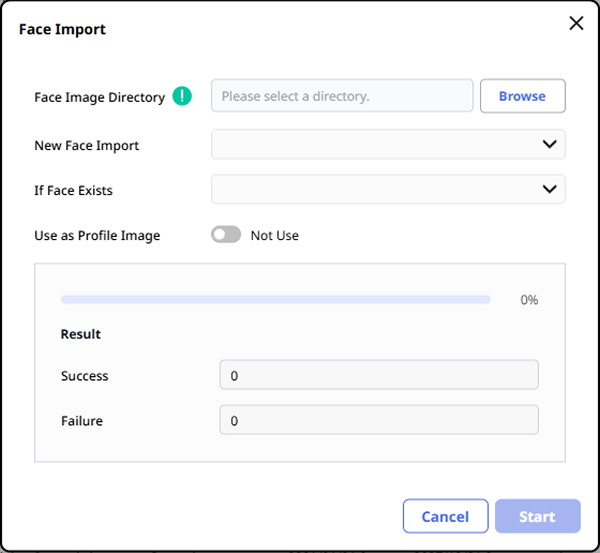
顔のインポート ウィンドウが表示されたら、参照 をクリックしてください。
-
顔画像が保存されているパスを選択してください。
-
新しい顔のインポート オプションで、顔画像をインポートする方法を選択してください。
-
ユーザーIDと一致する名前の画像ファイルをインポート:顔画像ファイル名とユーザーIDが一致する画像をインポートします。
-
ユーザーIDに一致する名前の画像ファイルをインポート + ファイル名をユーザーIDとして使用して新しいユーザーを追加:登録済みのユーザーIDと顔画像ファイル名が一致する場合はその画像をインポートし、一致しない場合はファイル名をユーザーIDとして新規ユーザーを作成し、顔認証手段として登録します。
-
-
顔が存在する場合 オプションで、データ保持 または データ更新 を選択してください。
-
保持:登録済みユーザーの顔画像を保持します。
-
上書き:登録済みユーザーの顔画像を新しい顔画像で上書きします。
-
-
インポートした顔画像をプロフィール画像として使用する場合は、プロフィール画像として使用 オプションをクリックして有効にしてください。
-
開始 をクリックしてください。
顔写真ファイルのインポート中にエラーが発生すると、エラーが発生した写真の一覧が表示されます。 一覧を確認して再試行してください。
顔画像はユーザーIDごとに1枚のみインポートできます。
モバイルデバイスで顔を登録
ユーザーにメールで顔登録リンクを送信できます。 ユーザーはモバイルデバイスでそのリンクにアクセスし、顔を直接登録できます。
開始する前に
-
モバイル顔登録機能を使用する前に、SMTP設定を含むメール情報設定を完了してください。 詳細については 次のドキュメント を参照してください。 詳細については、メールを設定するご参照ください。
-
モバイル顔登録機能は リモートアクセス 機能を有効にすると使用できます。 リモートアクセス の詳細については リモートアクセスを設定する をご参照ください。
顔登録リンクを送信
-
ランチャー ページで ユーザー をクリックします。
-
ユーザー一覧で顔を登録するユーザーのチェックボックスをクリックしてください。 1 人以上のユーザーを選択できます。
-
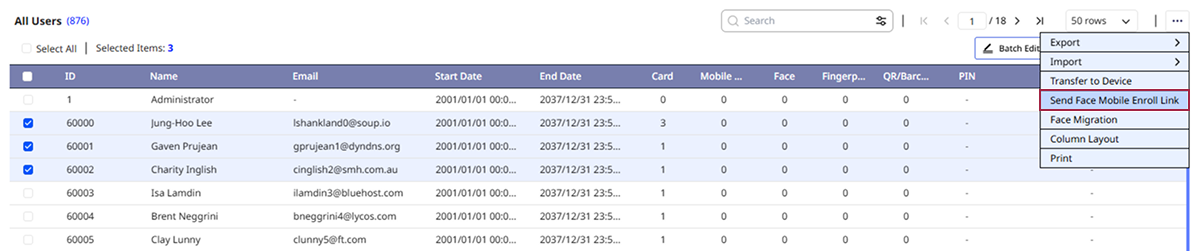
画面右上の をクリックし、顔モバイル登録リンクを送信 を選択してください。
-
メッセージウィンドウが表示されたら、OK をクリックしてください。
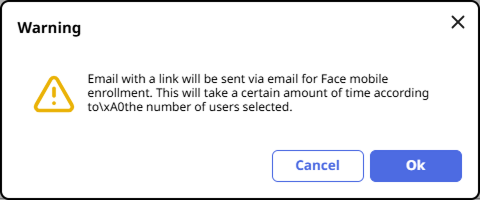
選択したユーザーのメールアドレスに顔登録リンクを送信します。 ユーザーがアップロードを完了すると、ユーザー情報に顔情報が追加されます。
-
監査記録 でメール送信の成否を確認できます。 詳細については、監査トレイルを管理するご参照ください。
-
顔登録モバイルリンクからアクセスするページに表示される言語は、モバイル端末で使用しているブラウザーの言語設定に従います。
-
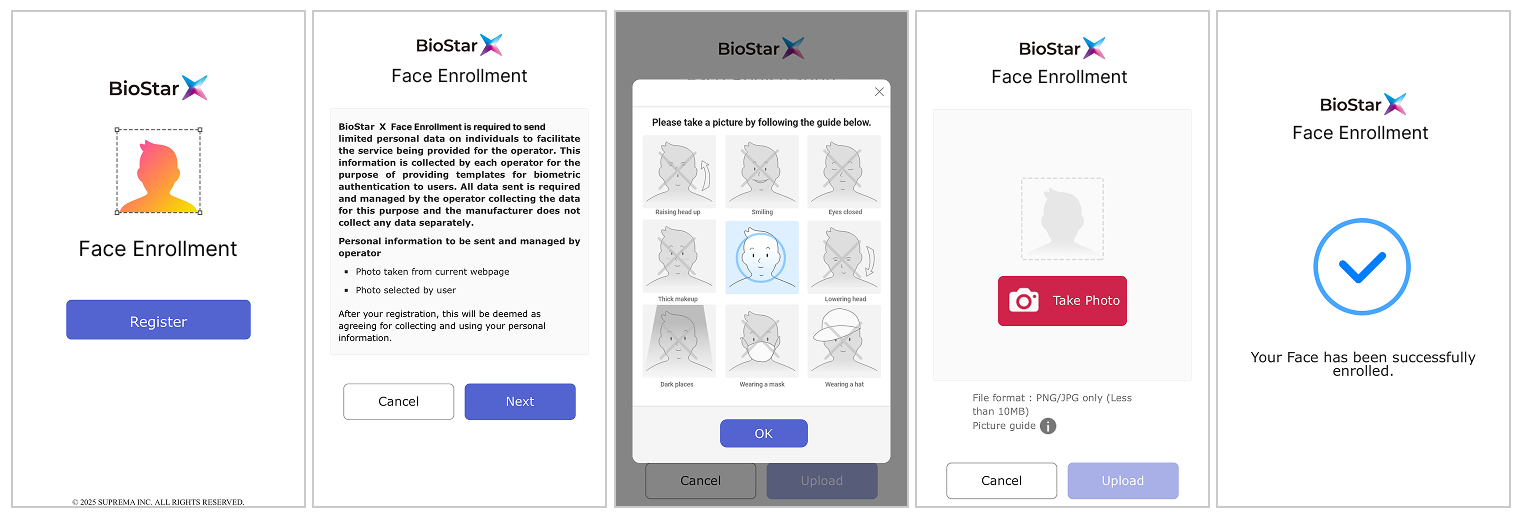
ユーザーが受信した顔登録モバイルリンクにアクセスすると、以下のように顔登録サービスが起動します。 画面の指示に従って進めてください。
-
対応する画像ファイルのサイズは最大10MBです。
-
対応する画像ファイル形式はJPG、JPEG、PNGです。
-
送信された顔登録モバイルリンクは24時間後に失効します。
-
顔写真のアップロードが完了し、モバイル顔登録に成功すると、登録成功のメッセージが表示されます。 登録に失敗した場合は、登録失敗メッセージと失敗理由が表示され、ユーザーは別の写真を使用して顔登録を再試行できます。