開始する前に
BioStar X を開始する前に知っておくべき事項を案内します。 BioStar X は 64 ビットオペレーティングシステムをサポートします。 インストールする前に、BioStar X をインストールする PC のシステム仕様を確認してください。
インストール前の注意事項
BioStar X をインストールする前に、次の事項を確認してからインストールを進めてください。
-
BioStar X は 64 ビットオペレーティングシステムにのみインストールできます。
-
MS SQL 2012 Express を使用する場合は サービス パック 3 をインストールしてください。
-
MS SQL 2014 Express を使用する場合は サービス パック 2 をインストールしてください。
-
MS SQL Server を使用する場合は、サーバーと各テーブルの
Collationオプションを CI(大文字小文字を区別しない)に設定してください。 -
旧バージョンの BioStar X でデータベースをバックアップする際は、すべてのサービスを停止してから実行してください。 また、AC データベースと TA データベースを同時にバックアップして復元しないと、TA データベースを使用できません。
-
BioStar X データベースをバックアップする際は、\Program Files\BioStar X\util フォルダーの enckey ファイルと \Program Files\BioStar X フォルダーの system.conf、setting.conf ファイルも必ず一緒にバックアップしてください。 これを行わないと、データベースが使用できなくなります。
-
BioStar X が使用するポートの既定値については、サービス設定をご参照ください。 他のプログラムが同じポートを占有している場合、BioStar X が正常に動作しない可能性があります。
データベースの確認
BioStar X をインストールする前に、ユーザーが独自に構成したデータベースを使用する場合は、以下の事項を確認してください。
MariaDB
-
my.cnf ファイルの
[mysql]セクションの下にあるオプションを次のように変更してください。my.cnfcharacter-set-server=utf8
collation-server=utf8_unicode_ci
max_connections = 600 -
my.cnf ファイルの
[mysql]セクションの下に次のオプションを追加してください。my.cnflog_bin_trust_function_creators = 1
group_concat_max_len = 102400 -
root 権限で MariaDB に接続し、次のコマンドを実行してください。
SQLGRANT SUPER ON . TO user_id@'localhost' IDENTIFIED BY "password";
GRANT SUPER ON . TO user_id@'%' IDENTIFIED BY "password";
MS SQL Server
-
すべてのデータベースとテーブルの
Collationオプションを、大文字小文字を区別しない CI(Case-insensitive)に設定してください。 -
データベース名には、数字、英字(大文字小文字を区別)、特殊記号
-と_のみを使用できます。
ポート設定
-
SQL Server 構成マネージャー を起動し、SQL EXPRESS に対するプロトコル の TCP/IP プロトコル を使用したいポート番号に設定してください。
-
設定を適用するには、SQL Server サービスを再起動してください。
ユーザーとデータベースの作成
-
SQL Server Management Studio で SQL Server 認証 を使用して sa アカウントでログインしてください。
-
セキュリティ を右クリックし、新しいログイン をクリックしてください。
-
ログイン名 フィールドに任意の名前を入力し、SQL Server 認証 を選択してください。
-
パスワード と パスワード確認 フィールドに使用するパスワードを入力し、パスワード ポリシーの適用を強制 を無効にしてください。
-
OK をクリックしてください。
-
データベース を右クリックし、新しいデータベース をクリックしてください。
-
データベース名 フィールドに任意の名前を入力してください。
-
所有者 フィールドに手順 3 で設定したログイン名を入力してください。
データベース ファイル セクションで、以下の推奨値に設定します。 自動増加 はパーセンテージではなく固定サイズ (MB/GB) で設定し、あまりにも小さい単位で頻繁に増加しないよう注意してください。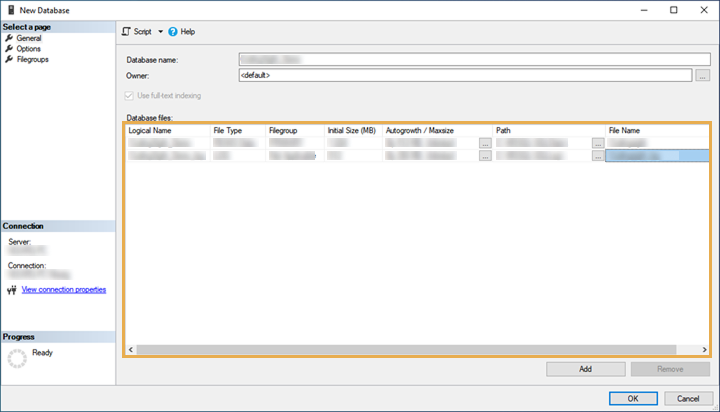
小規模組織 (10 GB 以下)
-
データ:初期サイズ 1~5 GB、自動増加 100~512 MB
-
ログ:初期サイズ 512 MB~2 GB、自動増加 100~512 MB
-
TempDB:初期サイズ 512 MB~1 GB
例:データ 2 GB (自動増加 256 MB) / ログ 1 GB (自動増加 128 MB) / TempDB 512 MB
中規模組織 (10~500 GB)
-
データ:初期サイズ 10~50 GB、自動増加 512 MB~1 GB
-
ログ:初期サイズ 5~10 GB、自動増加 512 MB~1 GB
-
TempDB:初期サイズ 2~8 GB
例:データ 20 GB (自動増加 1 GB) / ログ 5 GB (自動増加 512 MB) / TempDB 4 GB
大規模組織 (500 GB 以上)
-
データ:初期サイズ 100 GB 以上、自動増加 1~4 GB
-
ログ:初期サイズ 20~100 GB、自動増加 1~4 GB
-
TempDB:初期サイズ 8~32 GB
例:データ 100 GB (自動増加 2 GB) / ログ 50 GB (自動増加 2 GB) / TempDB 16 GB
-
自動増加 を極端に小さい単位で設定したり、最大サイズ を 無制限 に設定したりせず、予想される増加量に応じて適切に設定するか、モニタリングしてください。
-
トランザクションが多い環境では、ログを定期的にバックアップしてログ ファイルのサイズが増加しないよう注意してください。
Windows 認証データベース設定
事前設定
Microsoft Windows Active Directory を使用する場合は、Windows 認証データベースを設定する前に、以下の事前設定を完了してください。
-
SQL Server Management Studio に管理者アカウントでログインしてください。
-
セキュリティ を右クリックし、新しいログイン をクリックしてください。
-
Windows 認証 を選択して 検索 をクリックしてください。
-
ユーザーまたはグループの選択 ウィンドウで [場所] をクリックし、Active Directory のパスを選択して OK をクリックしてください。
-
選択するオブジェクト名を入力してください フィールドにユーザー名を入力し、名前の確認 > OK をクリックしてください。
-
[ページの選択] で サーバー ロール をクリックしてください。
-
sysadmin を選択して OK をクリックしてください。
-
[ページの選択] で ユーザー マッピング をクリックしてください。
-
ac、master、ta、ve を選択し、既定のスキーマ を dbo に設定してください。
-
OK をクリックして保存してください。
Active Directory アカウントで MS SQL Windows Authentication を使用するための設定
-
services.msc を実行してください。
-
SQL Server データベースの プロパティ > ログオン 画面で アカウント指定 を選択し、ドメイン ユーザーでログインしてください。
-
Windows ファイアウォールに 1433 ポートを例外として追加してください。
-
SQL Server に空の ac、ta、ve データベースを sysadmin 権限で作成してください。
-
SQL Server でドメイン ユーザーが Windows Authentication を使用できるように設定し、ac、ta、ve データベースに sysadmin 以外のすべての権限を割り当てます。
-
ローカル コンピューターを除くすべてのサービスを services.msc で接続します。
-
ドメイン ユーザーをローカル サービス コンピューターの管理者に設定します。
-
MS SQL ODBC を接続します。
データベース設定
-
SQL Server 構成マネージャー を起動し、SQL Native Client 配下の クライアント プロトコル をクリックします。
-
TCP/IP を選択し、既定ポートを確認します。
-
SQL Server ネットワーク構成 配下の SQL EXPRESS に対するプロトコル をクリックします。
-
TCP/IP で ODBC ポートが既定ポートと同じに設定されていることを確認します。
-
SQL Server Management Studio に管理者アカウントで接続します。
-
セキュリティ > ログイン をクリックし、NT AUTHORITY\SYSTEM をダブルクリックします。
-
[ページの選択] で サーバー ロール をクリックしてください。
-
public と sysadmin を選択してチェックし、OK をクリックします。
-
[ページの選択] で ユーザー マッピング をクリックしてください。
-
ac、ta、ve データベースを選択し、OK をクリックして保存します。