ドア状態を確認
ドアの状態をリアルタイムで監視し、セキュリティシステムを安定的に運用できます。 モニタリング が提供するステータスアイコンでドアに割り当てられたデバイスの異常状態を一目で確認し、問題発生時に即座に対応してください。
ランチャー ページで モニタリング をクリックするか、画面左上のショートカットリストから モニタリング を選択してください。 画面左のサイドバーにある ドア タブで各ドアの状態を確認できます。
開始する前に
ドアに接続されたデバイスが正しく構成されているか確認してください。 デバイスがネットワークに接続され、最新ファームウェアに更新されているか確認することが重要です。 問題が発生した場合は、まずデバイスの電源状態とネットワーク接続を確認してください。
-
デバイスの追加・構成の詳細はデバイス管理をご覧ください。
-
ドアの追加・設定の詳細はドア管理をご覧ください。
-
ドアの状態をモニタリングまたは制御するには、ログのアップロード 機能を有効にする必要があります。 この機能は、設定 → サーバー → サーバー のメニュー経路にある 一般設定 セクションで有効化できます。
-
VMSサーバーと連携してカメラをドアに紐付ける機能は、アドバンス (Advanced) 以上のライセンスで追加オプションとして利用できます。 ライセンスポリシーの詳細については、ライセンス ポリシーを参照してください。
ツリー構造を確認
画面左のサイドバーにある ドア タブのツリーは次のような構成です。
-
デバイスの追加・構成の詳細はデバイス管理をご覧ください。
-
ドアの追加・設定の詳細はドア管理をご覧ください。
-
エレベーターの追加・設定の詳細はエレベーター管理をご覧ください。
-
高度なアクセス制御の設定の詳細は高度な入退室制御設定をご覧ください。
-
ドアとカメラを連携する方法についてはビデオルールを設定するをご覧ください。
状態を確認
接続エラーとアラームを確認
ドアまたはエレベーターの状態を確認して、正常に動作しているか把握できます。 各アイコンの状態は以下を参照してください。
| ステータスアイコン | 説明 |
|---|---|
| デバイスの切断、通信サーバーエラー、同期エラーなどのデバイス異常状態を表示します。 | |
| ドアアラーム(強制開扉、長時間開扉、APB、火災アラーム、非常開放)または AI 映像解析アラーム(徘徊検知、侵入検知など)が発生した状態を表示します。 |
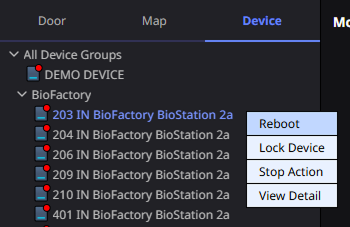
ステータスアイコンをクリックすると、ツールチップで詳細情報を確認できます。 ツールチップに表示されたエラーメッセージのリンクをクリックすると、ドアまたはエレベーターに接続されたデバイスの一覧へ移動できます。
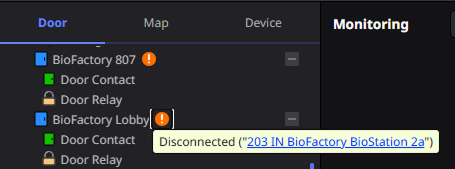
該当デバイスを右クリックし、再接続 または 再起動 オプションを選択してください。
-
ドアまたはエレベーターで発生するアラームは、次の設定で構成できます。
-
ビデオルールでドアとカメラを連携させてアラームを設定します。 ビデオルールの設定の詳細はビデオルールを設定するをご覧ください。
-
VMSサーバーと連携する際、映像に対するAIイベントアラームを設定すると、BioStar X にアラームを送信できます。 詳細はVMSサーバーのマニュアルを参照してください。
-
アラーム解除の詳細はイベントをモニタリングするをご覧ください。
ドアのロックを確認
ドアリレーの状態からドアのロック状態を確認できます。 ドアリレーの状態は以下を参照してください。
| ステータスアイコン | 説明 |
|---|---|
| ドアが施錠されています。 | |
| ドアが開いています。 |
カメラの状態を確認
カメラの状態を確認して、正常に動作しているか確認できます。 カメラの状態は以下を参照してください。
| ステータスアイコン | 説明 |
|---|---|
| カメラが接続されています。 | |
| カメラの電源がオフ、または接続が解除されています。 |
-
ドアと連動しているカメラが表示されない場合は、カメラグループの権限を確認してください。 カスタム権限を持つ管理者がカメラグループの権限を設定していないと、カメラが表示されないことがあります。 カメラグループの権限設定の詳細については カメラを設定するご参照ください。
-
出入口のドアとカメラを連動させるには、ビデオルールを追加する必要があります。 詳しくはビデオルールを設定するをご覧ください。
セキュリティ状態を確認
ドアまたは高度アクセス制御設定の警備状態を確認します。
| ステータスアイコン | 説明 |
|---|---|
| 無効化された設定のアイコンです。 無効化された設定ではアラームは発生しません。 | |
| セキュリティが有効です。 | |
| セキュリティが無効です。 |
警備状態は、ドアを警備に設定した場合にのみ表示されます。 侵入アラーム設定の詳細は警備をご覧ください。
エレベーター状態を確認
エレベーター経由のフロアアクセス制御状態を確認します。
| ステータスアイコン | 説明 |
|---|---|
| エレベーター経由で当該フロアが施錠されています。 | |
| エレベーター経由で当該フロアが解放されています。 |
グループリストの展開/折りたたみ
最上位グループまたはサブグループからリストを展開または折りたたむことができます。
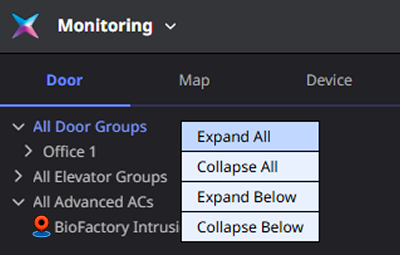
最上位グループ
-
ドア タブで すべてのドアグループ または すべてのエレベーターグループ、すべての高度なAC を選択して右クリックしてください。
-
ポップアップメニューで すべてを展開 または すべてを折りたたむ を選択してください。
選択した最上位グループを基準にすべてのサブリストを展開または折りたたむことができます。
サブグループ
-
各最上位グループのサブグループリストを展開または折りたたむには、サブグループを選択して右クリックしてください。
-
ポップアップメニューで 以下を展開 または 以下を折りたたむ を選択してください。
選択したサブグループのリストを展開または折りたたむことができます。