ネットワーク優先順位を確認する
BioStar X をインストールする前に、サーバーのネットワーク優先順位を確認して設定する方法を案内します。
必要なタイミング?
次のような場合にネットワーク優先順位の確認と設定が必要です。
-
サーバーに 2 つ以上のネットワークアダプター (LAN カード) が搭載されている場合
-
BioStar X サービスで特定のネットワークアダプターを使用する必要がある場合
-
BioStar X のインストール後にネットワーク接続問題が発生しないように事前に防止したい場合
上記に該当しない場合、ネットワーク優先順位を変更する必要はありません。 この手順をスキップし、BioStar X をインストールする。 BioStar X のインストールの詳細については 簡単インストール を参照してください。
BioStar X のインストール時、メトリック値が低い (優先順位が高い) ネットワークアダプターが自動的に選択されます。 インストール後にこの設定を変更することは困難なため、インストール前に必ずネットワーク優先順位を確認して調整する必要があります。
ネットワーク優先順位を確認する
コマンドプロンプトで確認
-
スタート メニューで
cmdを検索し、コマンドプロンプト を起動する。 -
次のコマンドを入力する。
route print -
出力結果の IPv4 Route Table セクションで Network Destination が
0.0.0.0の項目を探す。 -
Metric 列の値を確認する。 値が低いほど優先順位が高くなります。
出力例:
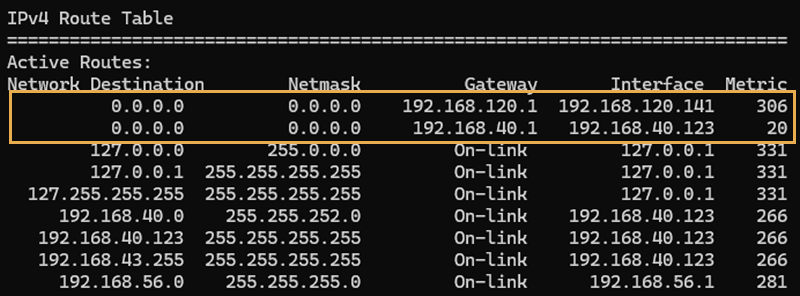
上記の例では、192.168.40.123 インターフェースがメトリック値 20 でより高い優先順位を持ちます。
ネットワークアダプター情報を確認
各インターフェースがどのネットワークアダプターに対応しているかを確認する。
-
コマンドプロンプト で次のコマンドを入力する。
ipconfig /all -
各ネットワークアダプターの IPv4 アドレス と先ほど確認した Gateway アドレスを照合し、どのアダプターかを特定する。
ネットワーク優先順位を変更する
目的のネットワークアダプターの優先順位を上げるには次の手順を実行する。
以下の手順は Windows 11 を基準としています。 使用している Windows バージョンによってメニューの位置が異なる場合があります。
ネットワーク設定を開く
-
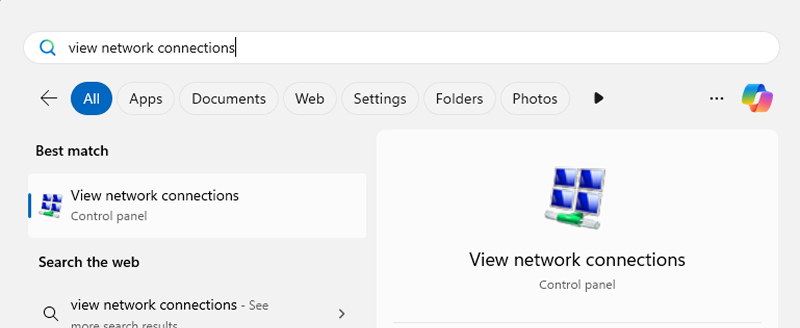
スタート メニューで ネットワーク接続の表示 と入力する。
-
検索結果で ネットワーク接続の表示 をクリックする。
-
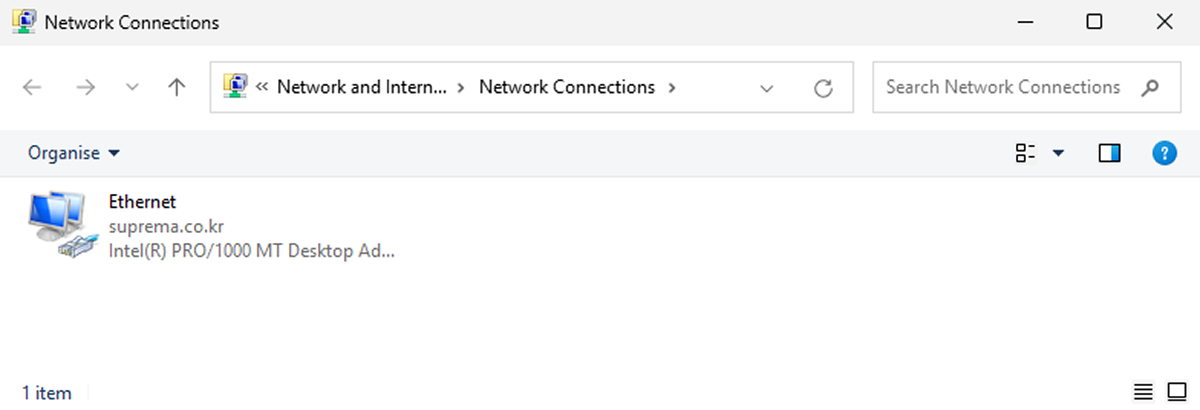
一覧からインターネットに接続されているアダプターをダブルクリックする。
アダプターオプションを開く
-
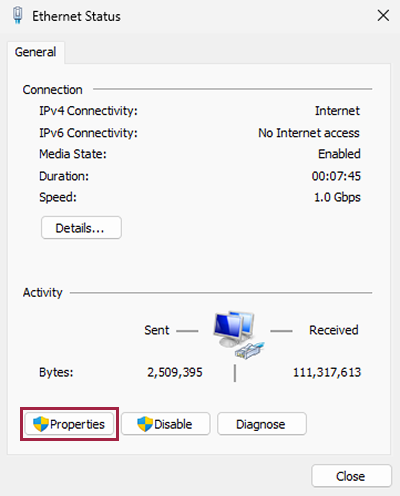
イーサネットの状態 ウィンドウが表示されたら プロパティ をクリックする。
-
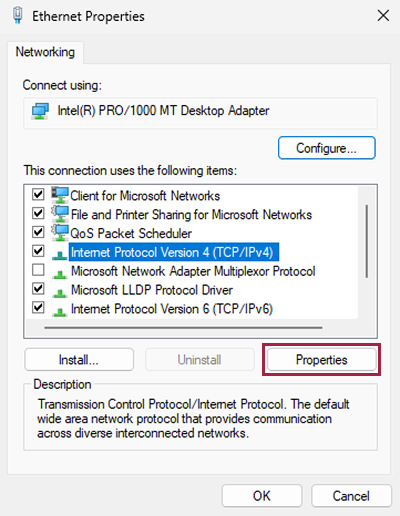
イーサネットのプロパティが表示されたら、一覧から インターネット プロトコル バージョン 4 (TCP/IPv4) を選択する。
-
プロパティ をクリックする。
-
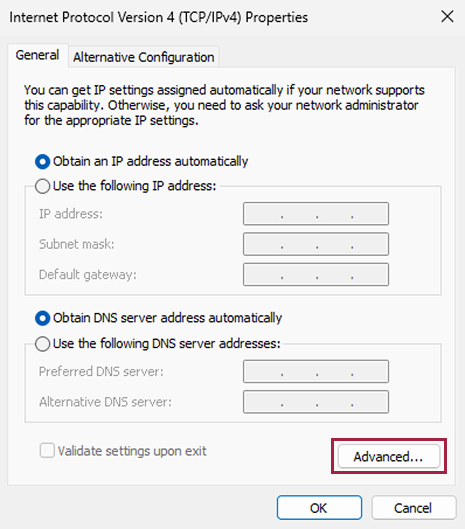
インターネット プロトコル バージョン 4 (TCP/IPv4) のプロパティ が表示されたら 詳細設定 をクリックする。
メトリックを設定
-
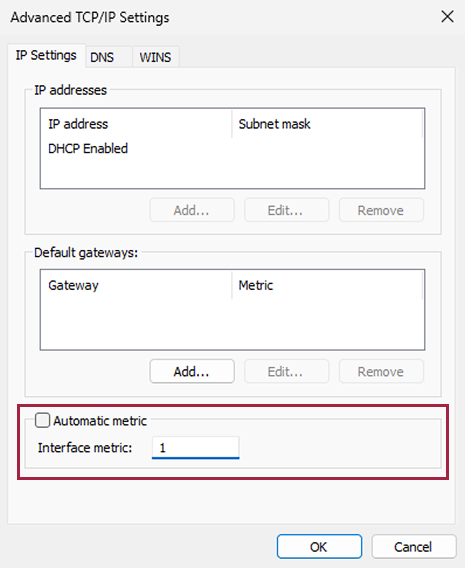
自動メトリック のチェックを 外す。
-
インターフェイスメトリック フィールドに希望する値を入力する。
-
最高の優先順位にする場合は
1を入力する。 -
他のアダプターより高い優先順位にしたい場合、そのアダプターのメトリック値より小さい数値を入力する。
-
-
設定を保存してすべてのウィンドウを閉じるには OK をクリックする。
インターフェイスメトリック に入力できる値は 1 から 9999 まで。 値が低いほど優先順位が高くなります。
設定を確認
-
コマンドプロンプト を再度開き、
route printコマンドを実行する。 -
メトリック値が変更されたか確認する。
トラブルシューティング
-
設定が反映されない場合は、コンピューターを再起動するか、ネットワークアダプターを無効にしてから再度有効にする。
-
ネットワーク接続が切れた場合は元の設定に戻し、自動メトリック オプションを再度有効にする。 ネットワーク管理者に問い合わせて正しい設定値を確認する。
BioStar X のインストール後にネットワーク設定を変更する必要がある場合は、プログラムを完全に削除してから再インストールすることを推奨します。