カスタムインストールを実行する
本書では、カスタムインストール を使用して BioStar X をインストールする手順を段階的に説明します。 カスタムインストール は、ローカルサーバーまたはリモートサーバーに既にインストールされているデータベース(MariaDB、MS SQL Server)と連携してデータベーススキーマを作成します。 インストールを開始する前に、連携するデータベースとユーザーアカウントをあらかじめ準備してください。
開始前
-
BioStar X と連携して使用できるデータベースは次のとおりです。
-
MariaDB 11.4.4
-
MS SQL Server 2012 SP3
-
MS SQL Server 2014 SP2
-
MS SQL Server 2016 SP1
-
MS SQL Server 2017
-
MS SQL Server 2019
-
MS SQL Server 2022
-
-
MS SQL Server のセキュア通信は TLS 1.2 をサポートします。
-
MS SQL Server をデータベースとして設定し、テーブルの作成に失敗した場合は、C:\Program Files\BioStar X\dbscript\mssql にあるスクリプトを実行してテーブルを作成できます。
-
インストールオプションで カスタムインストール を選択する場合、AC DB name、TA DB name、VE DB name を同じ名前に設定することはできません。
-
Windows 認証を使用するには、Microsoft ODBC Driver 17 for SQL Server が必要です。 まず、そのドライバーをインストールしてください。
インストール案内
-
Suprema ダウンロードセンター にアクセスしてログイン後、インストールパッケージ (BioStar X Setup.X.Y.Z.BB.exe) をダウンロードしてください。
-
ダウンロードしたインストールファイルを実行してください。
-
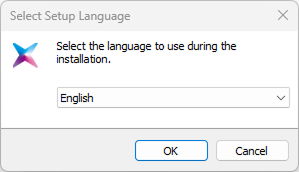
使用する言語を選択し、OK ボタンをクリックしてください。
-
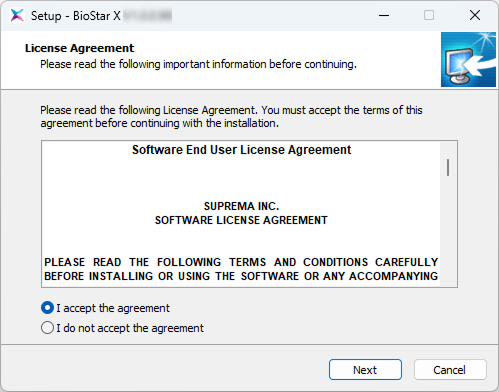
インストールを続行するには、同意する を選択し、次へ ボタンをクリックしてください。
-
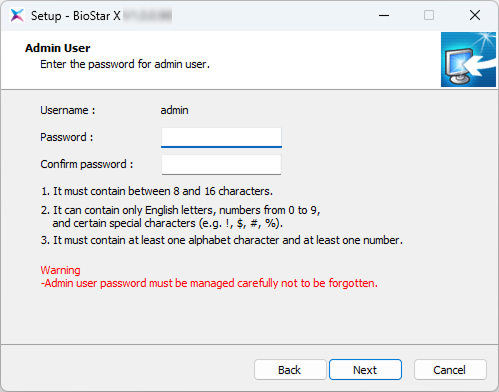
管理者アカウントのパスワードを入力し、次へ ボタンをクリックしてください。
-
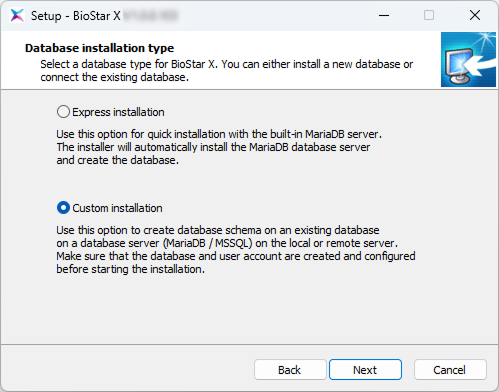
カスタムインストール を選択し、次へ ボタンをクリックしてください。
-
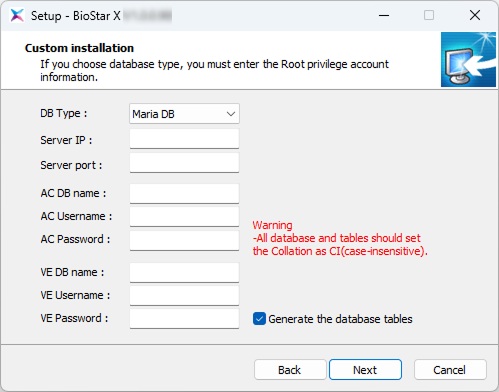
既に構成済みのデータベースの詳細を入力し、次へ ボタンをクリックしてください。
-
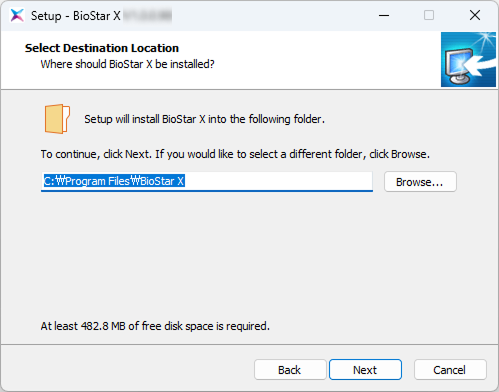
BioStar X をインストールするパスを設定し、次へ ボタンをクリックしてください。
-
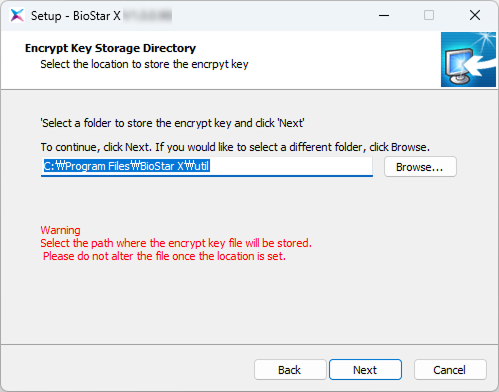
暗号化キーを保存するパスを設定し、次へ ボタンをクリックしてください。
-
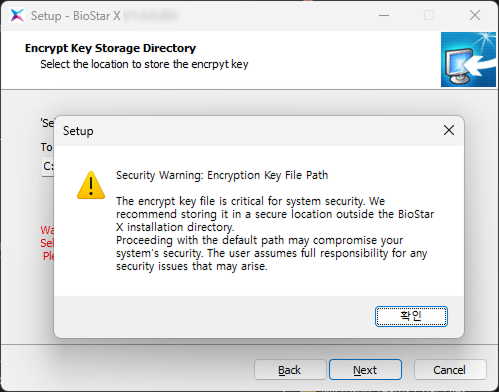
セキュリティ警告メッセージの内容を確認し、OK をクリックしてください。
-
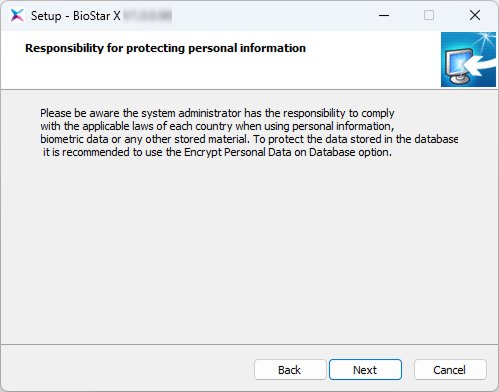
データベースに保存される個人情報の管理権限および責任に関する案内を読み、インストールを続行するには 次へ ボタンをクリックしてください。
-
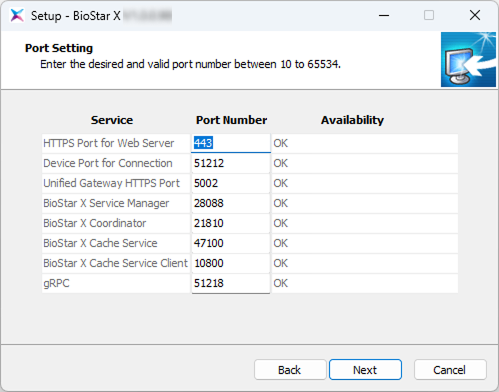
BioStar X の通信ポートを設定し、次へ ボタンをクリックしてください。
-
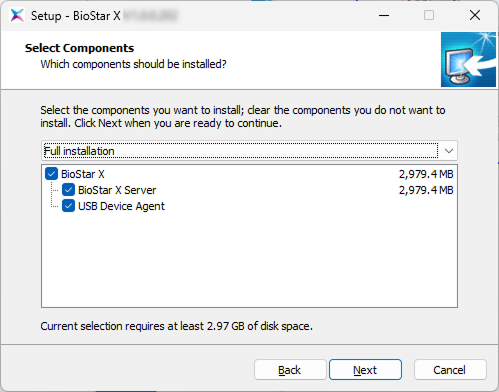
BioStar X のコンポーネントを選択し、次へ ボタンをクリックしてください。 USB Device Agent を選択すると、BioMini、BioMini Plus 2、BioMini Slim 2、DUALi DE-620 を使用するための USB Agent とドライバーが併せてインストールされます。
-
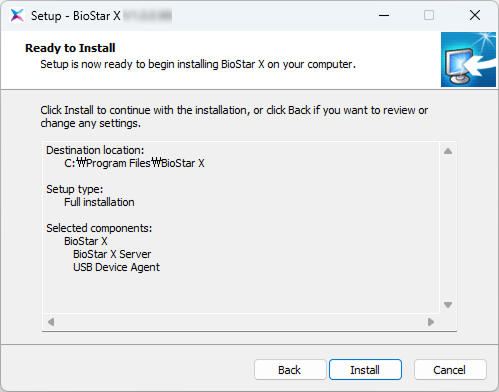
すべてのインストール準備が完了したら、インストール ボタンをクリックしてください。
-
追加プログラムのインストール有無を選択し、終了 ボタンをクリックしてください。
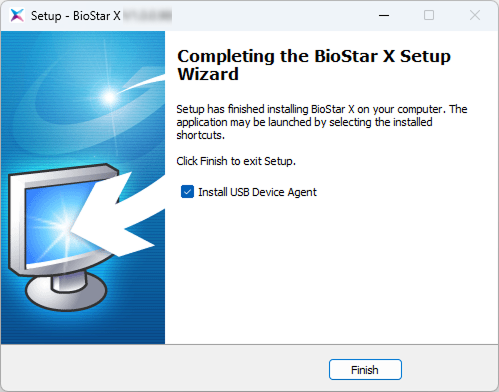
-
インストール画面の指示に従って USB Device Agent のインストールを完了してください。
-
ダウンロードしたファイル名の
X.Y.Zはバージョン情報、BBはビルド番号です。 -
管理者アカウントのパスワードは、BioStar X をインストールした後の初回ログイン時に使用します。
-
データベースの root アカウントのパスワードは、AC、TA、Video DB の初期パスワードとして使用します。
-
暗号化キーの保存パスを変更できます。 パスを変更した後に暗号化キー ファイルを編集または別のパスに移動すると、システムエラーが発生する可能性があります。
-
BioStar X をアンインストールすると、暗号化キー ファイルも同時に削除されます。
-
提供される USB Device Agent 証明書はローカルネットワークにのみ適用できます。
-
他のプログラムが 443 ポートを使用している場合、BioStar X Setting プログラムが自動的に起動し、ポート番号を変更できます。 ポート番号の変更については、ポートを変更するを参照してください。
-
データベース設定の変更の詳細については、データベースを変更するを参照してください。
-
管理者またはデータベースの root アカウントのパスワードを紛失しないよう注意してください。
-
パスワードを紛失すると、バージョンアップグレードおよび DB のバックアップ/復元ができなくなる可能性があります。