ユーザー情報を編集
登録済みユーザーの情報を編集する方法を説明します。 個別ユーザーの基本情報、アクセス権限、クレデンシャルを編集したり、複数ユーザーの情報を一括で編集します。
最初に作成されたIDが 1 のユーザーは、他の管理者が編集できません。 該当アカウントでログインした本人のみが自分の情報を編集できます。
ユーザー情報を編集
-
ランチャー ページで ユーザー をクリックします。
-
ユーザー一覧から編集するユーザーを選択します。
-
ユーザーをダブルクリックするか、画面右側にユーザープロフィール情報が表示されたら、もっと見る をクリックします。
-
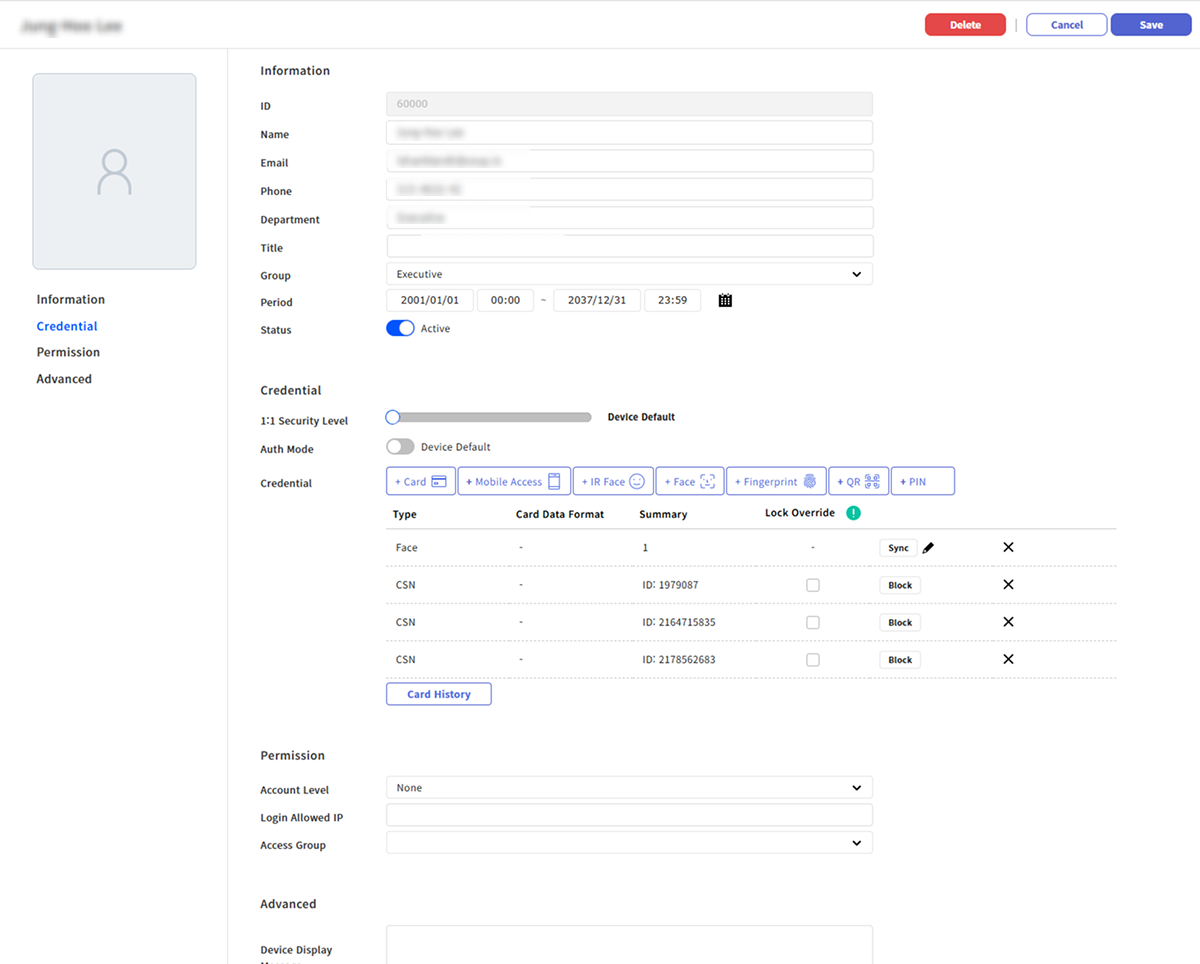
ユーザー情報を編集できるウィンドウが表示されます。
-
必要な項目を編集します。
-
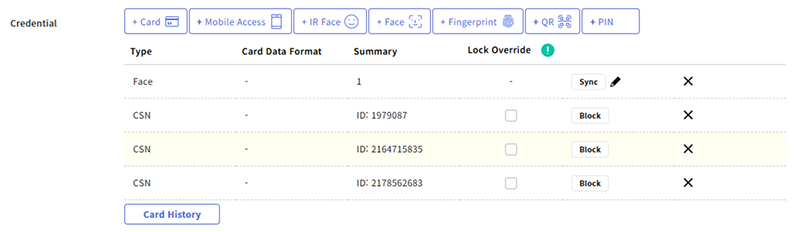
クレデンシャル項目を編集するには をクリックし、削除するには をクリックします。
-
変更内容を保存するには、画面右上の保存 をクリックします。
-
情報 セクションの各項目の詳細については ユーザー基本情報を入力 を参照してください。
-
資格情報 セクションの各項目の詳細については ユーザークレデンシャルを登録する を参照してください。
-
許可 セクションの各項目の詳細については ユーザー権限を設定する を参照してください。
-
アドバンスド セクションでユーザーに関連する個人メッセージを入力します。
ユーザー情報を一括編集
複数ユーザーの情報やアクセス権限を一度に編集します。 この機能は多数のユーザーに同一のアクセス権限またはグループを設定する際に役立ちます。
-
ランチャー ページで ユーザー をクリックします。
-
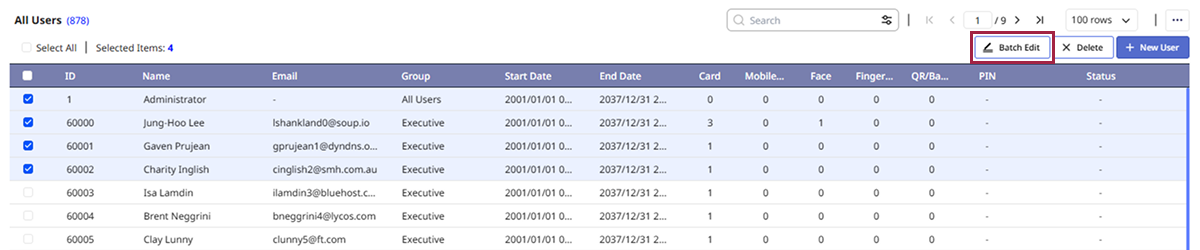
ユーザー一覧で編集するユーザーの最左列のチェックボックスをクリックします。 2人以上のユーザーを選択します。
-
画面右上の バッチ編集 ボタンをクリックします。
-
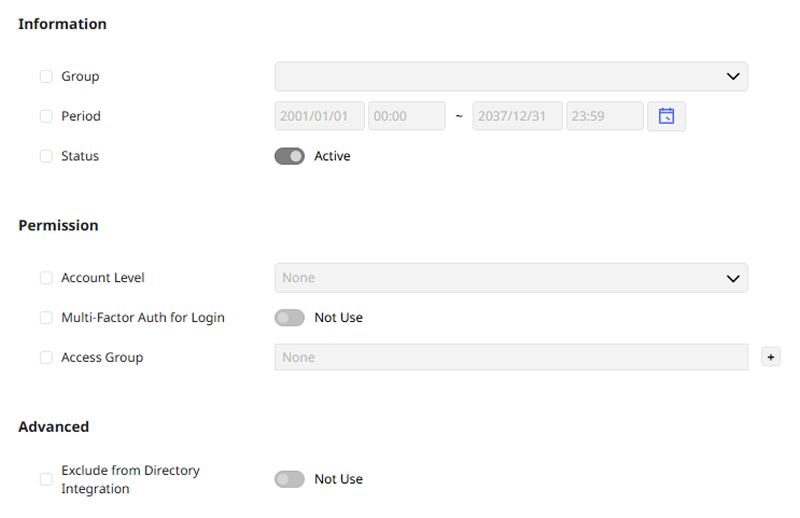
バッチ編集 画面が表示されたら、目的の項目のチェックボックスをクリックして編集します。
-
編集内容を保存するには、画面右上の保存 をクリックします。
-
ユーザーのID、名前、メールアドレス、電話番号、クレデンシャルなどの個人情報は一括編集できません。
-
編集を取り消すには、画面右上のキャンセル をクリックします。