入退室カードを登録する
ユーザーにアクセスカードを登録する方法を案内します。 CSNカード、Wiegandカード、スマートカードの登録方法とカードの読み取り/フォーマット機能について説明します。 デバイスがサポートするカードの種類については、該当デバイスのマニュアルを参照してください。
USB エージェントを使ったカード登録
| カード種類 | CSN | Wiegand | スマートカード |
|---|---|---|---|
| EM | ❌ | ❌ | ❌ |
| MIFARE | ✅ | ❌ | ✅ |
| DESFire | ✅ | ❌ | ✅ |
| FeliCa | ✅ | ❌ | ❌ |
| HID Prox | ❌ | ❌ | ❌ |
| HID iCLASS | ❌ | ❌ | ❌ |
CSNカード
-
「資格」セクションで、+ カードをクリックします。
-
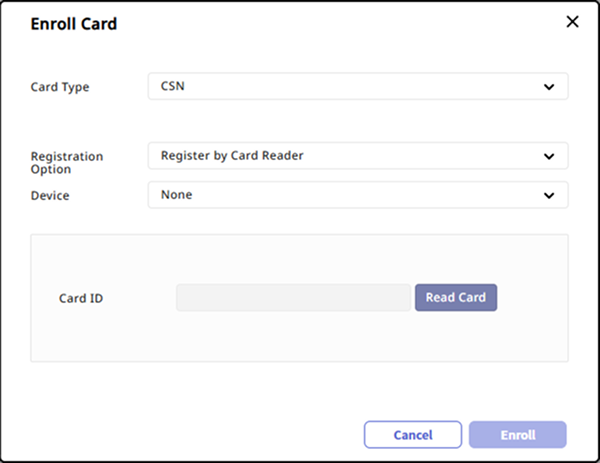
「カード登録」ウィンドウが表示されたら、カード種別 オプションで CSN を選択します。
-
登録方法 オプションで、希望するカード登録方式を選択します。
-
カードリーダーによる登録:端末 リストからカードをスキャンするデバイスを選択し、カード読出し をクリックします。
-
カードの割当:リストからユーザーに割り当てるカードを選択します。 入力フィールドで検索することもできます。
-
手動入力:カード番号を直接入力するか、ユーザーID をクリックします。
-
-
登録 ボタンをクリックします。
Wiegandカード
-
「資格」セクションで、+ カードをクリックします。
-
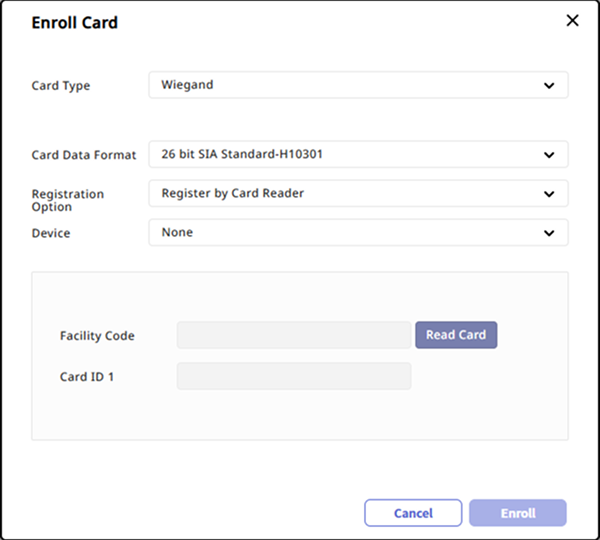
「カード登録」ウィンドウが表示されたら、カード種別 オプションで Wiegand を選択します。
-
カードデータ形式 オプションで、必要なフォーマットを選択します。
-
登録方法 オプションで、希望するカード登録方式を選択します。
-
カードリーダーによる登録:端末 リストからカードをスキャンするデバイスを選択し、カード読出し をクリックします。
-
カードの割当:リストからユーザーに割り当てるカードを選択します。 入力フィールドで検索することもできます。
-
手動入力:施設コード (Facility Code) とカードIDを直接入力します。
-
-
登録 ボタンをクリックします。
カードデータ形式 オプションに目的のカードデータ形式がない場合はWiegandカード形式を設定するを参照してください。
スマートカード
セキュアクレデンシャルカード、アクセスオンカード、カスタムスマートカードを登録できます。
-
「資格」セクションで、+ カードをクリックします。
-
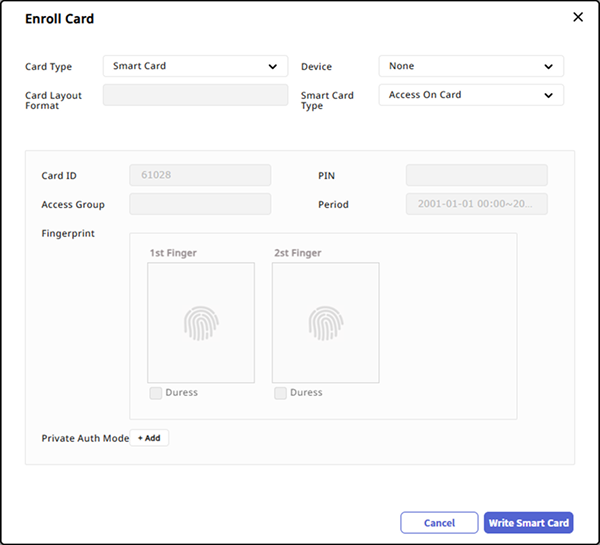
「カード登録」ウィンドウが表示されたら、カード種別 オプションで スマートカード を選択します。
-
端末 オプションで、カードを登録するデバイスを選択します。
-
デバイスを選択すると、カードレイアウト フォーマット オプションに設定されているカードレイアウト形式が表示されます。
-
スマートカード 種類 オプションで、必要なカードタイプを選択します。
-
セキュア クレデンシャル カード:ユーザー情報(カードID、PIN、入退室グループ、有効期間、指紋テンプレート、顔テンプレート、個人認証モード)をカードに保存できます。
-
アクセス オン カード:ユーザー情報(カードID、PIN、指紋テンプレート、顔テンプレート)をカードに保存できます。
-
カスタム スマートカード:他社が発行したスマートカードを登録できます。 カード読出し をクリックしてカードIDを登録します。
-
-
カードに登録する指紋テンプレートを選択します。
-
スマートカード書込み をクリックします。
-
スマートカードを発行するには、正しいカードフォーマットを設定する必要があります。 カード形式の詳細についてはスマートカード形式を設定するを参照してください。
-
スマートカードに保存されるユーザー情報は BioStar X に保存された情報を使用します。 変更したユーザー情報を保存しない場合、スマートカードに誤ったユーザー情報が保存される可能性があります。 また、変更したユーザー情報をデバイスと同期しないと、デバイスが認証を実行できない場合があります。
-
顔テンプレートを使用するには、設定 → 資格情報 → カード形式 メニューで新しいスマートカードを追加する際、レイアウト セクションで 顔テンプレート使用 を選択します。 詳細についてはスマートカード形式を設定するを参照してください。
-
アクセス オン カード ではカードIDを直接設定できません。
-
カスタムスマートカードが使用できるデバイスとファームウェアバージョンは以下のリストを参照してください。
カスタムスマートカード対応デバイスとファームウェアバージョンを表示
-
BioStation 3 Maxのファームウェアバージョン1.0.0以降
-
XPass Q2のファームウェアバージョン1.0.0以降
-
BioEntry W3 ファームウェア 1.0.0 以上
-
BioStation 2a ファームウェア 1.1.0 以上
-
BioStation 3 ファームウェア 1.3.0 以上
-
X-Station 2 ファームウェア 1.3.0 以上
-
BioLite N2 ファームウェア 1.6.2 以上
-
XPass D2 ファームウェア 1.7.1 以上
-
BioEntry P2 ファームウェア 1.5.1 以上
-
BioEntry W2 ファームウェア 1.8.0 以上
-
-
デバイスにスマートカードのレイアウトを設定するには認証を設定するを参照してください。
-
スマートカードをフォーマットして情報を再書き込むには#readformatcardを参照してください。
カードの読み取り/フォーマット
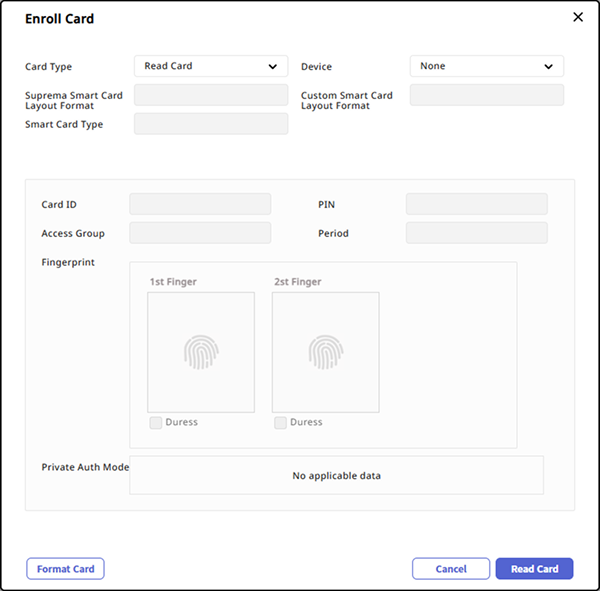
スマートカードをフォーマットして情報を書き込み直すことができます。
-
「資格」セクションで、+ カードをクリックします。
-
「カード登録」ウィンドウが表示されたら、カード種別 オプションで カード読出し を選択します。
-
端末 オプションで、スマートカードを読み取ることができるデバイスを選択します。
-
スマートカード タイプ を選択します。
-
カード読出し をクリックします。
-
カード情報を確認し、フォーマット カード をクリックします。
-
端末 のデバイス一覧はスマートカードのレイアウトが設定されている場合にのみ表示されます。設定の詳細については認証を設定するを参照してください。
-
カスタムスマートカードはフォーマットできません。
割り当てたカード情報の確認
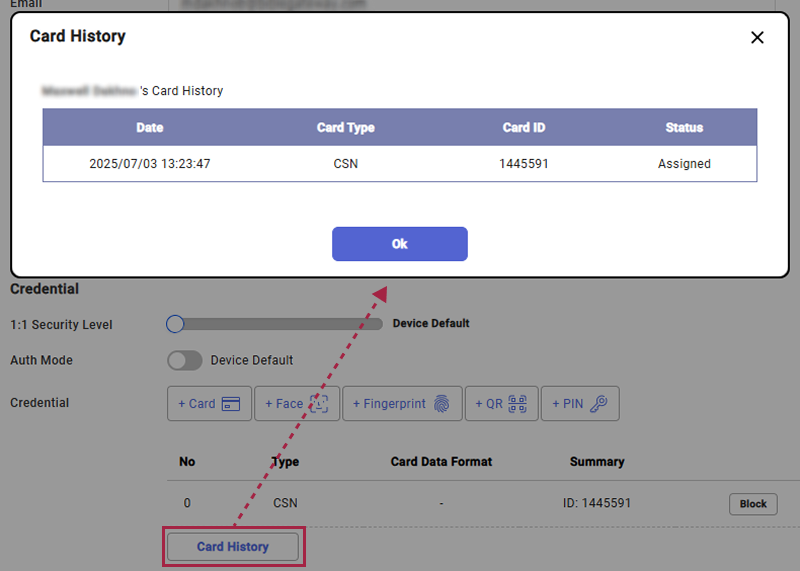
ユーザーに割り当てられたカード情報を確認するには、資格 セクションの カード履歴 ボタンをクリックします。 カードを割り当てた日付、カードの種類、カードID、状態を確認できます。