モバイルアクセスカードを登録する
Suprema の Airfob Portal と連携してモバイルアクセスカードを使用すると、ユーザーにモバイルアクセスカードを発行できます。 モバイルアクセスカードは、各ユーザーが個別に登録することも、CSV インポート機能を使用して多数のユーザーを一括登録することもできます。
Airfob Portal で設定したモバイルアクセスカード送信方法に応じて、ユーザーのメールアドレスを入力する必要があります。
-
モバイルアクセスカードは CSN モバイルカード と テンプレート・オン・モバイル のいずれか一方のみ使用できます。
-
この機能を使用するには Airfob Portal と連携する必要があります。 Airfobポータルとの連携およびモバイルアクセスカードの利用に関する詳しい情報は、モバイルアクセスカードを管理するをご参照ください。
CSN モバイル
ユーザーに CSN モバイルアクセスカードを発行できます。
カード割り当て
-
資格 セクションで モバイルアクセス ボタンをクリックしてください。
-
モバイルアクセスカード登録 ウィンドウが表示されたら、カード種別 オプションで CSN モバイル を選択してください。
-
登録方法 オプションで カードの割当 を選択してください。
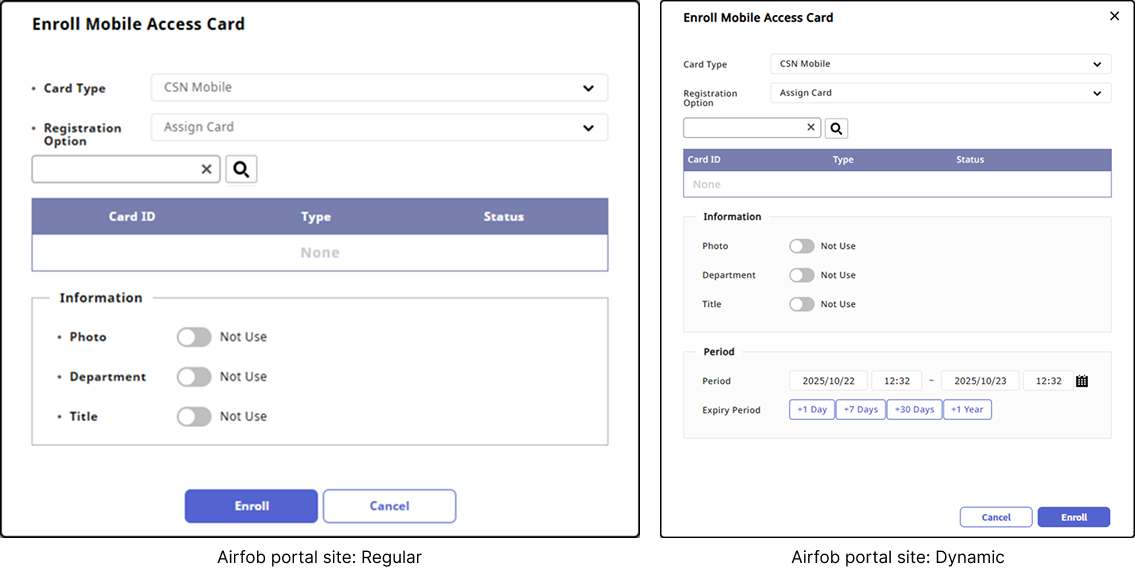
有効期限 項目は、Airfobポータルでサイトを作成する際にダイナミック(Dynamic)サイトとして設定すると有効になります。 ユーザーのモバイルアクセスカードの有効期限と利用期間を設定できます。 Airfobポータルの利用に関する詳細は次のリンクを参照してください。
-
カード一覧から割り当てたいカードを選択するか検索してください。
-
情報 と 有効期限 を設定してください。
-
登録 ボタンをクリックします。
- 情報 セクションで 写真、部門、タイトル オプションを有効にした場合、その情報をユーザーのモバイル入退室カードに表示できます。 このとき表示される項目は、ユーザー情報に入力された内容に基づきます。 ユーザー基本情報の入力について詳しくは、ユーザー基本情報を入力を参照してください。
直接入力
-
資格 セクションで モバイルアクセス ボタンをクリックしてください。
-
モバイルアクセスカード登録 ウィンドウが表示されたら、カード種別 オプションで CSN モバイル を選択してください。
-
登録方法 オプションで 手動入力 を選択します。
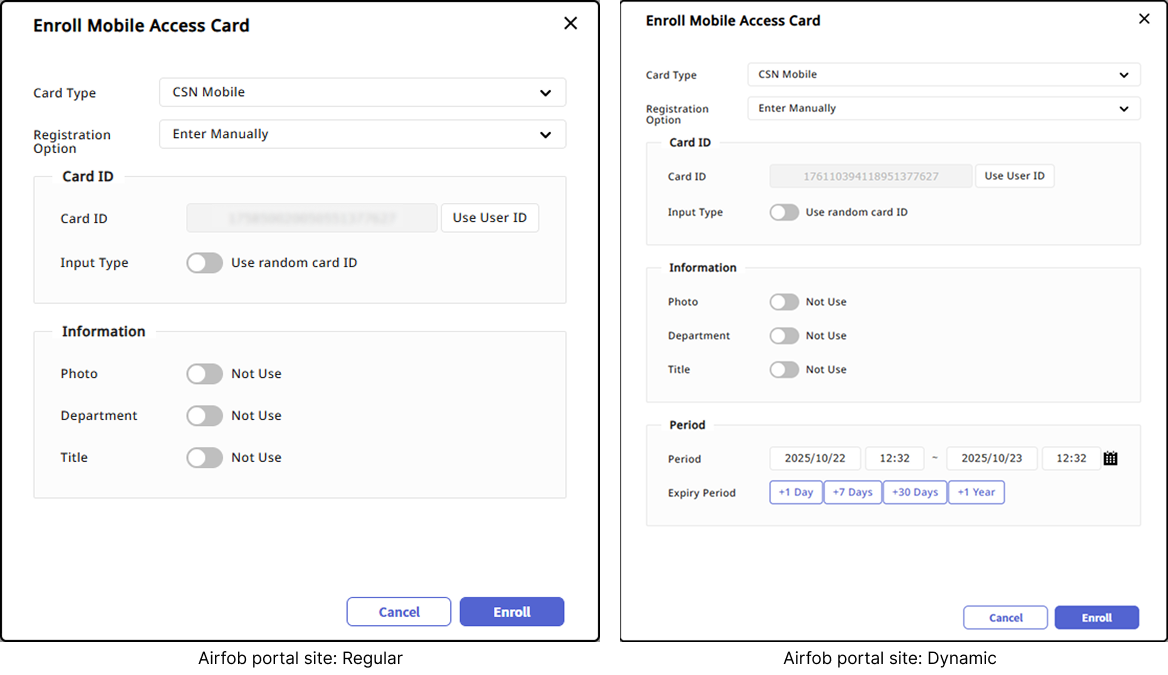
有効期限 項目は、Airfobポータルでサイトを作成する際にダイナミック(Dynamic)サイトとして設定すると有効になります。 ユーザーのモバイルアクセスカードの有効期限と利用期間を設定できます。 Airfobポータルの利用に関する詳細は次のリンクを参照してください。
-
入力種別 オプションを選択します。
-
ランダムカードIDを使用:カード ID を自動生成します。
-
ユーザーID:ユーザー ID をカード ID として使用します。
-
手動入力:カード ID を直接入力できます。
-
-
情報 と 有効期限 を設定してください。
-
登録 ボタンをクリックします。
- 情報 セクションで 写真、部門、タイトル オプションを有効にした場合、その情報をユーザーのモバイル入退室カードに表示できます。 このとき表示される項目は、ユーザー情報に入力された内容に基づきます。 ユーザー基本情報の入力について詳しくは、ユーザー基本情報を入力を参照してください。
-
メールで送信したアクティベーションコードをユーザーが紛失または削除し、アクティベーションリンクを再発行する場合は 再送信 ボタンをクリックしてください。
-
CSN モバイルアプリケーションの詳細については次のリンクを参照してください。
モバイル上のテンプレート
テンプレート・オン・モバイル は、ユーザーのバイオメトリックテンプレートをモバイルデバイスに保存するモバイルアクセスカードです。 BioStar X サーバー、Airfob Portal、およびデバイスにユーザーデータを保存しなくてもバイオメトリック認証が行えます。
この機能は、バイオメトリックをクレデンシャルとして使用したいが、プライバシー保護のためサーバーやデバイスに生体情報を保存できない環境で有用です。 テンプレート・オン・モバイル の発行とバイオメトリックテンプレートの登録が別々に行われるため、ユーザーは管理者と対面せずに テンプレート・オン・モバイル 対応デバイスで直接顔を登録できます。
-
資格 セクションで モバイルアクセス ボタンをクリックしてください。
-
モバイルアクセスカード登録 ウィンドウが表示されたら、カード種別 オプションで テンプレート オン モバイル を選択してください。
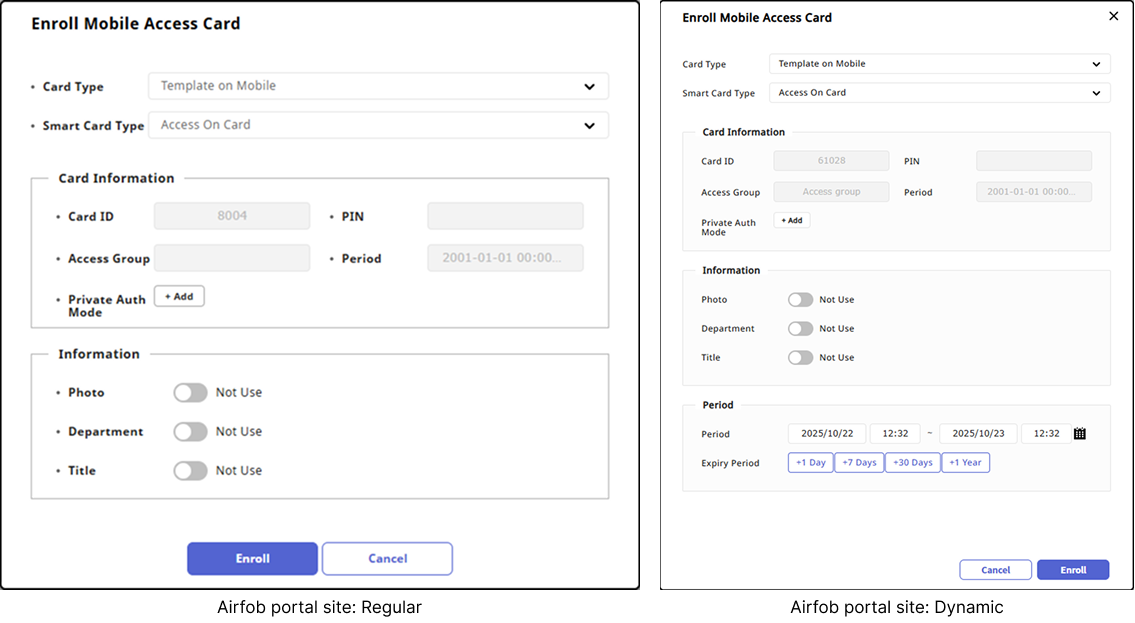
有効期限 項目は、Airfobポータルでサイトを作成する際にダイナミック(Dynamic)サイトとして設定すると有効になります。 ユーザーのモバイルアクセスカードの有効期限と利用期間を設定できます。 Airfobポータルの利用に関する詳細は次のリンクを参照してください。
-
スマートカード タイプ オプションで希望のカードタイプを選択してください。
-
アクセス オン カード:ユーザーの情報(カード ID、PIN、アクセスグループ、期間、個人認証モード)をカードに保存できます。
-
セキュア クレデンシャル カード:セキュアクレデンシャルカードです。 ユーザーのカード ID と PIN データをカードに保存できます。
-
-
情報 と 有効期限 を設定してください。
-
登録 ボタンをクリックします。
登録されたユーザーのメールアドレスに発行メールを送信します。 メールのリンクから Airfob Pass アプリケーションをインストールし、モバイルデバイスで テンプレート・オン・モバイル の発行を完了すると使用できます。
テンプレート・オン・モバイル認証方法
ユーザーはテンプレート・オン・モバイルを発行したモバイルデバイスを装置にかざし、画面の案内に従って顔を認証してください。
- 情報 セクションで 写真、部門、タイトル オプションを有効にした場合、その情報をユーザーのモバイル入退室カードに表示できます。 このとき表示される項目は、ユーザー情報に入力された内容に基づきます。 ユーザー基本情報の入力について詳しくは、ユーザー基本情報を入力を参照してください。
-
テンプレート・オン・モバイル が使用可能な装置とファームウェアバージョンについては以下の一覧を参照してください。
-
BioStation 3 Maxのファームウェアバージョン1.0.0以降
-
BioEntry W3 ファームウェア 1.0.0 以上
-
BioStation 3 ファームウェア 1.2.0 以上
-
FaceStation F2 ファームウェア 2.2.0 以上
-
-
モバイルアクセスカードは CSN モバイルカード と テンプレート・オン・モバイル のいずれか一方のみ発行できます。