QR/バーコードを登録する
ユーザー認証手段として QR コードまたはバーコードを登録する方法を案内します。 BioStar X で直接生成した QR コードと外部で発行された QR/バーコードを登録できます。
-
QR/Barcode 認証を使用できるスキャナーを搭載したデバイスは下記を参照してください。
- X-Station 2 (XS2-QDPB, XS2-QAPB)
-
QR/Barcode 認証を使用できるカメラを搭載したデバイスは下記のリストを参照してください。
-
BioStation 3 Maxのファームウェアバージョン1.0.0以降
-
XPass Q2のファームウェアバージョン1.0.0以降
-
BioStation 3 ファームウェア バージョン 1.1.0以降
-
X-Station 2 (XS2-ODPB, XS2-OAPB, XS2-DPB, XS2-APB) ファームウェア 1.2.0 以上
-
-
カメラで QR/Barcode 認証を使用するには、別途デバイスライセンスが必要です。 詳しくはデバイスライセンスをご覧ください。
BioStar X QR
暗号化された PIN を含む QR コードをユーザーに発行して入退室を許可できます。
始める前に
-
BioStar QR を使用する前に、SMTP 設定を含むメール情報の設定を完了してください。 詳細については、メールを設定するご参照ください。
-
BioStar QR を発行するには、必ずユーザー情報にメールアドレスを登録する必要があります。 詳しくはユーザー基本情報を入力をご参照ください。
-
資格 セクションで + QR/バーコード ボタンをクリックします。
-
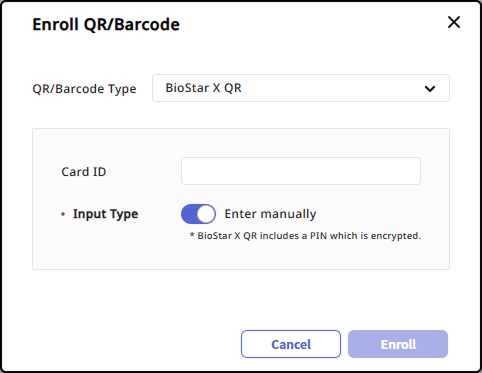
QR/バーコードを登録 ウィンドウが表示されたら、QR/バーコード オプションで BioStar QR を選択します。
-
入力種別 オプションを選択します。
-
ランダムカードIDを使用:カード ID を自動生成します。
-
手動入力:カード ID を直接入力します。
-
-
登録 ボタンをクリックします。
その後、ユーザーが入退室認証を行う際に QR コードを発行し、ユーザー情報に登録されたメールアドレスへ送信します。 ユーザーはメールに含まれる QR コードをデバイスでスキャンして入退室できます。
重複したカード ID の生成を防ぐため、入力種別 オプションで ランダムカードIDを使用 を設定することを推奨します。
QR/バーコード
外部の他の発行元で発行された QR/バーコードをユーザーに登録できます。
-
資格 セクションで + QR/バーコード ボタンをクリックします。
-
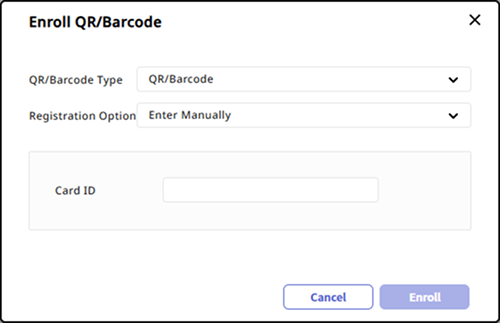
QR/バーコードを登録 ウィンドウが表示されたら、QR/バーコード オプションで QR/バーコード を選択します。
-
登録方法 オプションで 手動入力 を選択します。
-
カード ID オプションに既に発行された QR/バーコード ID を直接入力します。
-
登録 ボタンをクリックします。
カード ID オプションには、英字、数字、特殊記号を含めて最大 32 文字まで入力できます。