ログインする
インストールパッケージを使用して BioStar X のインストールが完了したら、Webブラウザーから接続して正常に動作するか確認します。 BioStar X はWebベースのサービスを提供しており、いつでもどこでもアクセスできます。
Webブラウザーからログインする
-
Windows で 開始 → BioStar X → BioStar X をクリックします。
-
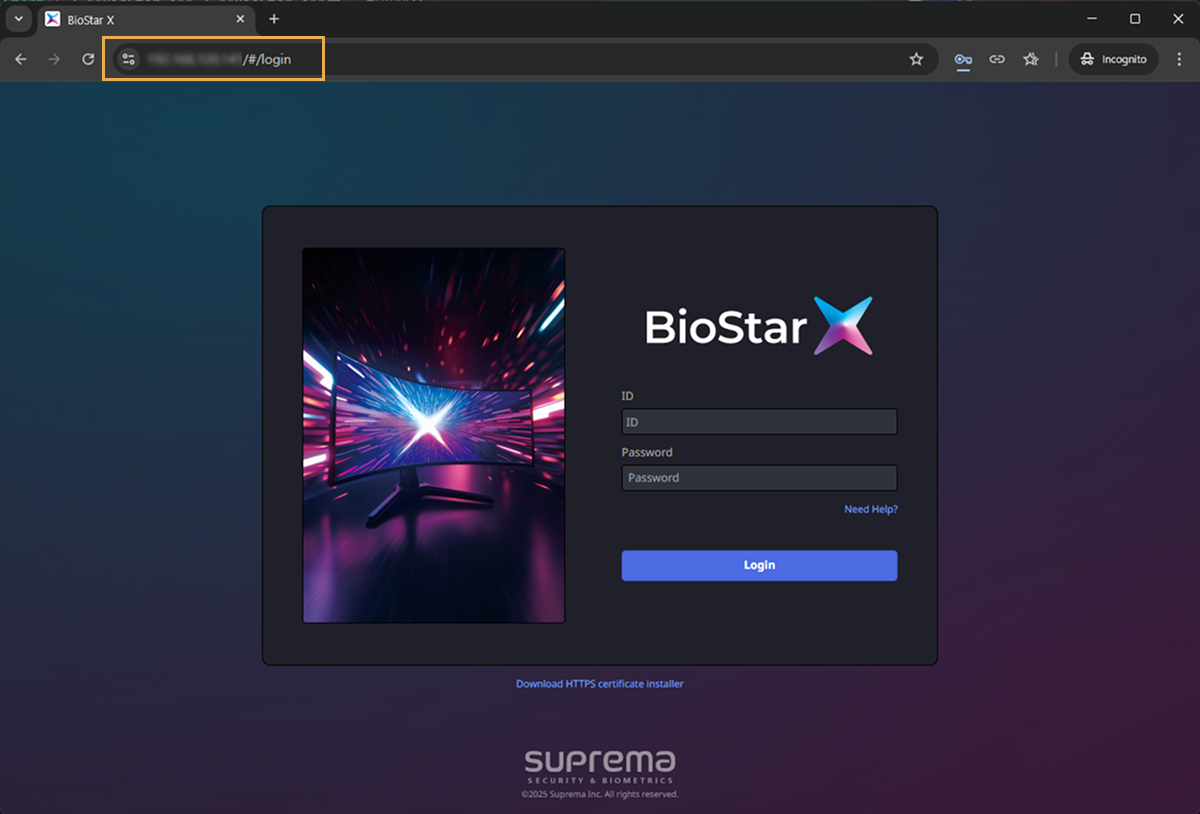
Webブラウザーを通じて BioStar X に接続します。
-
Webブラウザーのアドレスバーで BioStar X の接続アドレスを確認します。
-
BioStar X を別のPCにインストールした場合は、そのPCのIPアドレスを入力します。 例:
https://192.168.0.1 -
'localhost' を BioStar X の接続アドレスとして使用しないでください。
-
BioStar X はUnified Gateway(統合ゲートウェイ)を介してすべてのリクエストを統合処理します。 そのため、WebアクセスおよびAPI呼び出しは統合ゲートウェイポート(デフォルト443)を通じて行われます。
-
-
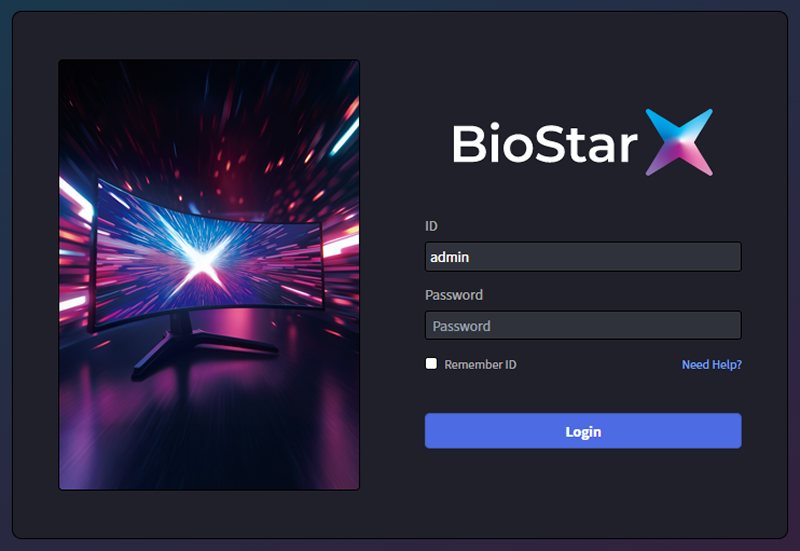
ログイン画面が表示されたら、管理者アカウントでログインします。
-
管理者IDは admin です。
-
Webブラウザーのアドレスバーに 安全ではありません の警告が表示された場合は、HTTPS証明書をインストールする必要があります。 証明書のインストールの詳細については HTTPS 証明書をインストールするを参照してください。
-
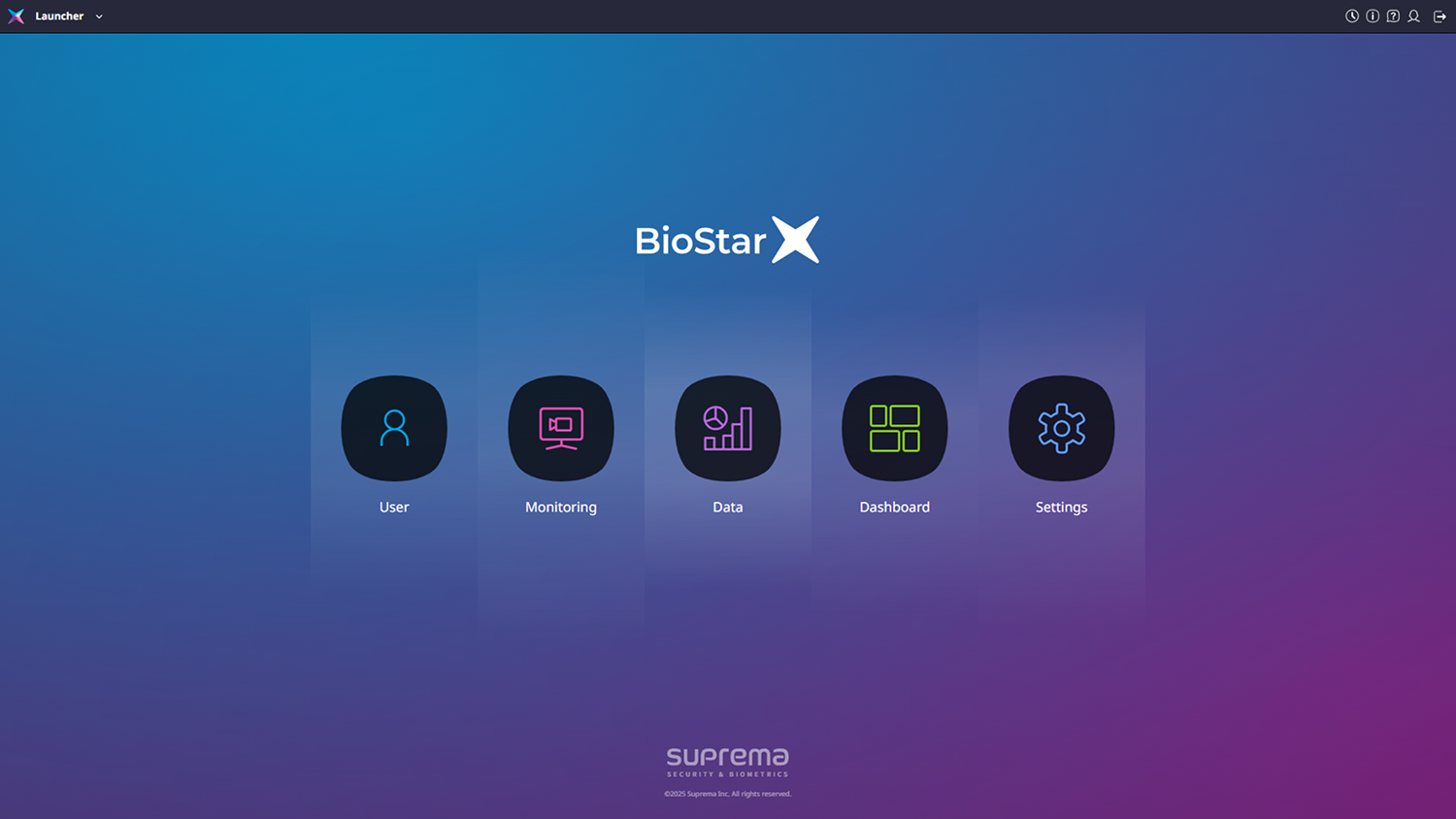
ログインすると ランチャー 画面が表示されます。