アップグレードする
本ドキュメントでは、BioStar 2 を BioStar X にアップグレードする手順を段階的に案内します。 アップグレードを開始する前に、システム要件と注意事項を確認してください。
開始前
BioStar 2 から BioStar X へアップグレードする前に、次の事項を確認してください。
最小要件
-
BioStar 2 v2.9.11 以上の環境であれば、BioStar X へアップグレードできます。
-
BioStar 2 v2.6.4 以下のバージョンを使用している場合、v2.9.11 まで段階的にアップグレードした後にアップグレードできます。 BioStar 2 を段階的にアップグレードする方法については、BioStar 2 管理者ガイドを参照してください。
-
BioStar 2 v2.9.10 以下のバージョンではアップグレードできません。
-
-
BioStar 2 に以下のデバイスが接続されている場合、BioStar X へのアップグレードはサポートされません。
- XPass S2、XPass、BioEntry W、BioEntry Plus、BioLite Net
ライセンス
-
BioStar X へアップグレードする前に、代理店に問い合わせて少なくとも 1 つの BioStar X ライセンスを準備してください。
-
BioStar X へアップグレードすると、BioStar 2 とは異なるライセンスポリシーが適用されます。
-
BioStar 2 AC ライセンスで Advanced 以上のグレードが有効な状態でアップグレードすると、以下のサービス機能および設定が削除されます。
-
グラフィックマップ (Graphic Map)
-
クラウド (Cloud)
-
-
BioStar X でも BioStar 2 T&A サービスを使用するには、BioStar X T&A ライセンスを別途購入する必要があります。
アップグレードインストール案内
-
Suprema ダウンロードセンター にアクセスしてログイン後、インストールパッケージ (BioStar X Setup.X.Y.Z.BB.exe) をダウンロードしてください。
-
ダウンロードしたインストールファイルを実行してください。
-
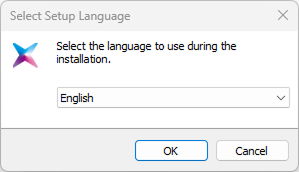
使用する言語を選択し、OK ボタンをクリックしてください。
-
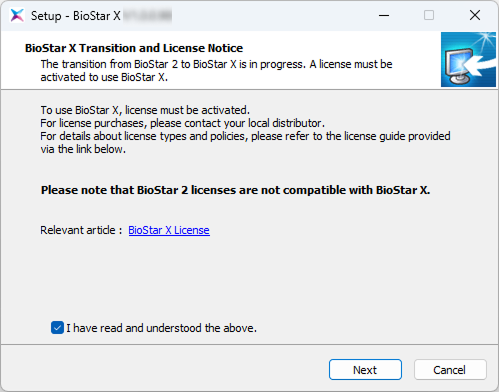
BioStar 2 から BioStar X に移行するというライセンスポリシーに同意してください。 チェックボックスをクリックし、次へ ボタンを選択してください。
-
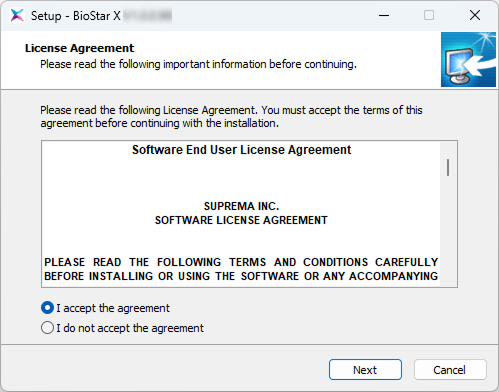
インストールを続行するには、同意する を選択し、次へ ボタンをクリックしてください。
-
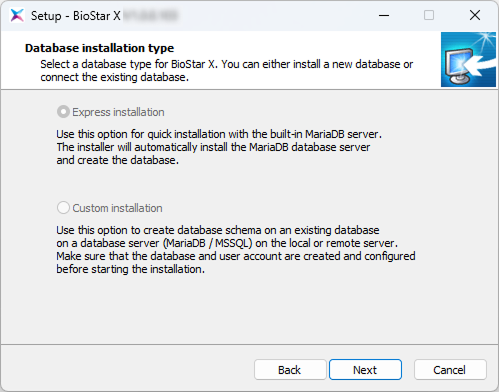
BioStar 2 からアップグレードする場合、既存のデータベースを接続してインストールを進めます。 次へ ボタンをクリックしてください。
-
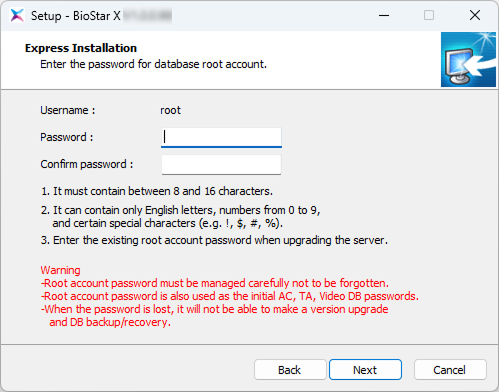
既存のデータベースの root アカウントのパスワードを入力し、次へ ボタンをクリックしてください。
-
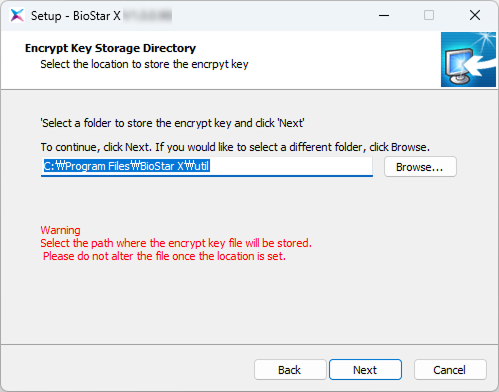
暗号化キーを保存するパスを設定し、次へ ボタンをクリックしてください。
-
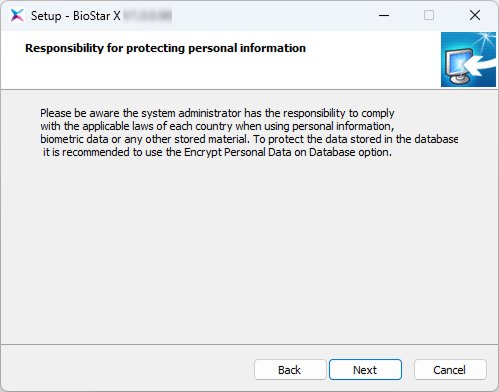
データベースに保存される個人情報の管理権限および責任に関する案内を読み、インストールを続行するには 次へ ボタンをクリックしてください。
-
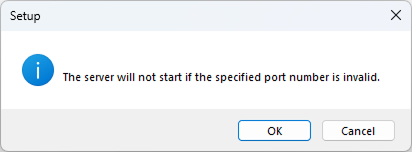
ポート番号に関するメッセージが表示されたら、OK をクリックしてください。
-
BioStar X の通信ポートを設定し、次へ ボタンをクリックしてください。
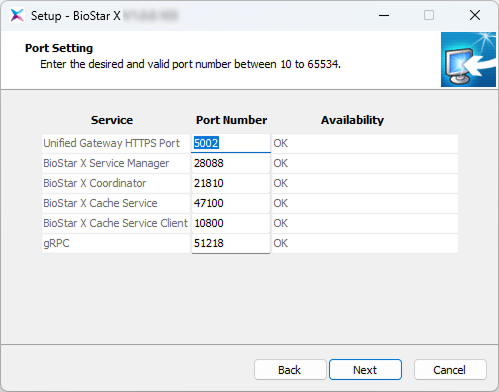
-
BioStar X のコンポーネントを選択し、次へ ボタンをクリックしてください。 USB Device Agent を選択すると、BioMini、BioMini Plus 2、BioMini Slim 2、DUALi DE-620 を使用するための USB Agent とドライバーが併せてインストールされます。
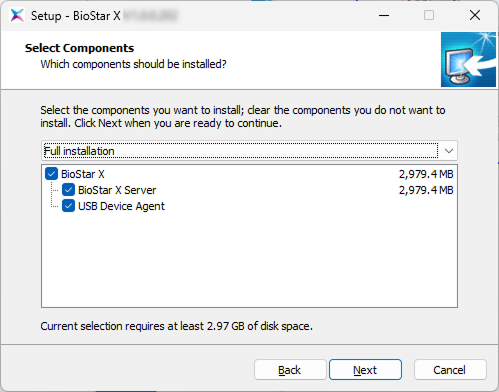
-
すべてのインストール準備が完了したら、インストール ボタンをクリックしてください。
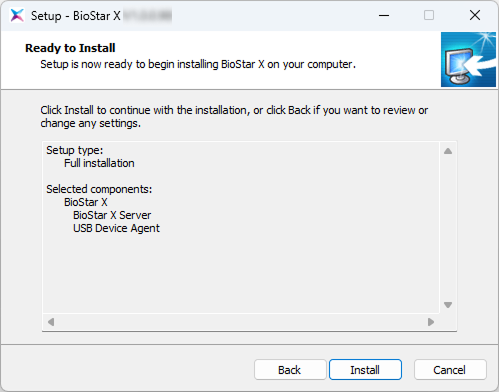
-
追加プログラムのインストール有無を選択し、終了 ボタンをクリックしてください。
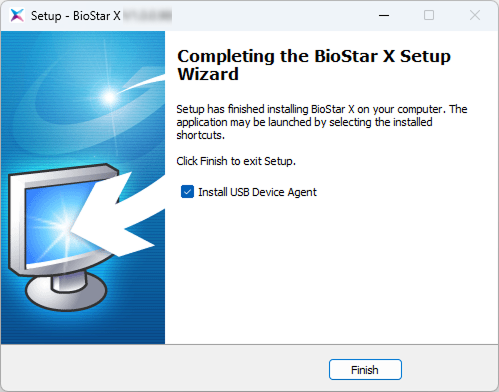
-
インストール画面の指示に従って USB Device Agent のインストールを完了してください。
-
ダウンロードしたファイル名の
X.Y.Zはバージョン情報、BBはビルド番号です。 -
管理者アカウントのパスワードは、BioStar X をインストールした後の初回ログイン時に使用します。
-
データベースの root アカウントのパスワードは、AC、TA、Video DB の初期パスワードとして使用します。
-
暗号化キーの保存パスを変更できます。 パスを変更した後に暗号化キー ファイルを編集または別のパスに移動すると、システムエラーが発生する可能性があります。
-
BioStar X をアンインストールすると、暗号化キー ファイルも同時に削除されます。
-
提供される USB Device Agent 証明書はローカルネットワークにのみ適用できます。
-
他のプログラムが 443 ポートを使用している場合、BioStar X Setting プログラムが自動的に起動し、ポート番号を変更できます。 ポート番号の変更については、ポートを変更するを参照してください。
-
データベース設定の変更の詳細については、データベースを変更するを参照してください。
-
管理者またはデータベースの root アカウントのパスワードを紛失しないよう注意してください。
-
パスワードを紛失すると、バージョンアップグレードおよび DB のバックアップ/復元ができなくなる可能性があります。