デバイスをモニタリングする
デバイスおよびカメラのモニタリング機能の使用方法を説明します。 デバイスとカメラの状態をチェックし、詳細情報を確認し、カメラ映像をリアルタイム再生するなど、さまざまな機能を利用できます。 さらに、最近発生したイベントを確認してデバイスとカメラの状態を効率的に管理する方法もご確認ください。
モニタリング ページには、ランチャー ページで モニタリング をクリックするか、画面左上のショートカットリストから モニタリング を選択してアクセスできます。
デバイスおよびカメラの状態チェック
画面左側のサイドバーでデバイスタブをクリックします。 すべてのデバイスとカメラの状態をチェックできます。 デバイスとカメラの状態は以下を参照してください。
| ステータスアイコン | 説明 |
|---|---|
| デバイスが正常に接続されています。 | |
| デバイスの電源がオフ、または接続が解除されています。 | |
| カメラが接続されています。 | |
| カメラの電源がオフ、または接続が解除されています。 |
デバイス制御
画面左側のサイドバーのデバイス一覧で目的のデバイスを選択し、右クリックします。 ポップアップメニューで必要な機能を選択できます。
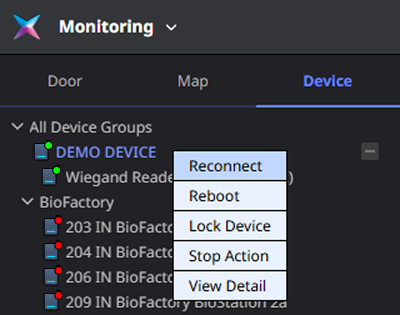
デバイス再接続
デバイスの電源がオフまたは接続が解除されている場合は、ポップアップメニューで再接続をクリックします。 デバイスが再接続されると、ステータスアイコンが
に変わります。再接続機能は、端末 ▶ サーバー接続オプションで接続されたデバイスではサポートされません。 デバイスの登録に関する詳細は、デバイスを登録するをご参照ください。
デバイス再起動
デバイスを再起動するには、ポップアップメニューで再起動をクリックします。
デバイスロック
-
デバイスをロックするには、ポップアップメニューでデバイスを施錠をクリックします。 画面上部にデバイスロックが実行中であることを知らせるメッセージが表示されます。 ロックが完了するとメッセージが消えます。
-
デバイスロックを解除するには、ポップアップメニューでデバイスを解除をクリックします。 画面上部にデバイスロック解除が実行中であることを知らせるメッセージが表示されます。 ロック解除が完了するとメッセージが消えます。
作業停止
進行中の作業を停止するには、ポップアップメニューでアクションを停止をクリックします。 画面上部に作業停止成功のメッセージが表示されます。 作業停止が完了するとメッセージが消えます。
デバイスの詳細表示
デバイスの詳細情報を確認するには、ポップアップメニューで詳細を表示をクリックします。 またはデバイスをダブルクリックします。 画面右側にデバイスの詳細情報が表示されます。
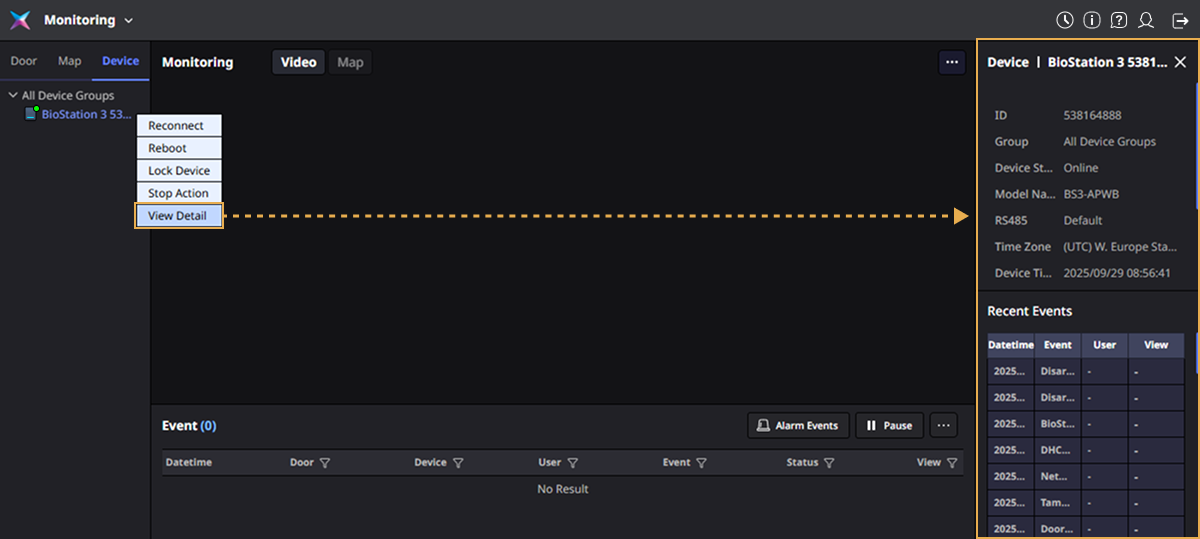
デバイスのIDとグループ、モデル名、起動時間、IPアドレスなどの情報を確認できます。 下部の最近のイベントリストでは、最近発生したイベントを時系列の降順で確認できます。
カメラ制御
画面左側のサイドバーのカメラ一覧で目的のカメラを選択し、右クリックします。 ポップアップメニューで必要な機能を選択できます。
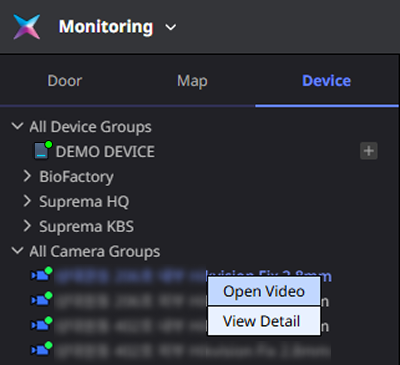
カメラ映像の再生
ビデオタイルにカメラ映像を配置してリアルタイムにモニタリングするには、ポップアップメニューでビデオを開くをクリックします。
ビデオタイルにカメラ映像を追加する方法として、以下の方法もサポートしています。
-
画面左側のサイドバーのカメラ一覧で、映像を再生するカメラをダブルクリックします。
-
カメラをビデオタイル領域にドラッグ&ドロップして映像を追加することもできます。
-
ビデオタイルは画面左上から順に追加され、現在の画面に追加スペースがない場合はエラーメッセージが表示されます。
-
映像の制御方法や、映像上に表示されるツールの詳細については、ビデオをモニタリングするをご参照ください。
-
すべてのカメラグループの一覧にカメラが表示されない場合は、カメラグループの権限を確認してください。 カスタム権限を持つ管理者がカメラグループの権限を設定していないと、カメラが表示されないことがあります。 カメラグループの権限設定の詳細については カメラを設定するご参照ください。
カメラの詳細表示
カメラの詳細情報を確認するには、ポップアップメニューで 詳細を表示 をクリックしてください。 カメラのグループ、説明、ID、IPアドレスを確認できます。