イベントをモニタリングする
モニタリングページの画面下部にある イベント セクションで、リアルタイムで発生するイベントを確認および管理できます。 イベントの状態、アラームイベント処理、フィルタリング、色分けなど多様な機能により、イベントを効率的に管理できます。 特に、ドア、デバイス、ユーザーに関連するイベントをリアルタイムでモニタリングし、必要な対応を迅速に行えます。
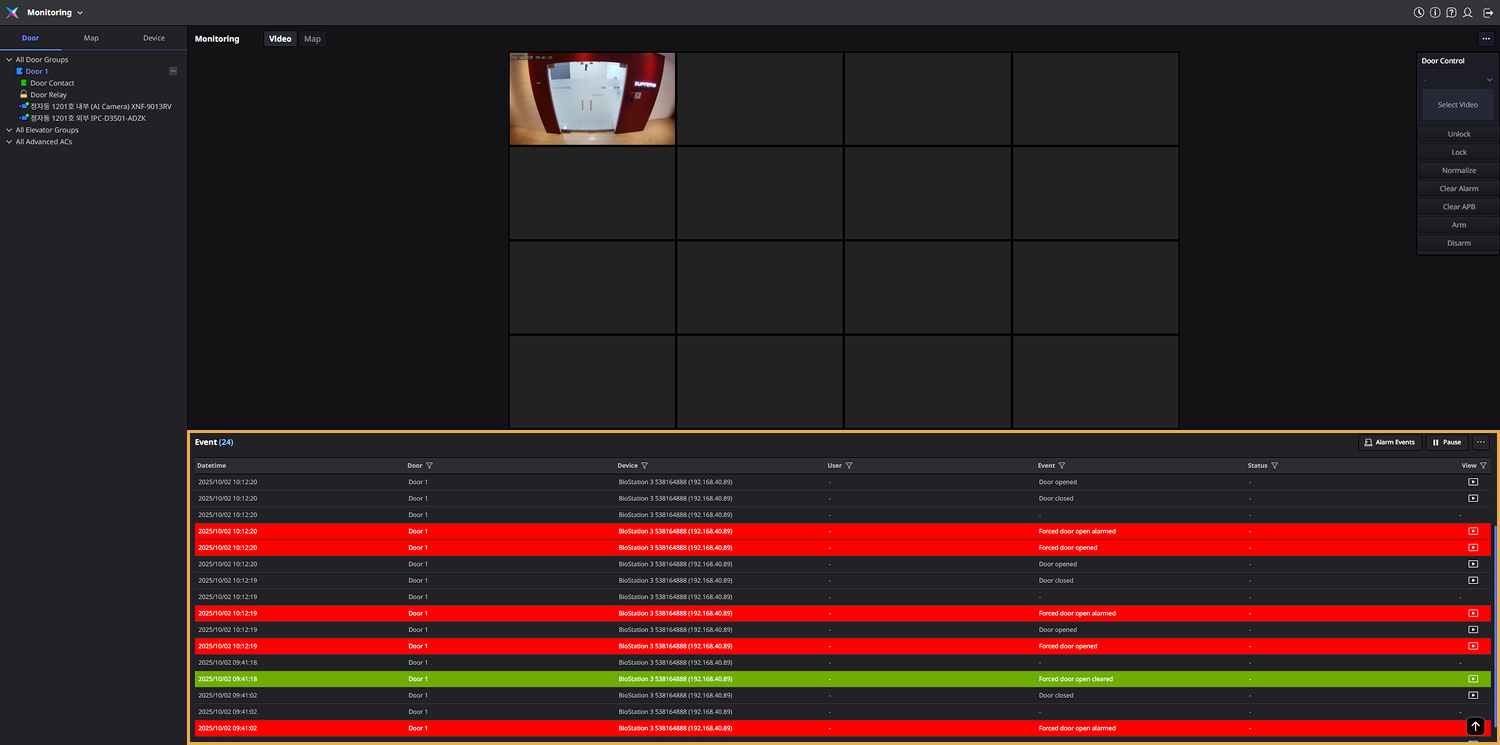
イベント一覧を確認する
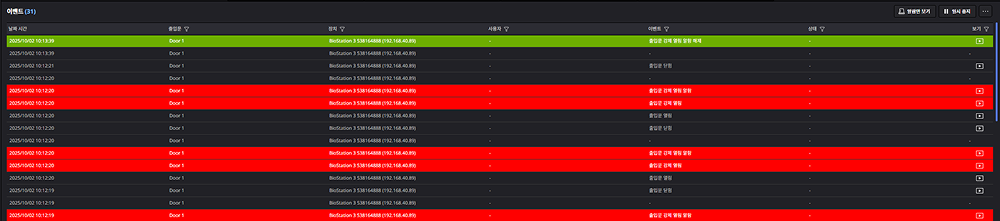
イベント セクションでは、発生したイベントをリアルタイムで確認できます。 イベントには次の情報が含まれます。
-
日時:イベントが発生した日時です。
-
ドア:イベントが発生したドアです。
-
デバイス:イベントが発生したデバイスです。
-
ユーザー:イベントを発生させたユーザーです。
-
イベント:イベントの詳細内容です。
-
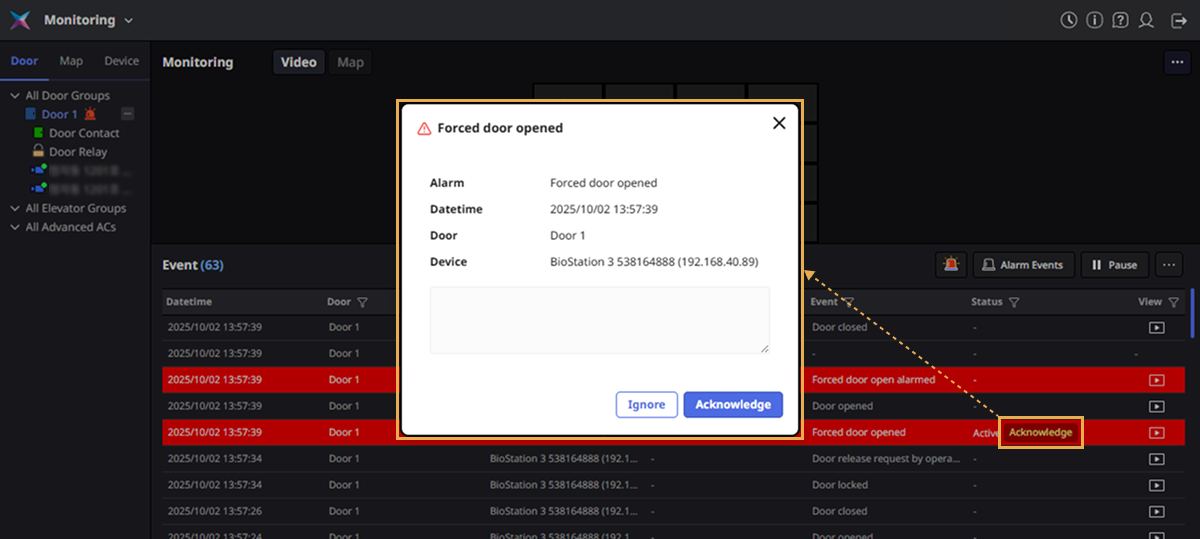
ステータス:イベントの状態です。 アクティブなイベントの場合、アクティブ 状態で表示されます。 アラームイベントには 確認する ボタンが表示されます。 確認する ボタンをクリックすると、該当イベントが解除されます。

-
ビュー:イベントに扉に接続されたカメラの映像情報が含まれている場合、ビデオアイコン()が表示されます。 アイコンをクリックすると映像を確認できます。
-
個別のイベントをクリックすると、画面右側に詳細情報が表示されます。 詳細情報には、イベント発生日時とエリア、ドア、デバイス、ユーザーグループ、ユーザー、ポート、イベントの詳細が含まれます。
-
イベントにドアに接続されたカメラの映像または画像情報が含まれている場合、ビデオおよびイメージログも確認できます。
色によるイベント区分
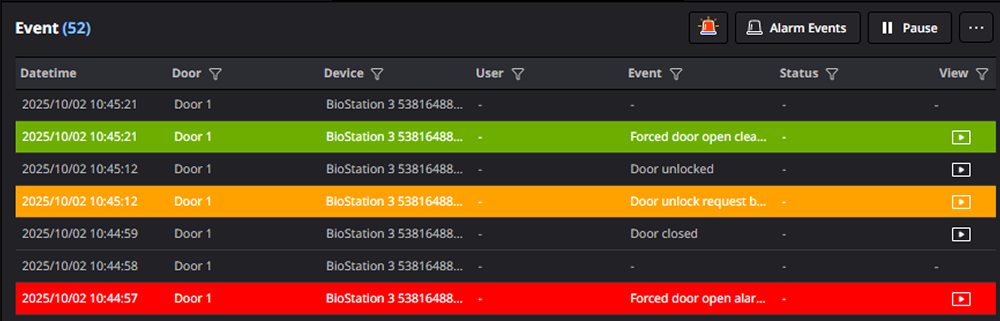
イベント一覧に表示されるイベントは色分けで区別できます。
-
色なし:通常イベントです。
-
オレンジ:注意イベントです。 アクセスが許可されていないエリアにユーザーが入ろうとした場合や、ドアが開いたままの場合など、注意が必要なイベントです。
-
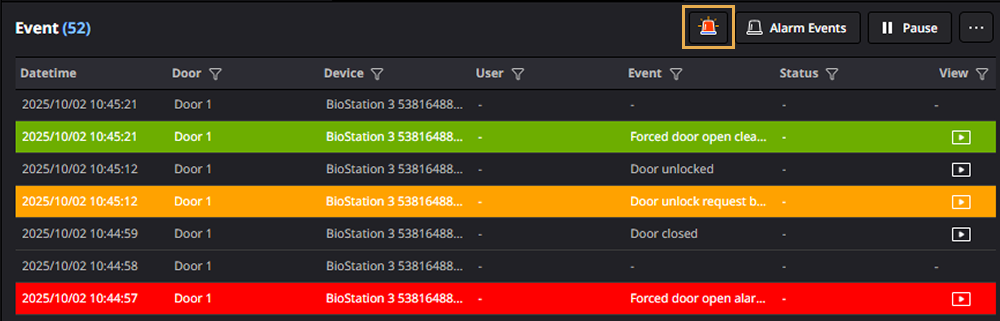
赤:アラームイベントです。 システムで発生したイベントのうち、対応が必要な警告イベントです。
-
緑:解除されたアラームイベントです。
アラームイベントの確認
イベント セクションの一覧でアラームイベントのみを確認できます。 イベント セクション右上の アラームイベント ボタンをクリックします。 イベント一覧にはアラームイベントのみが表示されます。 アラームイベントは赤色で表示されます。
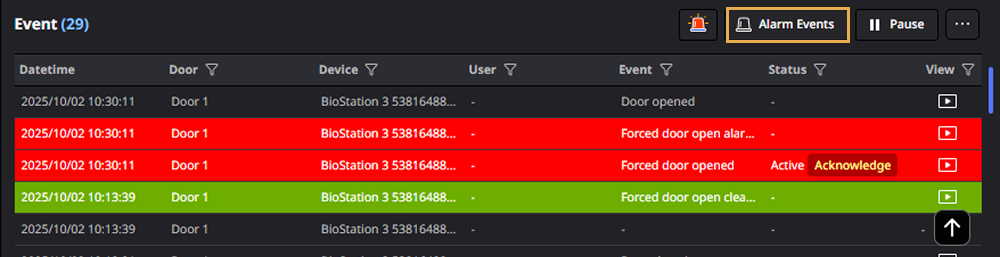
イベント セクション右上の すべてのイベント ボタンをクリックすると、アラームイベントを含むすべてのイベントを確認できます。
リアルタイムイベント
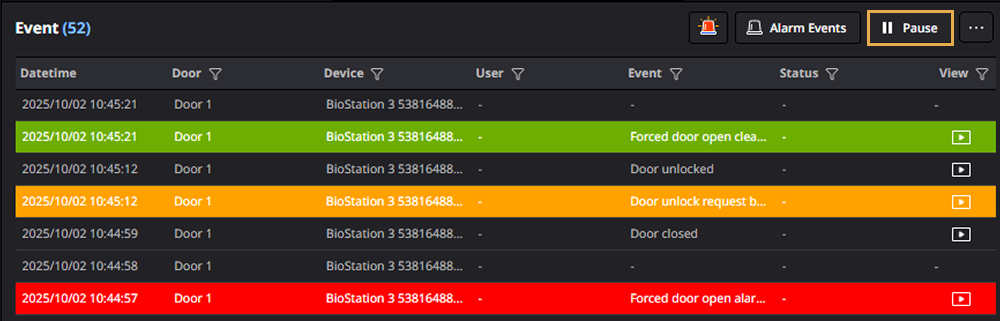
イベント セクションのイベント一覧では、リアルタイムで発生するイベントを確認できます。 リアルタイムイベントを停止するには、イベント セクション右上の 一時停止 ボタンをクリックします。 再生 ボタンをクリックすると、リアルタイムイベントを再開します。
イベントのフィルタリング
フィルター適用
ユーザーが希望する条件でイベント一覧をフィルタリングできます。 これにより、目的の条件に合ったイベントを素早く確認できます。
-
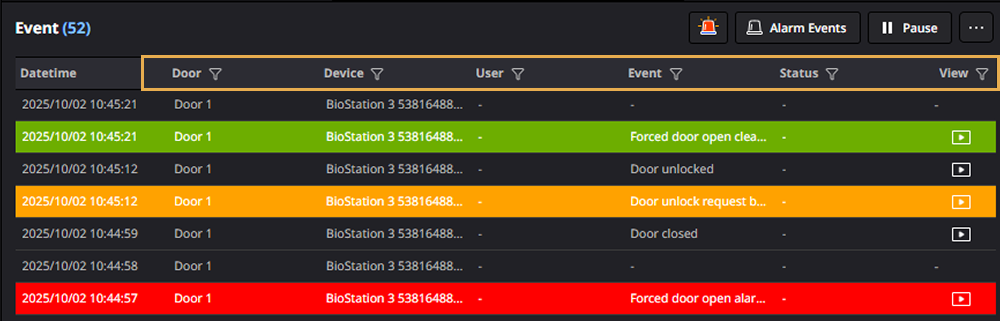
イベント セクション一覧の各ヘッダー列で アイコンをクリックします。
-
フィルターウィンドウが表示されたら、左側の一覧から目的の項目をクリックします。
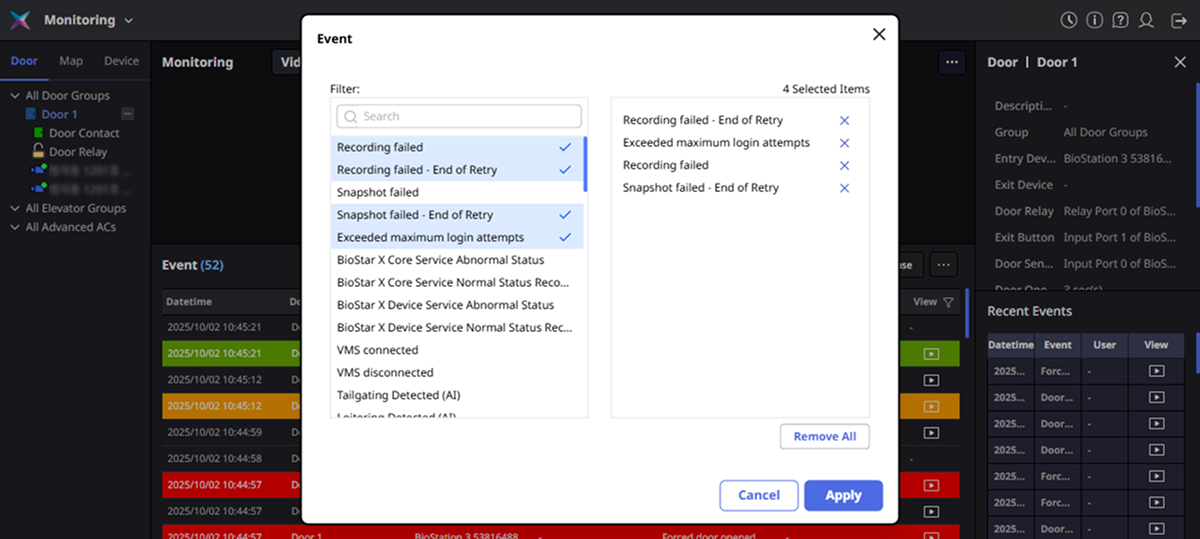
選択した項目を解除するには、 ボタンをクリックします。 すべての項目を解除するには すべてを削除 ボタンをクリックします。
-
すべての設定が完了したら、適用 ボタンをクリックします。
イベント一覧には設定した条件のイベントのみが表示されます。
-
フィルターウィンドウの検索入力フィールドを使って目的の項目を素早く検索することもできます。
-
各ヘッダー列ごとに複数の条件を設定できます。 1つ以上の条件を設定すると、
AND条件が適用されます。 -
ヘッダー列ごとにフィルタリング可能な項目は異なる場合があります。
-
フィルター条件を設定すると、ヘッダー列の アイコンの色が青に変わります。
フィルタリング解除
適用したフィルター条件を解除できます。
-
イベント セクション一覧でフィルターが適用されているヘッダー列の アイコンをクリックします。
-
フィルターウィンドウが表示されたら、右側の一覧で解除したい項目の右側にある ボタンをクリックします。 すべてのフィルターを解除するには、すべてを削除 ボタンをクリックします。
-
解除する条件をすべて設定したら、適用 ボタンをクリックします。
-
フィルターウィンドウの検索入力フィールドを使って目的の項目を素早く検索することもできます。
-
フィルター条件が解除されると、ヘッダー列のアイコンの色が元に戻ります。
イベント一覧をクリア
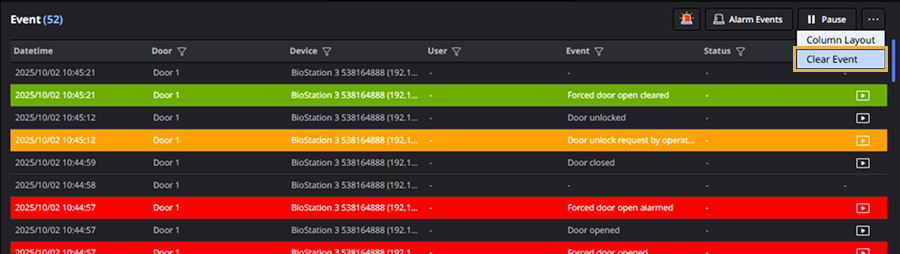
イベント セクションの一覧からイベントを削除できます。 イベント セクション右上の ボタンをクリックし、ポップアップメニューで イベントをクリア を選択します。 イベント一覧に不要なイベントが大量に溜まっている場合は、イベントをクリア 機能を使用して整理できます。
アラームの確認および措置内容の記録
ドアの強制開放などのアラームイベントが発生すると、アラームメッセージウィンドウが表示されます。 アラームメッセージウィンドウには、発生したアラームイベントの詳細が含まれます。 このとき管理者は、発生したアラームイベントの認知状況と措置内容を記録できます。
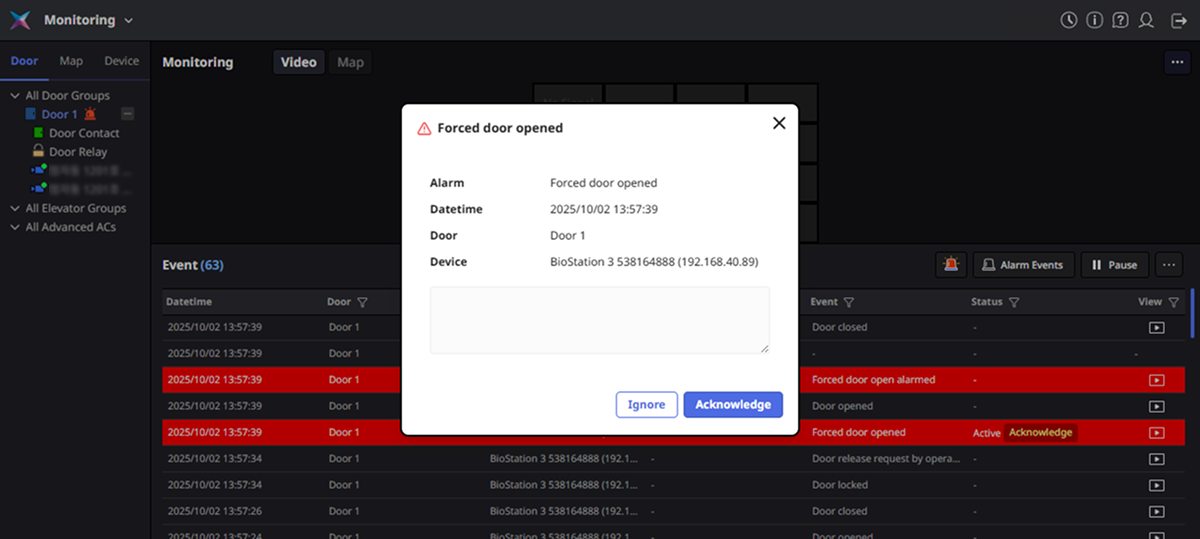
すべて無視 ボタンは、アラームイベントが2件以上発生した場合にのみ表示されます。
アラームイベントへの措置内容の記録
メッセージ入力フィールドにアラームイベントへの措置内容を入力します。 最大500文字まで入力できます。 措置内容を入力して 確認する ボタンをクリックします。 アラームイベントの認知状況と措置内容が記録されます。 アラームメッセージウィンドウが閉じられます。
アラームイベントの認知保留
無視する ボタンをクリックして、アラームイベントの認知を保留することもできます。 対応事項を記録できます。 アラームメッセージウィンドウが閉じられます。 保留したアラームイベントはイベント一覧で アクティブ 状態で表示され、確認する ボタンを使用できます。
イベント一覧でアラームイベントを確認
イベント一覧の ステータス 列に表示される 確認する ボタンをクリックすると、発生したアラームイベントの認知状況と措置内容を記録できます。 入力を完了し、確認する ボタンをクリックします。
未確認のアラームイベントを表示する
まだ確認していないアラームイベントを一度に確認し、対応事項を記録できる機能を提供します。 同じアラームイベントが複数発生した場合に有用です。
-
イベント セクション右上の ボタンをクリックします。
-
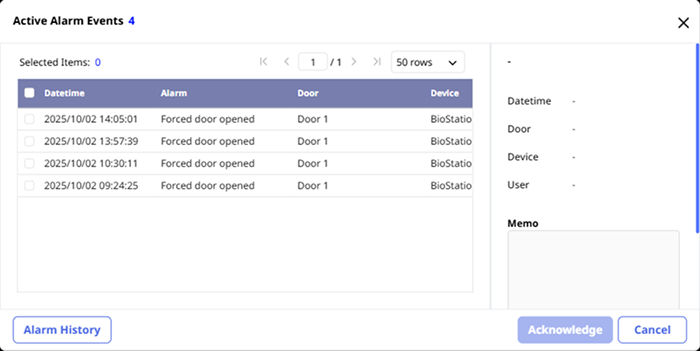
アクティブアラームイベント ウィンドウが表示されたら、左側の一覧で措置内容を記録するアラームイベントを選択します。 すべてのイベントを選択するには、ヘッダー列一番左のチェックボックスをクリックします。
-
メモ 入力フィールドにアラームイベントへの措置内容を入力します。
-
確認する ボタンをクリックします。
選択したイベントに対する対応事項を記録します。 アラームイベントのポップアップウィンドウが閉じられます。
アラームイベント一覧で1件以上のイベントを選択すると、確認する ボタンが有効になります。
イベント一覧の列設定
イベント一覧で表示する列を追加したり、順序変更や非表示設定ができます。
-
イベント セクション右上で → カラムレイアウト をクリックします。
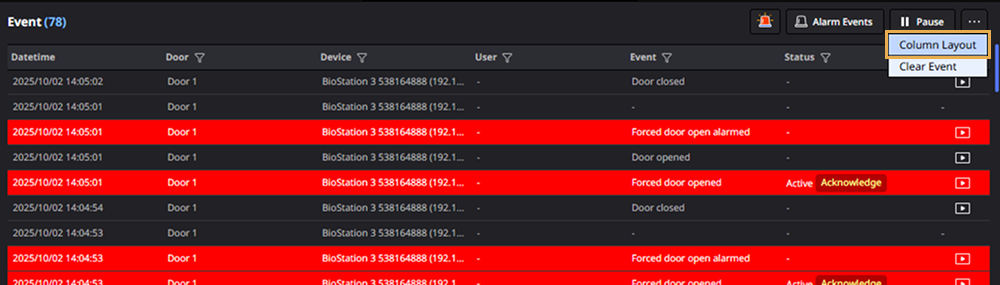
-
カラムレイアウト ウィンドウが表示されたら、表示する列のチェックボックスをクリックして追加または非表示設定ができます。 ドラッグ&ドロップで列の順序を変更することもできます。
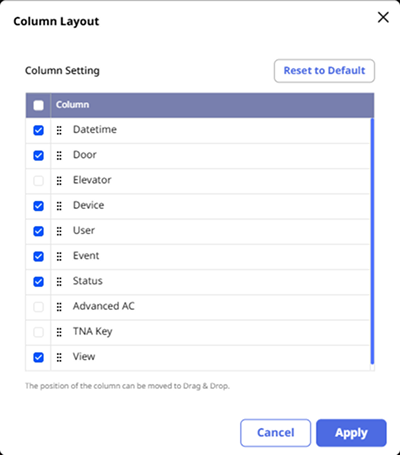
-
列設定をすべて変更したら、適用 ボタンをクリックします。
列設定を初期化するには、初期値に戻す をクリックします。