ユーザー権限を設定する
組織のセキュリティポリシーに応じて、ユーザーごとに BioStar X の運用権限と入退室権限を区別して設定できます。 管理者グレードで主要メニューへのアクセスを制限し、入退室グループで物理的スペースへのアクセスを制御できます。 さらに、IP アドレス制限と多要素認証によりセキュリティを強化できます。
ランチャー → ユーザー ページに移動し、次の 2 つの方法で入退室権限を設定します。
-
新規ユーザー:画面右上の 新しいユーザー をクリックします。 新しいユーザー ウィンドウが表示されます。
-
既存ユーザー:ユーザーリストでユーザーをダブルクリックします。 または、ユーザーをクリックすると画面右側に表示されるプレビュー画面で もっと見る をクリックします。 ユーザー情報を編集できるウィンドウが表示されます。
許可 セクションで設定できる項目は次のとおりです。 各項目の説明を参考に適切なユーザー権限を設定します。
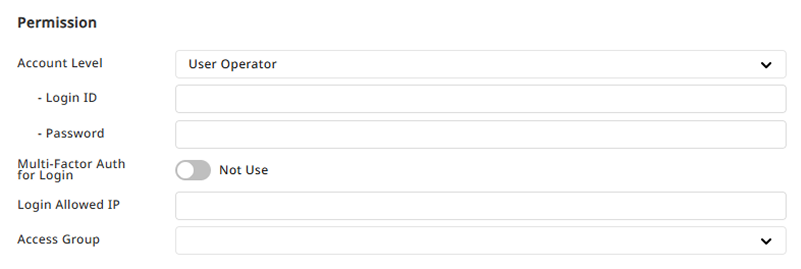
管理者グレードを選択
管理者グレードによってアクセスできるメニューが制限されます。 許可 セクションの 操作権限 項目で、ユーザーの管理者グレードを選択します。 ユーザーに割り当てられる管理者グレードは次の一覧を参照してください。
-
管理者:すべてのメニューを使用できる管理者権限レベルです。
-
ユーザー オペレーター:ユーザー メニューで 読み取り、書き込み 権限を持ちます。
-
モニタリングオペレーター:モニタリング、データ、ダッシュボード メニューで 読み取り、書き込み 権限を持ちます。
-
勤怠オペレーター:勤怠 メニューで 読み取り、書き込み 権限を持ちます。
-
訪問者オペレーター:訪問者 メニューで 読み取り、書き込み 権限を持ちます。
- 管理者権限レベルを設定しない場合は、なし を選択してください。 この場合、該当ユーザーは BioStar X にログインできません。
-
既定のユーザー権限以外の新しいユーザー権限を追加するには、カスタム権限を追加するを参照してください。
-
既定のアカウントの権限は変更または削除できません。
-
勤怠オペレーター および 訪問者オペレーター 権限レベルには別途ライセンスが必要です。 ライセンスポリシーの詳細については、ライセンス ポリシーを参照してください。
ログイン ID とパスワードを設定
管理者グレードを選択したら、そのユーザーが BioStar X にログインする際に使用する ID とパスワードを設定する必要があります。
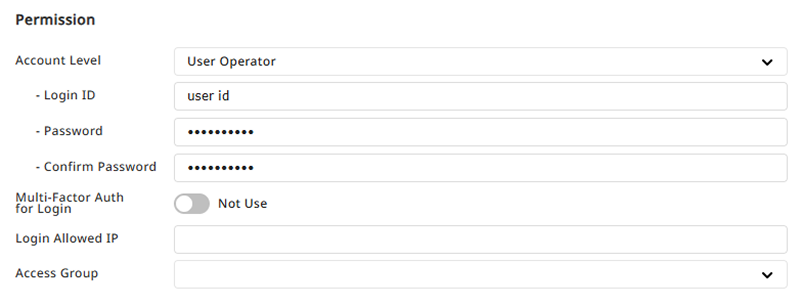
ID とパスワードを設定する際の注意事項
-
ID は英字と数字の組み合わせで 8~32 文字以内に設定します。
-
パスワードポリシーの設定に関する詳細はシステムセキュリティを強化するを参照してください。
-
セキュリティ上脆弱なパスワードは使用しないでください。
-
連続した文字または数字(例:abcd、1234)
-
一般的な単語またはパターン(例:qwerty、password)
-
ログインユーザーのパスワード変更
ユーザーは BioStar X にログインした後、自分のパスワードを変更できます。
-
BioStar X にログインします。
-
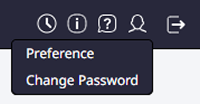
画面右上の ボタンをクリックします。
-
ドロップダウンメニューで パスワードを変更 をクリックします。
-
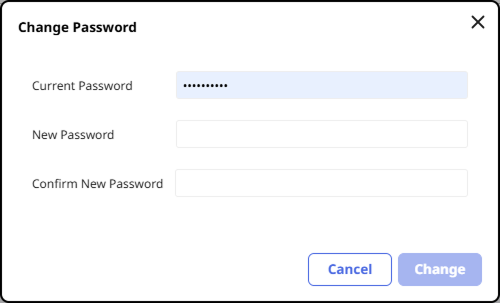
パスワードを変更 ウィンドウが表示されたら、現在のパスワードと新しいパスワードを入力します。
-
すべての項目を入力したら 変更 ボタンをクリックします。
多要素認証を設定
ログインのための多要素認証 を有効にすると、ユーザーは BioStar X にログインする際に指紋認証を追加してログインできます。
多要素認証の設定に関する詳細は多要素認証でログインするを参照してください。
ユーザー IP アドレスでログインを設定
ユーザー IP アドレスを登録すると、アカウントに登録した IP 情報と一致する場合にのみ PC にログインできます。 これによりセキュリティが向上します。 許可 セクションの 許可されたIPをログイン 項目にユーザーの IP アドレスを入力します。
-
IP アドレスは xxx.xxx.xxx.xxx 形式で入力でき、各オクテットには 0~255 の数値のみを入力できます。
-
IP アドレスを登録しない場合は、IP 情報に関係なく PC にログインできます。
入退室グループを選択
ユーザーの入退室グループを設定して、組織や部署ごとに入退室を制限できます。 許可 セクションの アクセスグループ 項目で入退室グループを選択します。
入退室グループの追加および設定に関する詳細はアクセスグループを管理するを参照してください。