アクセス権限ステータスを確認する
ユーザーが通行できるドアの一覧を確認する方法を案内します。 アクセス権限ステータスを確認すると、ユーザーが通行できるドアとそのドアに対する権限を管理できます。 フィルター機能を使用して必要な結果を並べ替えたり、リストをCSVファイルとして保存したりできます。
アクセス権限ステータスの確認
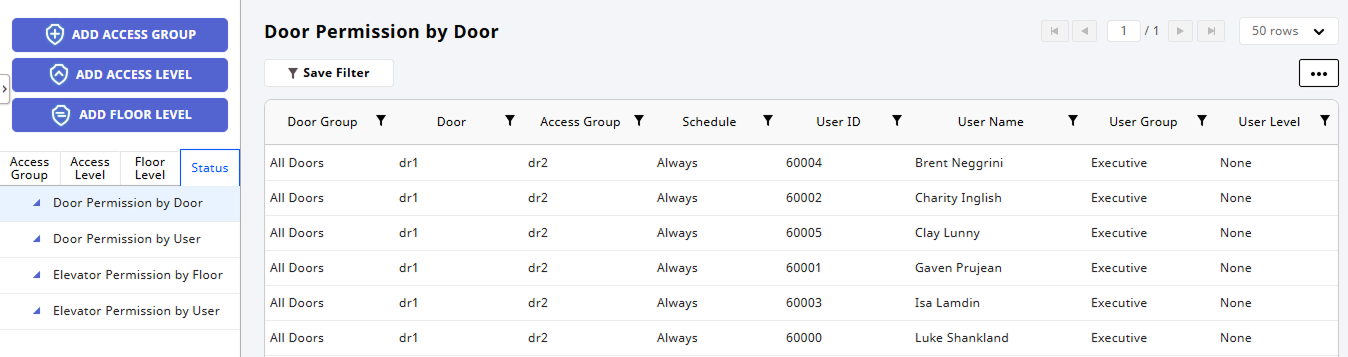
アクセス権限はドアまたはフロア、ユーザーを基準に表示できます。
-
ランチャーページで設定をクリックします。
-
画面左側のサイドバーで アクセスコントロール をクリックします。
-
状態 タブをクリックします。
-
状態 タブの下にあるステータスリストで目的の項目をクリックします。
- ドアごとのアクセスレベル
- ユーザーごとのアクセスグループ
- フロアごとのエレベーター許可
- ユーザーごとのエレベーター許可
選択した項目のアクセス権限ステータスを確認できます。
フィルターの保存
必要な結果を並べ替えるには、アクセス権限リストテーブルのヘッダーで ボタンをクリックします。 フィルター条件を追加できます。
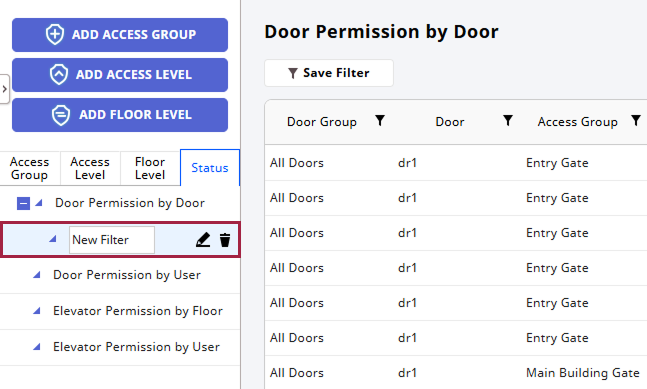
フィルターを設定した後は、フィルターを保存できます。 フィルター保存 ボタンをクリックします。 保存したフィルターは、状態 タブ下のステータスリストで確認できます。
-
フィルター名を変更するには アイコンをクリックします。
-
フィルターを削除するには アイコンをクリックします。
一覧ページをナビゲートする
ページを移動したり、1ページに表示する一覧の件数を設定できます。 画面右上のページ移動ツールを使用します。

-
:最初のページに移動します。
-
:前のページに移動します。
-
:次のページに移動します。
-
:最後のページに移動します。
-
目的のページに移動するには、数字入力フィールドにページ番号を入力します。
-
1ページに表示する一覧の件数を設定するには、行選択ボックスをクリックします。
CSV へのエクスポート
現在表示されているアクセス権限ステータスリストをCSVファイルにエクスポートできます。 画面右上の ボタンをクリックし、CSV エクスポート を選択します。
列設定
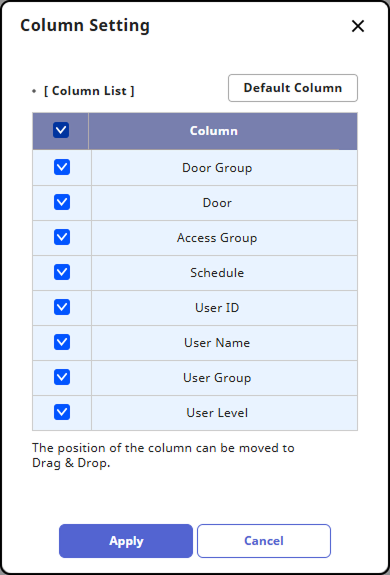
現在表示しているアクセス権限ステータステーブルで、必要な列を非表示または表示できます。 画面右上の ボタンをクリックし、カラム設定 を選択します。
-
カラムリスト で表示する列を選択します。 選択した列がリストテーブルに表示されます。 選択しなかった列はリストテーブルで非表示になります。
-
設定を初期化するには 初期値に戻す ボタンをクリックします。
すべての設定が完了したら 適用 ボタンをクリックします。