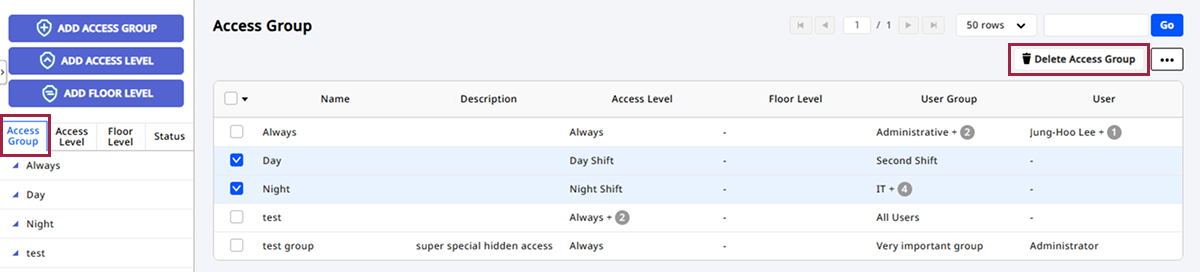
アクセスグループを管理する
入退室レベルとユーザーグループ情報を用いてアクセスグループを設定する方法を説明します。 アクセスグループはドアの入退室権限を設定する重要な要素です。 アクセスグループを設定すると、ユーザーのドア入退室権限を管理できます。
開始前に
アクセスグループを登録する前に、次の事項を確認してから進めてください。
-
入退室レベルを設定します。 入退室レベルの登録について詳しくは、アクセスレベルを管理するをご参照ください。
-
フロアレベルを設定します。 フロアレベルの登録に関する詳細はフロアレベルを管理するをご参照ください。
-
ユーザーグループを設定します。 ユーザーグループの登録に関する詳細はユーザーグループを管理するをご参照ください。
アクセスグループを登録する
-
ランチャーページで設定をクリックします。
-
画面左のサイドバーで アクセスコントロール をクリックします。
-
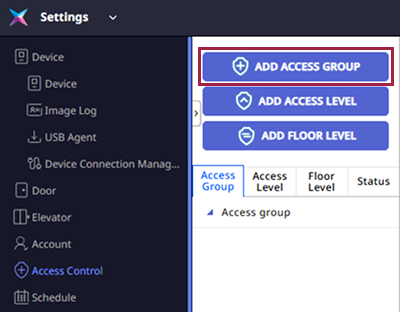
アクセスグループ追加 をクリックします。
-
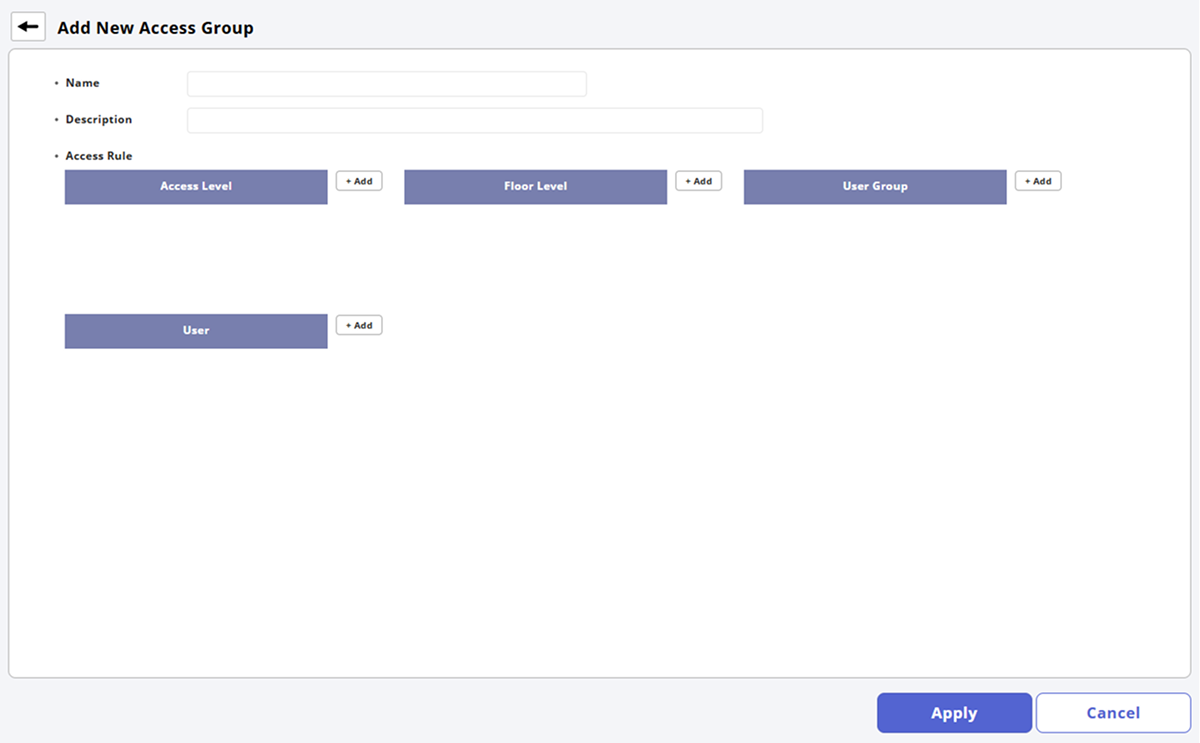
新しいアクセスグループ追加 画面で、名称 と 説明 を入力します。
-
アクセスレベル 項目で + 追加 をクリックし、アクセスグループに適用する入退室レベルを選択します。
-
フロアレベル 項目で + 追加 をクリックし、アクセスグループに適用するフロアレベルを選択します。
-
ユーザー グループ 項目で + 追加 をクリックし、アクセスグループに適用するユーザーグループを選択します。
-
ユーザー 項目で + 追加 をクリックし、アクセスグループに追加するユーザーを選択します。
-
アクセスグループを登録するには、画面下部の 適用 をクリックします。
-
必要な入退室レベルがない場合は、新しい入退室レベルを登録する必要があります。 入退室レベルの登録について詳しくは、アクセスレベルを管理するをご参照ください。
-
必要なフロアレベルがない場合は、新しいフロアレベルを登録する必要があります。 フロアレベルの登録に関する詳細はフロアレベルを管理するをご参照ください。
-
追加した項目を削除するには をクリックします。
-
項目を検索するには をクリックします。
アクセスグループを編集する
-
ランチャーページで設定をクリックします。
-
画面左のサイドバーで アクセスコントロール をクリックします。
-
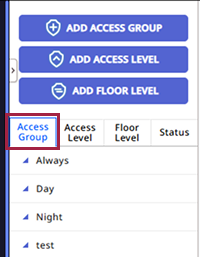
アクセス グループ タブをクリックします。
-
アクセスグループ一覧で、編集するアクセスグループをクリックします。
-
必要な項目を編集します。
-
編集が完了したら、画面下部の 適用 をクリックします。
アクセスグループを削除する
-
ランチャーページで設定をクリックします。
-
画面左のサイドバーで アクセスコントロール をクリックします。
-
アクセス グループ タブをクリックします。
-
アクセスグループ一覧で、削除するアクセスグループのチェックボックスをクリックします。
-
画面右上の アクセスグループの削除 をクリックします。