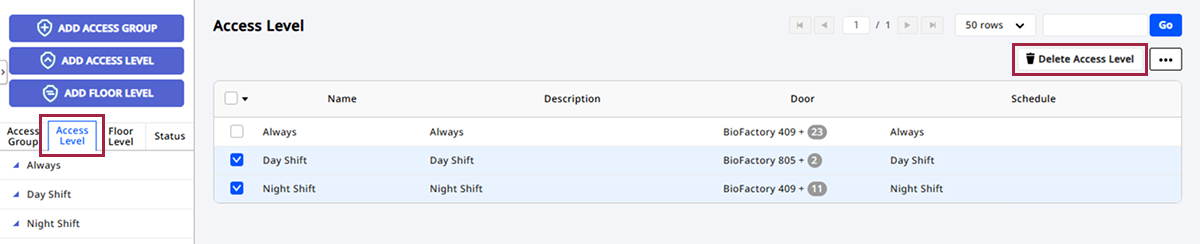
アクセスレベルを管理する
アクセスレベルとは、ユーザーが通行できる時間を設定し、その時間内にドアを出入りできる権限です。 アクセスレベルはアクセスグループを設定するうえでの主要要素です。
開始前に
-
アクセスレベルを登録する前にドアを設定します。 出入口の登録の詳細については、ドアを登録するを参照してください。
-
スケジュール設定で、アクセスレベルに適用する時間をあらかじめ定義できます。 スケジュール設定の詳細については、スケジュールを設定するをご参照ください。
アクセスレベルを追加する
-
ランチャーページで設定をクリックします。
-
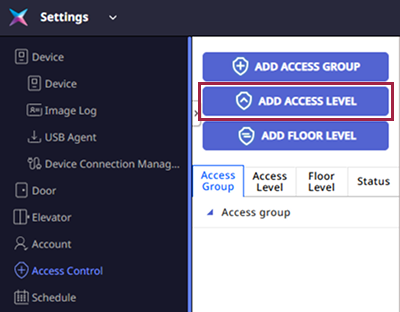
画面左側のサイドバーで アクセスコントロール をクリックします。
-
アクセスレベル追加 をクリックします。
-
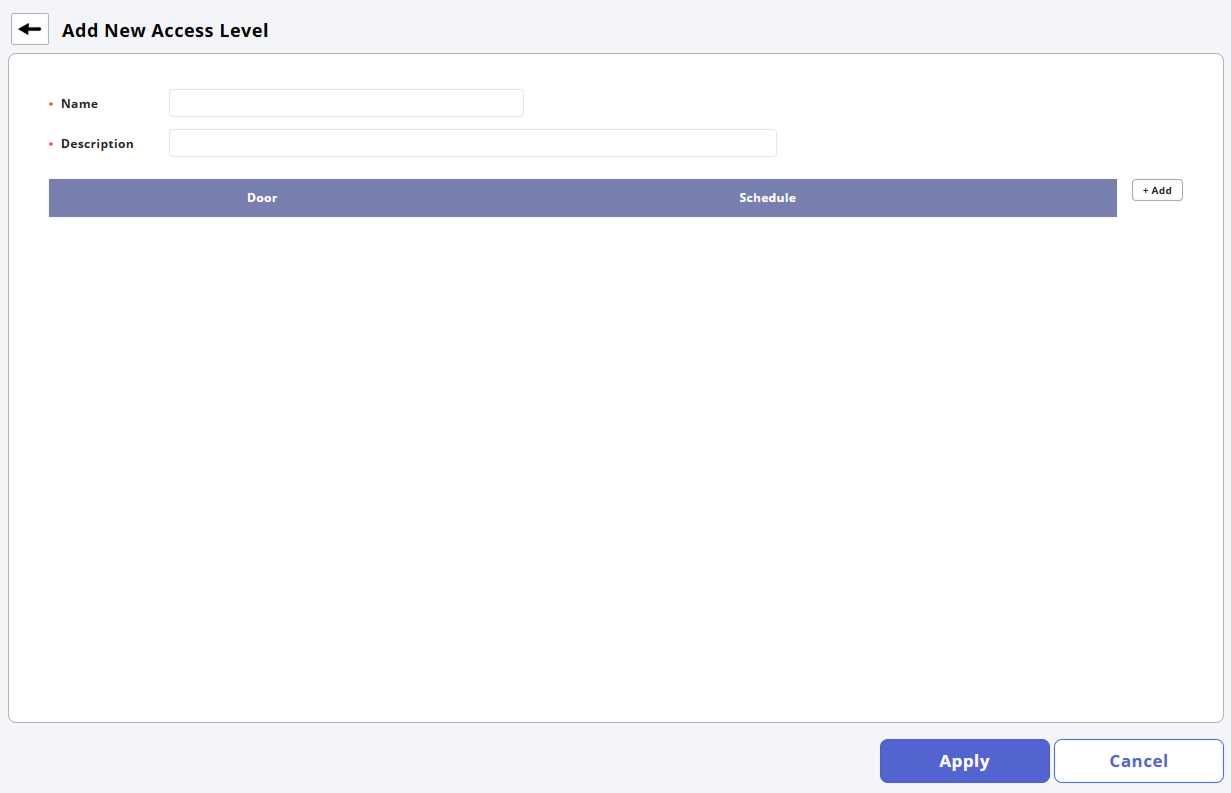
新しいアクセスレベル追加 画面で 名称 と 説明 を入力します。
-
ドア 項目で、アクセスレベルに適用するドアを選択します。
-
スケジュール 項目で、アクセスレベルに適用するスケジュールを選択します。
-
画面下部の 適用 をクリックしてアクセスレベルを登録します。
-
アクセスレベルはアクセスグループごとに最大128件まで登録できます。
-
ドア と スケジュール 項目で をクリックして、目的のドアとスケジュールを検索します。
-
ドア と スケジュール 項目で追加した項目を削除するには をクリックします。
-
目的のドアが見つからない場合は、新しいドアを登録します。 出入口の登録の詳細については、ドアを登録するを参照してください。
-
目的のスケジュールがない場合は、+ スケジュール追加 をクリックして追加します。 スケジュール設定の詳細については、スケジュールを設定するをご参照ください。
アクセスレベルを編集する
-
ランチャーページで設定をクリックします。
-
画面左のサイドバーで アクセスコントロール をクリックします。
-
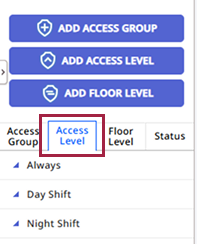
アクセス レベル タブをクリックします。
-
アクセスレベルリストで編集するアクセスレベルをクリックします。
-
必要な項目を編集します。
-
編集が完了したら、画面下部の 適用 をクリックします。
アクセスレベルを削除する
-
ランチャーページで設定をクリックします。
-
画面左のサイドバーで アクセスコントロール をクリックします。
-
アクセス レベル タブをクリックします。
-
アクセスレベルリストで削除するアクセスレベルのチェックボックスをクリックします。
-
画面右上の アクセスレベルの削除 をクリックします。