フロアレベルを管理する
設定済みのエレベーターとフロア情報を使用してフロアレベルを設定する方法を案内します。 フロアレベルはアクセスグループに適用できる重要な要素です。 フロアレベルを設定すると、ユーザーがエレベーターでアクセスできるフロアを管理できます。
フロアレベル タブと フロアレベル追加 ボタンは アドバンス 以上のライセンスでのみ使用できます。 ライセンスポリシーの詳細については、ライセンス ポリシーをご参照ください。
開始前に
-
フロアレベルを登録する前にエレベーターを設定する必要があります。 エレベーターの登録について詳しくは、エレベーターを登録するをご参照ください。
-
スケジュール設定によって、フロアレベルに適用する時間を事前に定義できます。 スケジュール設定の詳細については、スケジュールを設定するをご参照ください。
フロアレベルを登録する
-
ランチャーページで設定をクリックします。
-
画面左側のサイドバーで アクセスコントロール をクリックします。
-
フロアレベル追加 をクリックします。
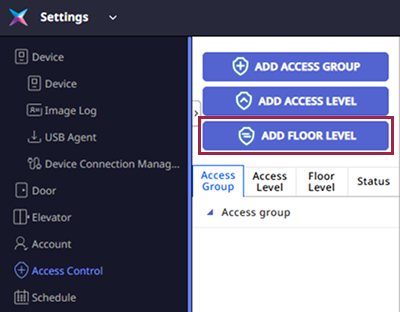
-
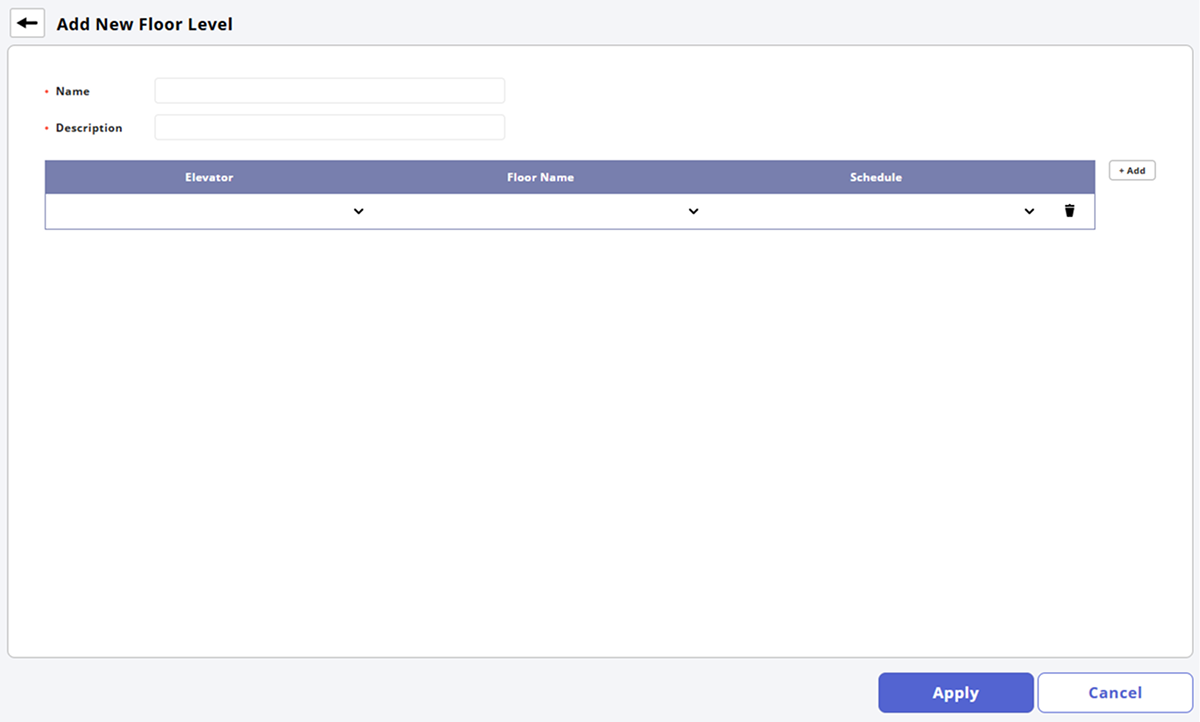
新しいフロアレベル追加 画面で、名称 と 説明 を入力します。
-
エレベーター 項目でフロアレベルに適用するエレベーターを選択します。
-
フロア名称 項目でフロアレベルに適用するフロアを選択します。
-
スケジュール 項目でフロアレベルに適用するスケジュールを選択します。
-
フロアレベルを登録するには、画面最下部にある 適用 をクリックします。
-
必要な入退室レベルがない場合は、新しい入退室レベルを登録する必要があります。 入退室レベルの登録について詳しくは、アクセスレベルを管理するをご参照ください。
-
目的のエレベーターがない場合は、新しいエレベーターを登録する必要があります。 エレベーターの登録について詳しくは、エレベーターを登録するをご参照ください。
-
目的のスケジュールがない場合は、+ スケジュール追加 をクリックして追加します。 スケジュール設定の詳細については、スケジュールを設定するをご参照ください。
-
追加した項目を削除するには をクリックします。
-
項目を検索するには をクリックします。
フロアレベルを編集する
-
ランチャーページで設定をクリックします。
-
画面左のサイドバーで アクセスコントロール をクリックします。
-
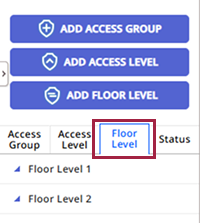
フロアレベル タブをクリックします。
-
フロアレベル一覧で編集するフロアレベルをクリックします。
-
必要な項目を編集します。
-
編集が完了したら、画面下部の 適用 をクリックします。
フロアレベルを削除する
-
ランチャーページで設定をクリックします。
-
画面左のサイドバーで アクセスコントロール をクリックします。
-
フロアレベル タブをクリックします。
-
フロアレベル一覧で削除するフロアレベルのチェックボックスをクリックします。
-
画面右上の フロアレベル削除 をクリックします。
