カスタム権限を追加する
ユーザーが希望する権限レベルを追加する方法を説明します。 カスタム権限は、基本の運用権限に加えて追加の権限を設定できるユーザー向けの機能です。
カスタム権限の追加
-
ランチャーページで設定をクリックします。
-
画面左側のサイドバーで アカウント をクリックします。
-
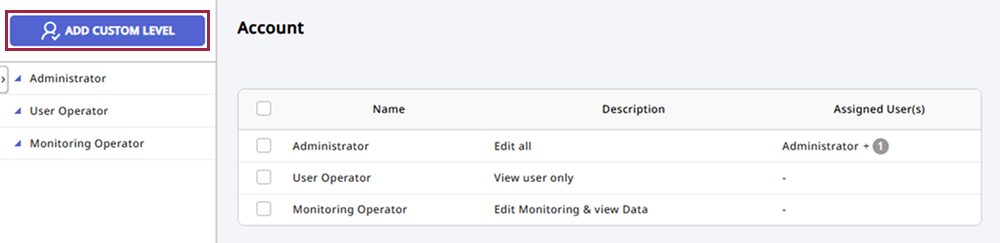
カスタムレベル追加 をクリックします。
-
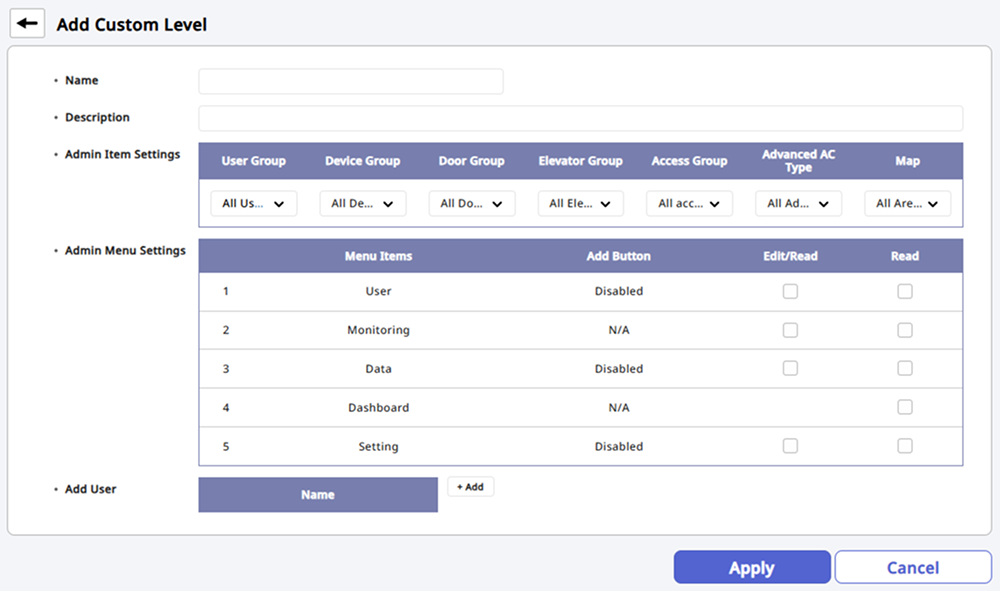
新しく作成する権限の名前と説明を入力します。
-
残りの各項目を入力または選択します。
-
設定を保存するには、画面最下部の 適用 をクリックします。
-
管理者メニュー設定 で設定できる項目は、有効化されているライセンスの種類によって異なる場合があります。
-
管理者項目設定については、#detailSettingをご参照ください。
-
管理者メニュー設定については、#menuSettingをご参照ください。
-
ユーザー追加については、#addUserをご参照ください。
管理者項目設定
アイテムの詳細な権限を設定します。 各メニューに対して編集権限および閲覧権限を付与するグループを選択できます。 アイテム詳細権限は ユーザー グループ、端末グループ、ドアグループ、アクセスグループ に対して設定でき、各メニューで既に作成されているグループ情報を基に設定できます。

-
目的のグループがない場合は、該当メニューに移動して新しいグループを追加します。 グループの追加の詳細については、次のドキュメントを参照してください。
-
エレベーターグループ, 高度なACタイプ, マップ, マップ の権限は、アドバンス(Advanced)ライセンス以上で利用できます。 ライセンスポリシーの詳細については、ライセンス ポリシーをご参照ください。
-
カメラグループ の権限は、アドバンス(Advanced)ライセンス以上で追加オプションとして利用できます。 ライセンスポリシーの詳細については、ライセンス ポリシーを参照してください。
管理者メニュー設定
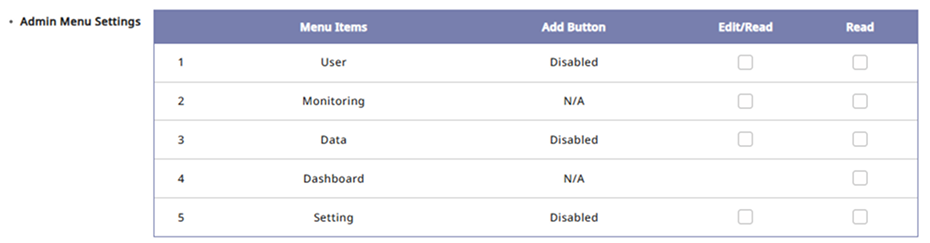
個別メニューに対する 編集 と 閲覧 権限を設定します。 メニューごとに異なる権限を設定できます。
-
編集/読込:該当メニューの項目を追加、編集、削除できる権限を付与します。
-
表示のみ:該当メニューへアクセスし、設定内容を確認のみできる権限を付与します。
各メニューに 編集 権限を付与すると、追加 が有効になります。 ただし、ダッシュボード および 設定 メニューには追加機能がないため 無 と表示されます。アクセスコントロール メニューでは、管理者項目設定 で アクセスグループ を すべてのアクセスグループ に設定し、編集 権限を付与した場合にのみ 追加 が有効になります。
ユーザー追加
権限を付与するユーザー情報を追加または確認できます。 ユーザーを追加するには + 追加 をクリックします。 ユーザー一覧から権限を付与するユーザーを選択します。
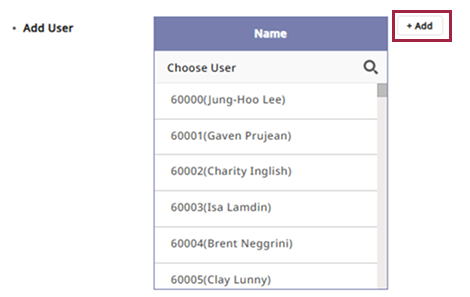
ユーザー一覧でユーザーの をクリックすると、そのユーザーは権限から除外されます。