在室人数制限
在室人数制限は、空間の安全性と効率性を確保するための重要な入退室制御機能です。 この機能により管理者は場所ごとに同時に入室できる最大人数をあらかじめ設定し、混雑を防ぎ、より体系的な空間管理を実現できます。
在室人数制限設定の主な活用分野は次のとおりです。
-
安全管理:火災安全規定や建物の収容限度に基づく最大人数制限で安全事故を防止
-
空間効率:会議室、実験室、作業場などの適正人数を維持して業務環境を最適化
-
感染症対策:ソーシャルディスタンスや密度制限が必要な状況での人数管理
-
リアルタイムモニタリング:場所ごとの現在の在室人数と入退室状況をリアルタイムで確認
-
自動警報:設定した人数に達すると管理者へ即時通知を送り、迅速に対応可能
これらの機能を活用すると、管理者は各空間の特性に合わせたカスタム人数管理ポリシーを策定し、安全かつ効率的な施設運用を確保できます。
-
在室人数制限設定は最大100件まで追加できます。
-
在室人数制限設定に構成できるデバイスとファームウェアバージョンは以下のとおりです。
-
FaceStation F2 ファームウェア 1.1.0 以上
-
FaceStation 2 ファームウェア 1.5.0 以上
-
在室人数制限の登録
-
ランチャーページで設定をクリックします。
-
画面左側のサイドバーで 高度なAC をクリックします。
-
ゾーン追加 ボタンをクリックします。
-
人数制限 を選択し、適用 をクリックします。
-
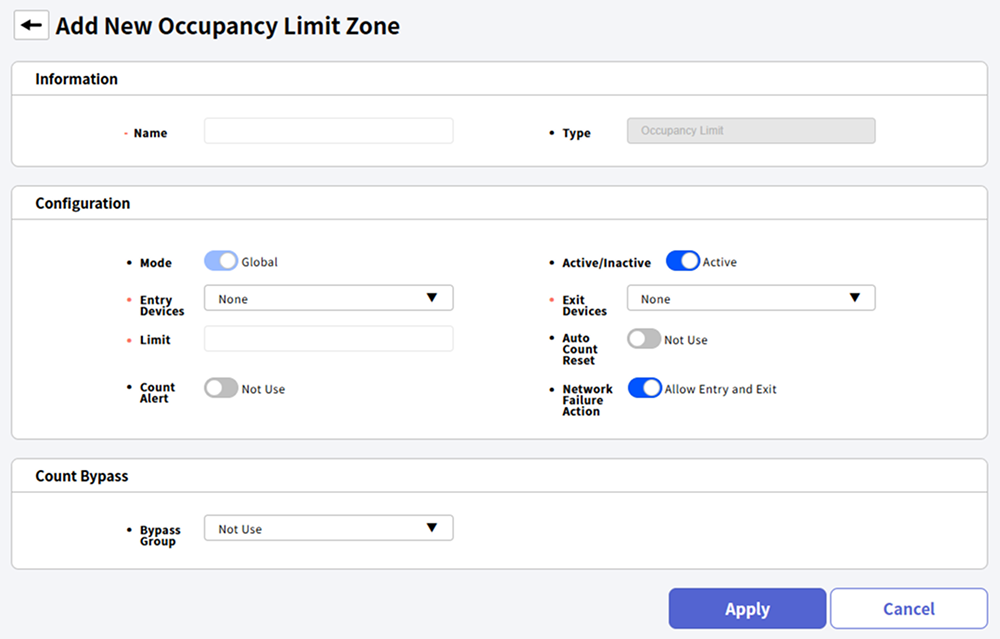
情報 セクションで、追加する在室人数制限設定の名前を入力します。
-
設定 セクションで在室人数制限設定の詳細項目を設定します。 詳細については#settingをご参照ください。
-
バイパス 人数 セクションで、在室人数制限を常にバイパスできる入退室グループを選択できます。 詳細については#countByPassをご参照ください。
-
すべての設定が完了したら、画面下部の 適用 ボタンをクリックします。
名称 は最大48文字まで入力でき、他の設定と同じ名前にはできません。
設定オプションの案内
在室人数制限設定の詳細項目は以下のとおりです。
-
モード:適用範囲を確認できます。 在室人数制限設定は グローバル モードのみをサポートし、BioStar X に登録されているすべてのデバイスで設定できます。
-
有効/無効:設定を有効化または一時的に無効化できます。
-
入室端末:入室時に使用するデバイスを選択します。 登録済みデバイスの一覧から選択できます。
-
退室端末:退室時に使用するデバイスを選択します。 登録済みデバイスの一覧から選択できます。
-
入室制限人数:入室を制限する人数を入力します。 入室人数が設定した上限に達した場合、入室が制限されます。 0から10,000までの数値を入力でき、0に設定すると人数制限なしで入退室できます。
-
人数の自動リセット:保存された在室人数を自動で初期化する時間を設定します。 毎日設定した時間に在室人数および常時通過人数が初期化されます。
-
人数 警報:入室人数が設定上限に達する前に、あらかじめ管理者へアラームを送信するかイベントログに記録できます。 在室人数の事前警報を有効にすると、警報1人数 入力フィールドが有効になります。 警報2人数 を設定するには、 をクリックします。
-
ネットワーク\n異常時動作:設定されたデバイスでネットワーク障害が発生した際の入退室許可可否を設定できます。 入退室許可に設定すると、デバイスがネットワーク切断された場合に入室制限が停止し、実際の入室人数が上限を超えてもユーザーは入室できます。
-
同じデバイスを 入室端末 と 退室端末 に同時に設定することはできません。
-
入室端末 と 退室端末 は最大 128 台まで選択できます。
-
二重認証を出入口のドアで設定したデバイスは、入室端末または退室端末に設定できません。
-
人数の自動リセット オプションの時間は、実際にその場所がある地域の標準タイムゾーンを考慮して設定してください。 例として、UTC+1:00 の地域にある BioStar X サーバーで在室人数の自動初期化時刻を 00:00 に設定すると、UTC+2:00 の地域にある BioStar X クライアントでは 01:00 に自動初期化されます。
-
人数 警報 は最大 2 件まで設定でき、制限値より小さい数字のみ入力できます。 警報1人数 と 警報2人数 は同じ値に設定できません。
-
デバイス登録の詳細は、以下のドキュメントを参照してください。
常時通過人数の設定
在室人数制限を常に通過できる入退室グループを選択できます。 常時通過グループに属するユーザーは在室人数に関係なく入退室でき、在室人数としてカウントされません。 実際に在室している常時通過人数は、在室人数制限設定リストの常時通過人数列で確認できます。
-
デバイスをサーマルカメラと接続して使用する場合、サーマル&マスクチェックモード を 認証なしの温度測定 に設定すると、常時通過人数を設定しても動作しません。
-
バイパス グループ は最大 16 件まで設定できます。
リスト状況の確認
在室人数制限設定のリストを確認できます。 各設定の状態と在室人数を確認し、必要に応じて設定を変更できます。
-
名称:名前を確認できます。
-
状態:状態を確認できます。
-
通常:現在の在室人数が、限度、人数 警報(警報1人数、警報2人数) で設定した人数より少ない状態です。 ユーザーは該当場所に入室できます。
-
人数 警報:在室人数が 警報1人数 または 警報2人数 で設定した人数に到達した状態です。
-
人数制限:在室人数が制限で設定した人数に到達した状態です。 これ以上の入室は制限されます。
-
-
人数/制限:定員に対する現在の入室人数を確認できます。 また、ネットワーク障害などの特殊な状況で在室人数と実際の人数が一致しない場合、管理者は または をクリックするか、在室人数をクリックして直接修正できます。
-
バイパス 人数:現在入室している常時通過人数に含まれるユーザー数を確認できます。
-
端末状態:設定したデバイスの状態を確認できます。
-
通常:設定されたすべてのデバイスのネットワークが正常に動作している状態です。
-
ネットワーク異常:1 台以上のデバイスでネットワーク障害が発生しています。
-
-
フルスクリーン:在室人数制限設定の状況をフルスクリーンで確認できます。
入室制限人数 を設定した場合、在室人数は最大 50,000 まで入力できます。 入室制限人数 を設定しない場合、最大 999,999 まで入力できます。 最大入力値を超える数字は入力できず、実際の在室人数が最大入力値を超える場合、超過分はデータベースに保存されません。
在室人数を初期化する
在室人数および常時通過人数を初期化できます。 在室人数を初期化すると、ユーザーの入退室情報はすべて削除され、ネットワークの状態によって在室人数が不正確になる可能性があります。
-
ランチャーページで設定をクリックします。
-
画面左側のサイドバーで 高度なAC をクリックします。
-
リストで 人数制限 をクリックします。
-
在室人数制限設定リストから初期化する設定のチェックボックスをクリックします。
-
画面右上の 人数 リセット をクリックします。
-
確認メッセージが表示されたら、適用 をクリックします。
有効化/無効化
無効化された在室人数制限設定を有効化するか、有効化された設定を無効化できます。 設定を無効化すると、現在の入室 と バイパス人数 が初期化されます。
-
ランチャーページで設定をクリックします。
-
画面左側のサイドバーで 高度なAC をクリックします。
-
リストで 人数制限 をクリックします。
-
在室人数制限設定リストから有効化または無効化する項目のチェックボックスをクリックします。
-
画面右上の 有効 または 無効 をクリックします。
削除
-
ランチャーページで設定をクリックします。
-
画面左側のサイドバーで 高度なAC をクリックします。
-
リストで 人数制限 をクリックします。
-
在室人数制限設定リストから削除する項目のチェックボックスをクリックします。
-
画面右上の 削除 をクリックします。
-
確認メッセージが表示されたら、適用 をクリックします。
一覧ページをナビゲートする
ページを移動したり、1ページに表示する一覧の件数を設定できます。 画面右上のページ移動ツールを使用します。

-
:最初のページに移動します。
-
:前のページに移動します。
-
:次のページに移動します。
-
:最後のページに移動します。
-
目的のページに移動するには、数字入力フィールドにページ番号を入力します。
-
1ページに表示する一覧の件数を設定するには、行選択ボックスをクリックします。