スケジュール開放
スケジュール開放の設定方法を説明します。 スケジュール開放は、特定の時間にドアを開放する機能を提供します。 この機能はアクセス制御を強化し、特定の時間帯にアクセスを許可するのに役立ちます。
スケジュール開放は ローカル モードのみをサポートします。
スケジュール開放の登録
-
ランチャーページで設定をクリックします。
-
画面左側のサイドバーで 高度なAC をクリックします。
-
ゾーン追加 ボタンをクリックします。
-
スケジュール解錠 を選択し、適用 ボタンをクリックします。
-
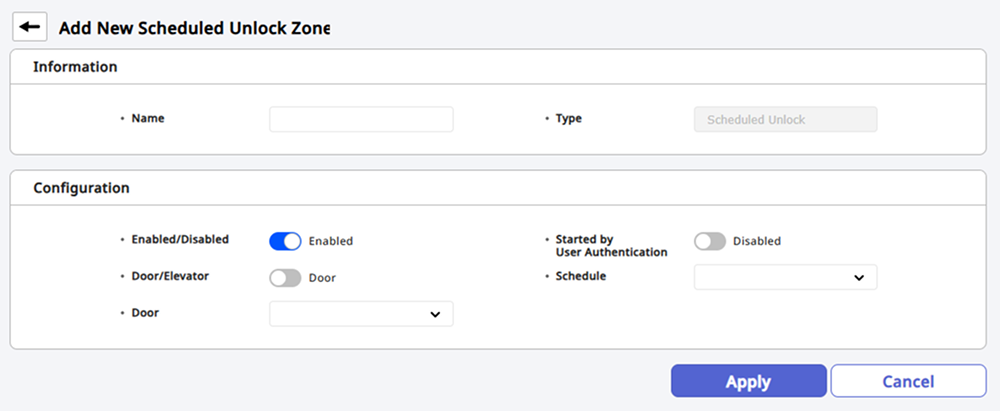
情報 セクションで、追加するスケジュール開放機能の名前を入力します。
-
設定 セクションで、スケジュール開放機能の詳細項目を設定します。 詳細については#settingをご参照ください。
-
スケジュール解錠認証 セクションで、スケジュール開放を開始できるユーザーを含むアクセスグループを選択できます。
-
すべての設定が完了したら、画面下部の 適用 ボタンをクリックします。
設定オプションの案内
スケジュール開放を設定するための詳細項目は以下のとおりです。
-
有効/無効:設定を有効化または一時的に無効化できます。
-
ユーザー認証 により開始:有効 に設定すると、スケジュール解錠認証 セクションが表示されます。 アクセスグループ で選択したユーザーグループのユーザーが指定されたスケジュールに合わせて認証すると、スケジュール開放が開始されます。
-
ドア/エレベーター:スケジュール開放機能を適用するドアまたはエレベーターを選択します。
-
ドア を選択すると、ドア一覧が有効になります。 スケジュール開放機能を適用するドアを選択します。 複数のドアを選択できます。
-
エレベーター を選択すると、エレベーター一覧が有効になります。 スケジュール開放機能を適用するエレベーターを選択します。 複数のエレベーターを選択できます。
ドア/エレベーター オプションは、エレベーターが登録されている場合に表示されます。 エレベーターが登録されていない場合は、ドア オプションのみが表示されます。 エレベーターの登録について詳しくは、エレベーターを登録するをご参照ください。
-
-
スケジュール:スケジュールを選択します。 目的のスケジュールがない場合は、+ スケジュール追加 をクリックして追加します。
-
フロア:選択したエレベーターの階を選択できます。
-
ローカル モードでは、複数のドアを選択してスケジュール開放機能を構成できます。
-
すでに別のスケジュール開放設定に含まれているエレベーターを選択した場合、同じ階を重複して設定することはできません。
-
スケジュール設定の詳細については、スケジュールを設定するをご参照ください。