クイックアクションを使用する
カスタム インターフェース メニューでクイックアクションボタンを追加すると、BioStar X のメイン画面からクイックアクションボタンをクリックして複数のドアを一括制御します。
クイックアクションとして使用するトリガー&動作を追加する方法については、作業条件と動作を設定するをご参照ください。
クイックアクションボタンを追加する
-
ランチャーページで設定をクリックします。
-
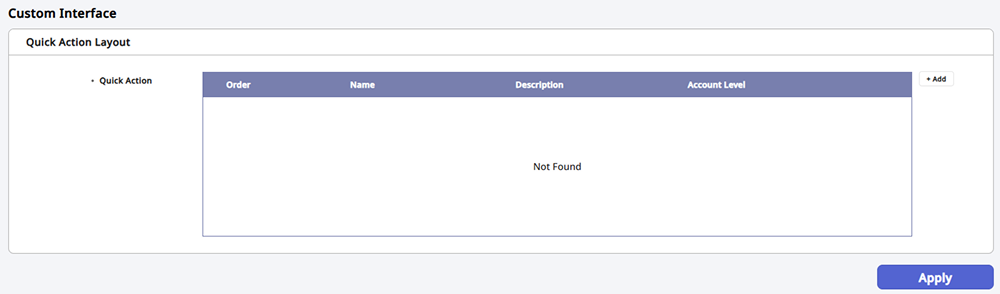
画面左側のサイドバーで カスタム インターフェース をクリックしてください。
-
クイック アクション レイアウト セクションで+ 追加ボタンをクリックします。
-
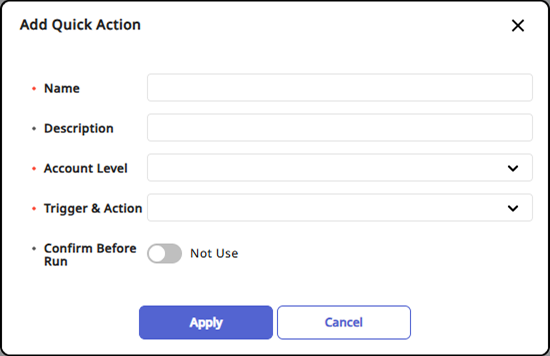
クイックアクション 追加 ウィンドウが表示されたら、各項目を入力して設定します。
-
オペレーター レベル:追加するクイックアクションを実行できるオペレーター レベルを選択します。 複数選択できます。
-
トリガー&動作:実行するトリガー&動作を選択します。 複数選択できます。
-
実行前の確認:このオプションを有効にすると、クイック アクション ボタンを押したときに実行の確認ポップアップが表示されます。
-
-
設定を保存するには、適用ボタンをクリックします。
-
画面右下の 適用 ボタンをクリックします。
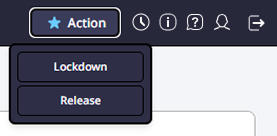
BioStar X 画面の右上ヘッダーエリアに、追加したクイック アクションボタンが生成されます。 作成したクイック アクションボタンをクリックして、トリガー&動作で設定したとおりに動作するか確認します。
-
クイック アクション ボタンは画面上部のヘッダーエリアに最大4個まで追加できます。 どのページでも使用できるよう固定されています。
-
ユーザーに設定された操作権限によって、使用できるクイック アクションボタンが異なる場合があります。
クイックアクションボタンを編集する
-
ランチャーページで設定をクリックします。
-
画面左側のサイドバーで カスタム インターフェース をクリックしてください。
-
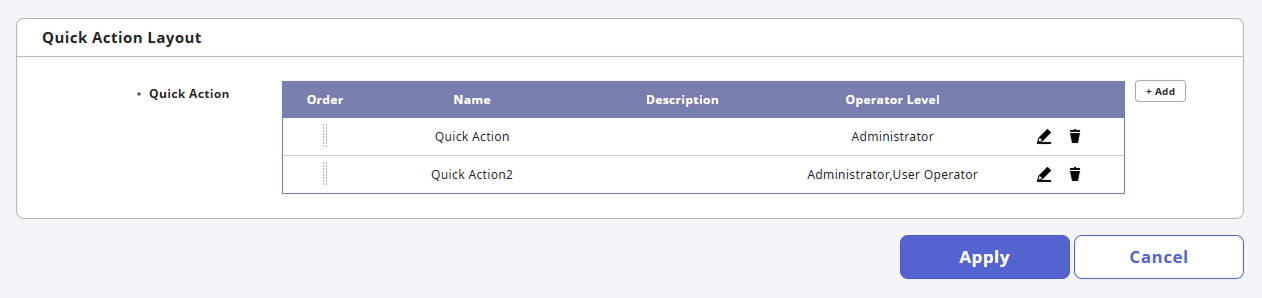
編集するクイックアクションボタンの右側にあるボタンをクリックします。
-
編集用のポップアップが表示されたら、必要な項目を修正し適用ボタンをクリックします。
-
変更を保存するには、画面右下の適用ボタンをクリックします。
クイックアクションボタンを削除する
-
ランチャーページで設定をクリックします。
-
画面左側のサイドバーで カスタム インターフェース をクリックしてください。
-
削除するクイックアクションボタンの右側にあるボタンをクリックします。
-
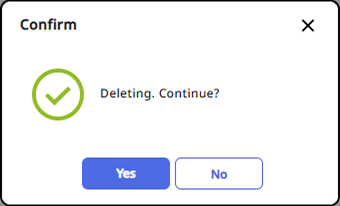
削除確認ポップアップを確認し、はいをクリックします。
-
削除内容を反映するには、画面右下の適用をクリックします。