認証を設定する
デバイスのユーザー認証に関するさまざまな設定方法を案内します。 認証 セクションでは、認証方式とデバイスがサポートする主要な認証オプションを段階的に確認します。 設定を変更すると実際のデバイスに反映される点に留意し、各オプションの機能と注意事項を参照して環境に適した認証ポリシーを構成してください。
-
デバイスの種類によって設定できるネットワークオプションが異なる場合があります。
-
ユーザーが任意で変更した内容がある場合は、適用 をクリックします。 変更内容を保存しないとデバイスに反映されません。
認証方法を設定する
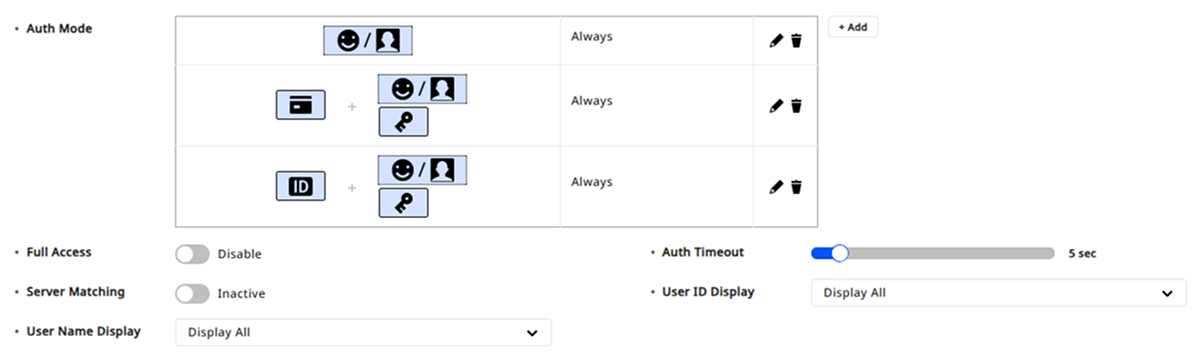
デバイスの認証モードと権限、サーバーマッチング、認証待機時間を設定できます。
-
認証モード:1 つ以上のクレデンシャルを組み合わせてデバイスの認証モードを設定します。 詳しくは#added-auth-modeをご覧ください。
-
追加した認証モードを編集するには をクリックします。
-
をクリックして追加した認証モードを削除します。
-
-
フルアクセス:デバイスに登録されたユーザーに出入グループ設定なしですべての出入権限を付与できます。
情報このオプションを 使用 に設定すると、アクセスレベル および フロアレベル にデバイスを登録できません。
-
認証タイムアウト:認証モード オプションで複数のクレデンシャルを組み合わせて使用する場合、2 番目のクレデンシャルを認証するまでの待機時間です。 指定した時間内にクレデンシャルを認証しない場合、認証に失敗します。
-
サーバーマッチング
-
有効:サーバーマッチング機能を有効にします。 BioStar Xをインストールしたサーバーに保存されているユーザー情報を使用して認証を行うサーバーマッチング機能を設定してください。
-
無効:サーバーマッチング機能を無効にします。 この場合、デバイスに登録されているユーザー情報で認証を行います。
サーバーマッチング 機能に対応するデバイスとファームウェアバージョンを表示
-
BioStation 3 Maxのファームウェアバージョン1.0.0以降
-
XPass Q2のファームウェアバージョン1.0.0以降
-
BioEntry W3 ファームウェア 1.0.0 以上
-
BioStation 3 ファームウェア 1.0.0 以上
-
X-Station 2 ファームウェア 1.0.0 以上
-
FaceStation F2 ファームウェア 1.0.0 以上
-
XPass 2 ファームウェア 1.0.0 以上
-
BioLite N2 ファームウェア 1.0.0 以上
-
XPass D2 ファームウェア 1.0.0 以上
-
BioEntry P2 ファームウェア 1.0.0 以上
-
FaceStation 2 ファームウェア 1.4.0 以上
-
BioEntry W2 ファームウェア 1.0.0 以上
-
BioStation L2 ファームウェア 1.0.0 以上
-
BioStation A2 ファームウェア 1.0.0 以上
-
BioStation 2 ファームウェア 1.2.0 以上
-
CoreStation ファームウェア 1.0.0 以上
-
FaceLite はサーバーマッチング機能をサポートしていません。
-
BioStation 3、BioEntry W3、FaceStation F2 の各デバイスは顔認証のサーバーマッチング機能をサポートしていません。
-
-
顔検知レベル:ユーザーが認証するときにデバイスに内蔵されたカメラで顔を検出するアルゴリズムレベルを設定してください。
-
通常:腕の長さ程度の距離から顔を検出できます。
-
高:腕の長さより近づく必要があり、顔を検出できます。
-
未使用:顔検出機能を使用しません。
情報このオプションは BioStation A2 モデルでサポートされています。
-
-
ユーザーID表示:認証成功時にデバイスに表示されるユーザーIDを表示または非表示にできます。
- 全体表示 / 最初のみ表示 / 非表示
-
ユーザー名表示:認証成功時にデバイスに表示されるユーザー名を表示または非表示にできます。
- 全体表示 / 最初のみ表示 / 非表示
認証モードを追加する
認証モード オプションでデバイスの認証モードを設定してください。 指紋、ID、カード、PIN、顔などのクレデンシャルを組み合わせて認証モードを設定できます。
-
認証モード オプションで 追加 ボタンをクリックしてください。
-
新しい認証モード追加 ウィンドウが表示されたら、希望する認証モードを中央エリアへドラッグしてください。
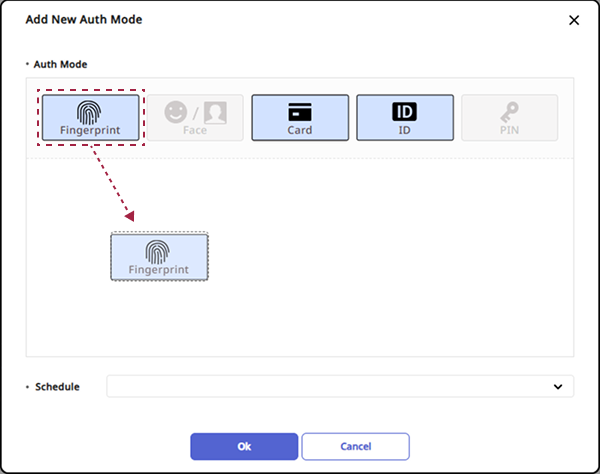
追加できる認証モードは最大5個までです。
-
スケージュール オプションで希望の項目を選択してください。
-
すべての設定が完了したら、適用 ボタンをクリックしてください。
スケージュール オプションに希望のスケジュールがない場合は、 新しいスケジュール追加 をクリックしてください。 新しいスケジュールを追加できます。 スケジュール設定の詳細については、スケジュールを設定するをご参照ください。
指紋認証を設定する
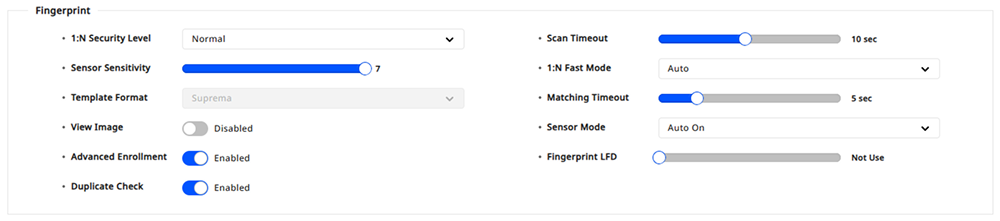
指紋 グループでは、デバイスの指紋認証に関する詳細を設定できます。
-
1:N セキュリティレベル:指紋認証時に使用するセキュリティレベルを設定してください。 セキュリティレベルを上げるほど、本人拒否率 (FRR) は高くなりますが、他人受入率 (FAR) は低くなります。
-
スキャン タイムアウト:指紋スキャンの待機時間を設定してください。 設定した時間内に指紋をスキャンできない場合、認証は失敗します。
-
センサー 感度:指紋センサーの感度を設定してください。 より精密な指紋情報を取得するには、センサー感度を高く設定してください。
-
1:N 認証速度:指紋認証の速度を設定してください。 自動 を選択すると、デバイスに登録されている指紋テンプレートの総数に応じて認証速度が設定されます。
-
テンプレート:設定されている指紋テンプレート形式を確認できます。
-
認証タイムアウト:指紋マッチングの待機時間を設定してください。 設定した時間内に認証が完了しない場合、認証は失敗します。
-
画像表示:指紋認証時に画面に指紋画像を表示できます。
-
センサー モード:指紋センサーの動作モードを設定してください。
-
自動ON:指紋センサーがユーザーの指を検知すると、センサーがオンになります。
-
常にON:指紋センサーが常にオンになっています。
-
-
拡張登録:高品質の指紋情報を保存するために、スキャンした指紋の品質を検査できます。 使用に設定すると、指紋品質が低い場合にユーザーへ通知し、正しくスキャンできるよう支援します。
-
生体指紋検知:偽造指紋検出レベルを設定できます。 偽造指紋検出レベルを高く設定すると、実際の指紋に対する拒否率も高くなる場合があります。
-
重複チェック:指紋を登録する際に重複登録をチェックできます。
-
デバイスの種類によって設定できるオプションが異なる場合があります。
-
指紋認証設定で テンプレート オプションを変更すると、以前に保存されたすべての指紋は使用できなくなります。 ユーザーの指紋を登録する前に、必ず テンプレート オプションでテンプレートを選択してください。
-
画像表示 オプションは BioStation 3 Max (BS3M-ODB, BS3M-OAPB)、X-Station 2 (XS2-ODPB, XS2-OAPB)、FaceStation F2 (FSF2-ODB)、BioLite N2、BioStation L2、BioStation A2、BioStation 2 のモデルでサポートされています。
-
生体指紋検知 オプションは BioStation 3 Max (BS3M-ODB, BS3M-OAPB)、X-Station 2 (XS2-ODPB, XS2-OAPB)、FaceStation F2 (FSF2-ODB)、BioLite N2、BioStation L2、BioStation A2、BioEntry W2 のモデルでサポートされています。
顔認証設定
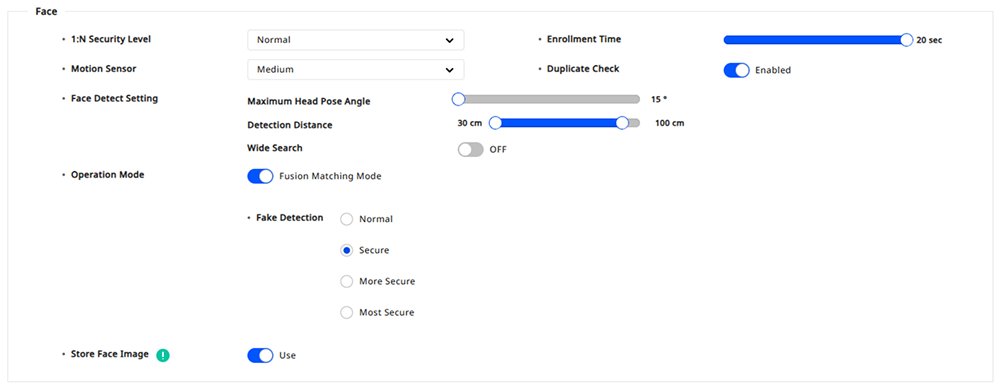
IR顔 / 顔 または ビジュアル フェイス グループでは、デバイスの顔認証に関する詳細設定を行えます。
-
1:N セキュリティレベル:顔を認証する際に使用するセキュリティレベルを設定します。 セキュリティレベルを上げるほど、本人拒否率 (FRR) は高くなりますが、他人受入率 (FAR) は低くなります。
-
登録時間:ユーザーの顔を登録する際、設定した時間内に登録できないと顔登録がキャンセルされます。
-
モーションセンサー:デバイス周囲の動きを検知する感度を設定します。
-
周囲の明るさ:デバイス周囲の明るさを検知して IR LED の強度を調整できます。
-
偽造顔登録防止:偽造顔検出レベルを設定します。 偽造顔検出レベルを高く設定すると、実際の顔に対する拒否率も高くなる場合があります。
-
LED照度:デバイス照明の明るさを手動で調整できます。 通常 または 高 で明るさを設定するか、 未使用 を選択して照明をオフにできます。
-
クイック顔登録:クイック顔登録の使用有無を設定します。
-
有効:顔登録手順をワンステップに設定します。
-
無効:顔登録手順を3段階に設定します。 高品質の顔テンプレートを登録する場合は、無効 に設定します。
-
-
重複チェック:顔を登録する際に重複登録をチェックできます。
-
顔検知設定:顔を認証する際の顔認識環境を設定します。
-
頭の最大回転角度:許容される顔の最大回転角度を設定します。
-
顔検知距離:顔を認識する最小および最大距離を設定します。
-
ワイド サーチ:カメラ映像全体で顔を認識する場合は オン に設定します。
-
-
動作モード:顔を認証する際のデバイスの動作モードを設定します。
-
フュージョンマッチングモード:ビジュアルと赤外線の両方でマッチングを行い、顔認証の精度を高めます。
-
高速マッチングモード:デバイスの認証範囲内でユーザーが歩きながらでも顔認証を行えるよう、高速で認証を実行します。
-
-
偽顔検出:写真などによる偽造顔を利用したユーザー認証を防止できます。 動作モード オプションを フュージョンマッチングモード に設定すると有効になります。
-
顔画像を保存:顔の実際の画像と特徴情報のみを抽出したテンプレートを保存します。 実際の画像を保存しない場合は、この設定を無効にしてください。
-
デバイスの種類によって設定できるオプションが異なる場合があります。
-
周囲の明るさ、偽造顔登録防止、クイック顔登録 の各オプションは FaceStation 2、FaceLite モデルでサポートされています。
-
LED照度 オプションは FaceStation F2 ファームウェア 1.1.0 以降のモデルでサポートされています。
-
顔検知設定, 動作モード オプションは BioStation 3 Max、BioStation 3、FaceStation F2 のモデルでサポートされています。
QR/バーコード設定
QR/バーコード グループでは、デバイスの QR/バーコード認証に関する詳細設定を行えます。

-
カメラによる QR/バーコードの使用 / QR/バーコードを使用:デバイスのカメラでのQR/バーコード認証を使用するかどうかを設定します。
-
カメラ タイムアウト / スキャン タイムアウト:カメラのスキャン待機時間を設定します。 設定した時間内に QR/バーコードをスキャンしないと、認証に失敗します。
-
QRをカードとして使用:ユーザーに発行した CSN カードまたは Wiegand カードと同じデータを持つ QR コードで認証できるように設定します。
-
モーションセンサー感度:動きを検知してカメラのスキャンを開始する感度を設定します。
-
スキャナーによる QR/バーコードの使用:デバイスのスキャナーによるQR/バーコード認証の使用可否を設定します。
-
スキャン タイムアウト:スキャン待機時間を設定します。 設定した時間内に QR/バーコードをスキャンしないと、認証に失敗します。
-
LEDライト:QRコード認証時にデバイスのLED照明を使用するかどうかを設定します。
-
カメラによる QR/バーコードの使用 オプションを使用するには、別途デバイスライセンスが必要です。 詳しくはデバイスライセンスをご覧ください。
-
カメラによる QR/バーコードの使用、カメラ タイムアウト、QRをカードとして使用、モーションセンサー感度 オプションに対応しているデバイスは以下のとおりです。
-
BioStation 3 Max ファームウェア 1.1.0 以上
-
BioStation 3 ファームウェア バージョン 1.1.0以降
-
X-Station 2 (XS2-ODPB, XS2-OAPB, XS2-DPB, XS2-APB) ファームウェア 1.2.0 以上
-
-
以下のデバイスが スキャナーによる QR/バーコードの使用 および スキャン タイムアウト オプションに対応しています。
- X-Station 2 (XS2-QDPB, XS2-QAPB)
-
QR/バーコードを使用、スキャン タイムアウト、LEDライト のオプションに対応しているデバイスは以下のとおりです。
- XPass Q2のファームウェアバージョン1.0.0以降
カード認証設定
カード種別 グループでデバイスが使用するカードタイプを設定します。
デバイスがサポートするカードタイプのみが カード種別 グループに表示されます。
CSN カード
CSNカードとフォーマットの種類を選択し、バイト順序を設定します。
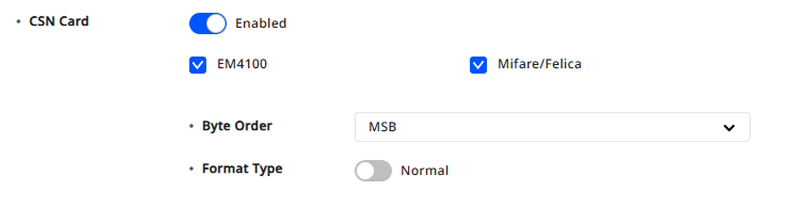
-
バイトオーダー
-
MSB:カードデータを処理するとき、大きいバイト単位から小さいバイト単位の順に処理し、カードシリアル番号 (CSN) を左から右へ順に保存します。
-
LSB:カードデータを処理するとき、小さいバイト単位から大きいバイト単位の順に処理してカードシリアル番号 (CSN) を保存します。
-
-
フォーマット タイプ
-
一般設定:カードのシリアル番号 (CSN) を変換せずにそのまま読み取って表示します。
-
Wiegand:ユーザーが定義した Wiegand 形式に従ってカードシリアル番号 (CSN) を変換して表示します。 詳しくはWiegandカード形式を設定するをご覧ください。
-
Wiegandカード
Wiegand カードの種類を選択し、Wiegand 形式を設定します。 Wiegand フォーマット オプションで使用する Wiegand 形式を選択します。
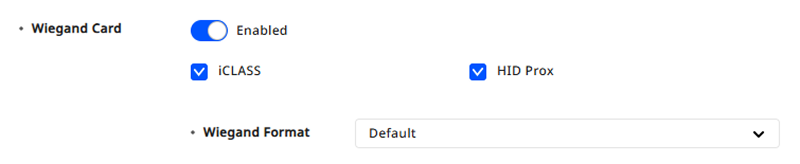
詳しくはWiegandカード形式を設定するをご覧ください。
Suprema スマートカード
Suprema スマートカードの種類を選択し、カードレイアウトとバイト順序を設定します。
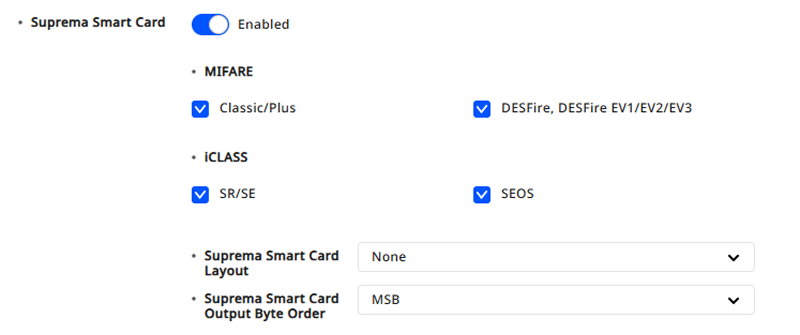
-
Suprema スマートカード レイアウト:Suprema スマートカードレイアウトを選択します。 詳しくはスマートカード形式を設定するをご覧ください。
-
Suprema スマートカード 出力バイトオーダー
-
MSB:カードデータを大きいバイト単位から小さいバイト単位の順に処理します。
-
LSB:カードデータを小さいバイト単位から大きいバイト単位の順に処理します。
-
カスタム スマートカード
他社が発行したカスタムスマートカードの種類を選択し、カードレイアウトとバイト順序を設定します。
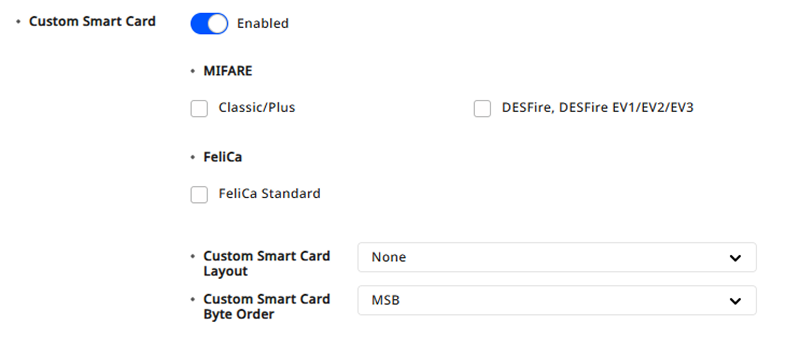
-
カスタム スマートカード レイアウト:カスタムスマートカードレイアウトを選択します。 詳しくはスマートカード形式を設定するをご覧ください。
-
カスタム スマートカード バイトオーダー
-
MSB:カードデータを大きいバイト単位から小さいバイト単位の順に処理します。
-
LSB:カードデータを小さいバイト単位から大きいバイト単位の順に処理します。
-
カスタムスマートカードをサポートするデバイスとファームウェアバージョンを表示
-
BioStation 3 Max ファームウェア 1.3.0 以上
-
XPass Q2のファームウェアバージョン1.0.0以降
-
BioEntry W3 ファームウェア 1.0.0 以上
-
BioStation 2a ファームウェア 1.1.0 以上
-
BioStation 3 ファームウェア 1.3.0 以上
-
X-Station 2 ファームウェア 1.3.0 以上
-
BioLite N2 ファームウェア 1.6.2 以上
-
XPass D2 ファームウェア 1.7.1 以上
-
BioEntry P2 ファームウェア 1.5.1 以上
-
BioEntry W2 ファームウェア 1.8.0 以上
CSN モバイル
モバイルカードの認識方法を設定します。

-
NFC:モバイル機器で NFC 通信を使用してモバイルカードを認識します。
-
BLE:低電力 Bluetooth (Bluetooth Low Energy、BLE) 通信を使用してモバイルカードを認識します。
テンプレート オン モバイル
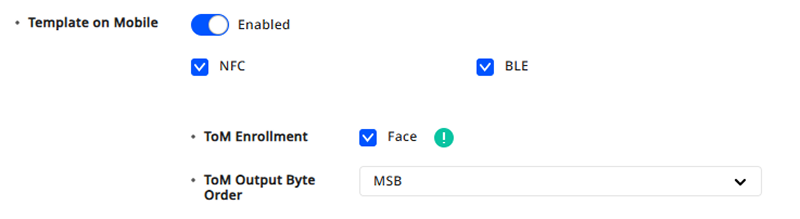
テンプレートオンモバイルの認識方法と、ユーザーがデバイスで直接登録するバイオメトリクスを指定し、バイト順序を設定します。
-
ToM 出力バイトオーダー
-
MSB:カードデータを大きいバイト単位から小さいバイト単位の順に処理します。
-
LSB:カードデータを小さいバイト単位から大きいバイト単位の順に処理します。
-
テンプレートオンモバイルをサポートするデバイスとファームウェアバージョンを表示
-
BioStation 3 Maxのファームウェアバージョン1.0.0以降
-
BioEntry W3 ファームウェア 1.0.0 以上
-
BioStation 3 ファームウェア 1.2.0 以上
PIN認証設定
PIN コード グループでは、デバイスのPIN認証に対して スクランブルキーパッド オプションをオンまたはオフに設定します。

スクランブルキーパッド オプションは、LCD画面のユーザーインターフェースに対応するSuprema製品でのみ使用できます。