基本情報を設定する
「情報」セクションではデバイスの基本情報を設定できます。 デバイスの名前とグループ、タイムゾーン、ハードウェアおよびファームウェアバージョンなどを確認できます。 デバイスの名前とグループを変更したり、デバイスのファームウェアをアップグレードできます。
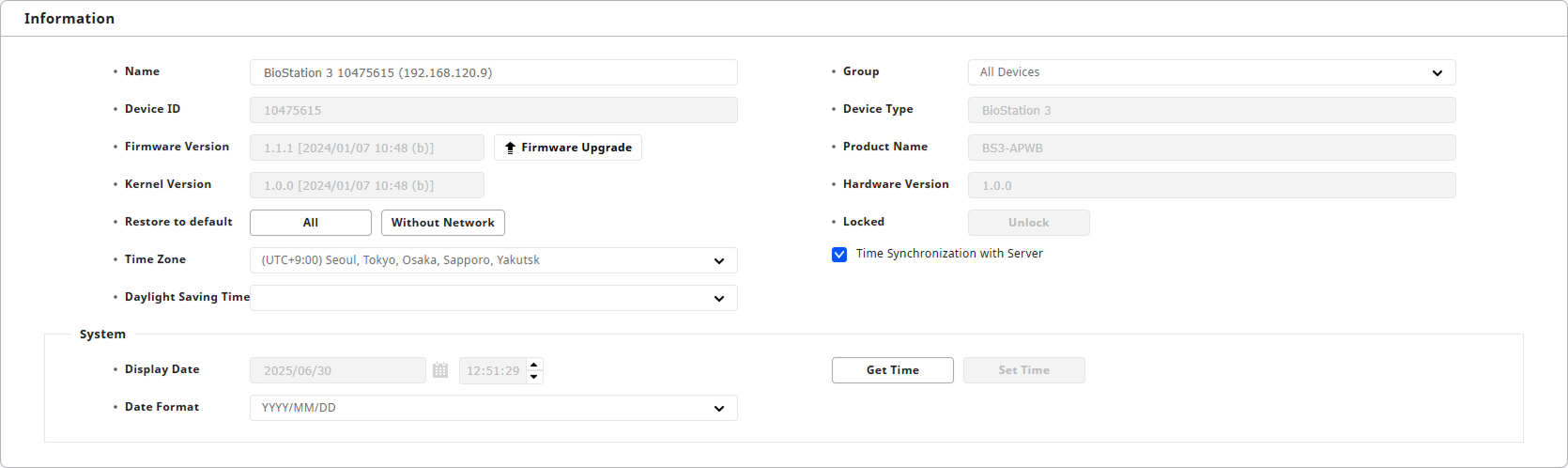
以下はデバイスに設定されている基本情報で、ユーザーが変更できない項目です。
-
端末ID:デバイスのIDを確認できます。
-
端末種別:デバイスの種類を確認できます。
-
装置タイプ:デバイスのモデル名を確認できます。
-
カーネル バージョン:デバイスのカーネルバージョンを確認できます。
-
ハードウェア バージョン:デバイスのハードウェアバージョンを確認できます。
ユーザーが任意で変更した内容がある場合は、適用 をクリックします。 変更内容を保存しないとデバイスに反映されません。
デバイス名を変更する
既定のデバイス名を変更できます。 「名称」項目に希望のデバイス名を入力します。 デバイス名は最大48文字まで入力できます。 デバイス名はデバイスリストでデバイスを識別するために使用します。
デバイスグループを変更する
デバイスが属するグループを変更できます。 「グループ」項目で希望のデバイスグループを選択します。
新しいデバイスグループの作成やグループ名の変更・削除の詳細はデバイスグループを管理するを参照してください。
ファームウェアをアップグレードする
デバイスのファームウェアバージョンを確認するには「ファームウェア バージョン」項目で確認できます。 ファームウェアをアップグレードするには「ファームウェア アップグレード」ボタンをクリックします。
デバイスのファームウェアアップグレードの詳細はファームウェアをアップグレードするを参照してください。
デバイスの日付と時刻を設定する
以下のオプションでデバイスの日付と時刻を設定できます。
-
タイムゾーン:デバイスがあるタイムゾーンを選択できます。
-
サーバーと時刻同期:デバイスの時刻をBioStar Xサーバーの時刻と同期できます。
-
サマータイム:ユーザーが設定した夏時間をデバイスに適用できます。 新しい夏時間を追加するにはサマータイムを設定するを参照してください。
-
表示日時:デバイスの日付と時刻を手動で設定できます。 日付と時刻を設定したら「時刻設定」ボタンをクリックします。
この機能は「サーバーと時刻同期」オプションを選択していない場合に使用できます。
-
日付形式:デバイスに表示される日付形式を選択できます。
-
端末時刻取得:デバイスに設定されている時刻を取得できます。
設定した日付と時刻はイベントログとリアルタイムログに記録されます。 デバイスの日付と時刻が正確でないとログ記録が不正確になる可能性があります。
デバイスのロックを解除する
動作条件によりデバイスがロックされた場合、「端末ロック」項目の「ロック解除」ボタンをクリックします。 デバイスのロックを解除できます。
作業条件およびアクション設定の詳細は作業条件と動作を設定するを参照してください。
デバイスを初期化する
デバイスの設定を初期化するには「工場向け初期化」項目で以下のいずれかを選択します。
-
初期化:デバイスのすべての設定を初期化します。
-
ネットワーク設定以外:ネットワーク設定を保持し、それ以外を初期化します。