イメージログを設定する
イメージログ は、カメラ付きデバイスで発生したイベントを画像として確認できる機能です。 ドアを通過するユーザーの顔画像やイベント発生時の状況をデバイスのカメラで記録できます。 記録された画像は モニタリング ページのリアルタイムイベントで確認できます。
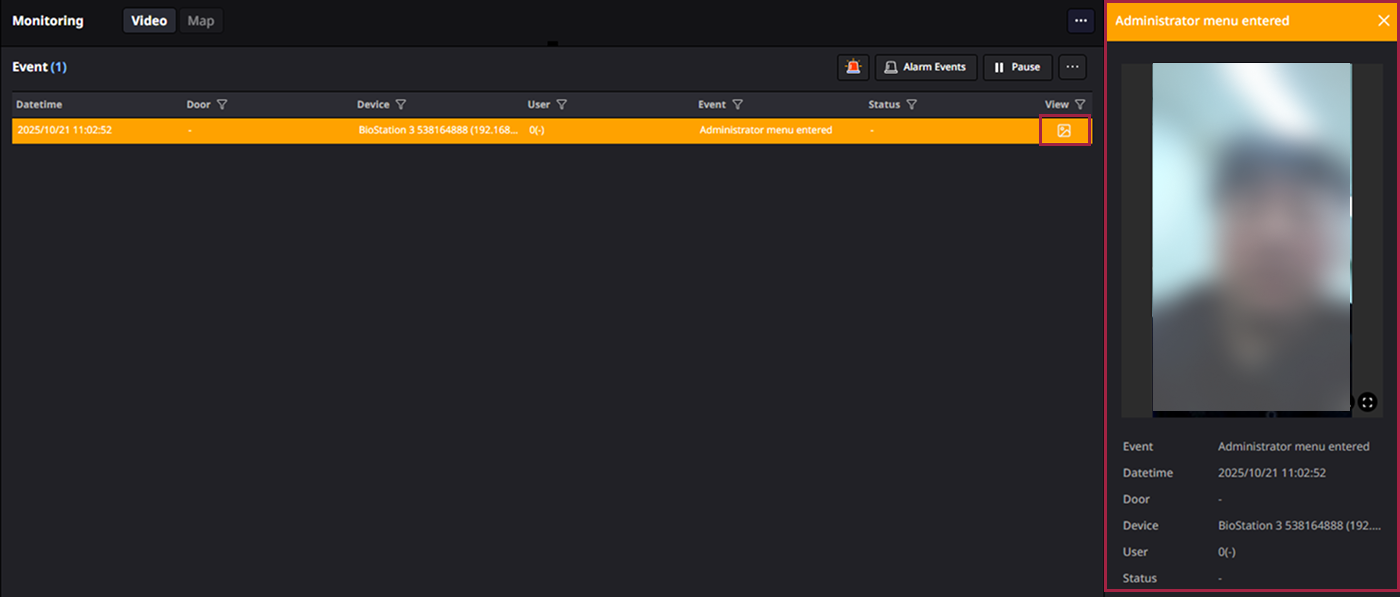
イメージログを設定すると、イベント リストにそのイベントのイメージログが生成されます。 イベント項目の最右端で をクリックします。 右側パネルで、そのイベントが発生したときに撮影された画像を確認できます。
-
この機能はBioStation 3 Max、BioStation 3、X-Station 2、FaceStation F2、FaceStation 2、BioStation A2の各モデルで利用できます。
-
モニタリング ページでイベントログを確認する方法の詳細については、イベントをモニタリングするをご参照ください。
-
設定 → デバイス → イメージログ メニューで設定した内容はデバイスに反映されません。 デバイスのイメージログ設定の詳細については、高度設定をご覧ください。
基本設定を追加
デバイスでイメージログを生成するためのイベントとスケジュールを設定できます。 イベントおよびスケジュール条件に一致するとイメージログが生成されます。
-
ランチャーページで設定をクリックします。
-
画面左のサイドバーで デバイス → 画像ログ をクリックします。
-
プリセット セクションの右側で + 追加 をクリックします。

-
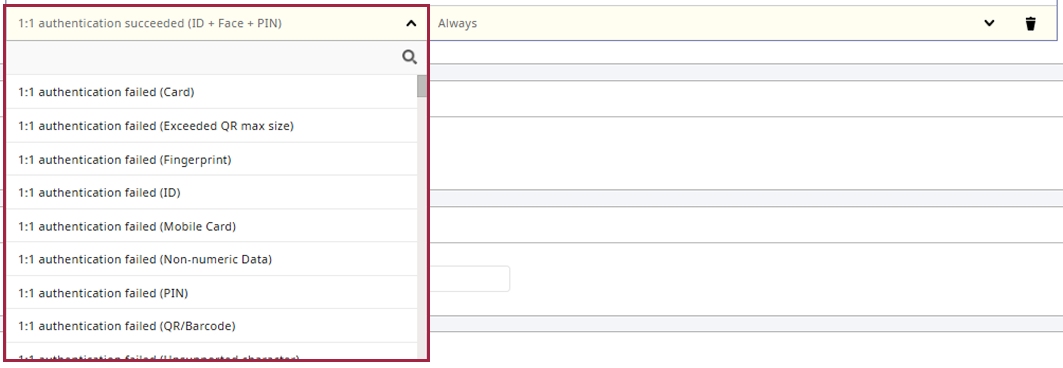
リスト下部にイベントが追加されたら、対象イベントの をクリックし、目的の項目を選択します。
-
該当イベントのスケジュールで をクリックし、目的の項目を選択します。

-
設定を保存するには、画面最下部の 適用 をクリックします。
目的のスケジュールがない場合は、+ スケジュール追加 をクリックして追加します。 スケジュール設定の詳細については、スケジュールを設定するをご参照ください。
基本設定を変更
既に設定済みのイメージログのイベントとスケジュールを変更できます。
-
ランチャーページで設定をクリックします。
-
画面左のサイドバーで デバイス → 画像ログ をクリックします。
-
プリセット セクションのリストで変更するイベントの をクリックし、目的の項目を選択します。
-
該当イベントのスケジュールで をクリックし、目的の項目を選択します。
-
設定を保存するには、画面最下部の 適用 をクリックします。
目的のスケジュールがない場合は、+ スケジュール追加 をクリックして追加します。 スケジュール設定の詳細については、スケジュールを設定するをご参照ください。
基本設定を削除
既に設定済みのイメージログのイベントとスケジュールを削除できます。
-
ランチャーページで設定をクリックします。
-
画面左のサイドバーで デバイス → 画像ログ をクリックします。
-
プリセット セクションのリストで削除するイベントの をクリックします。

-
設定を保存するには、画面最下部の 適用 をクリックします。
削除オプション
イメージログファイルが保存スペースを占有し続けないように、BioStar X サーバーで削除オプションを設定できます。 設定したファイルサイズまたは期間を超えたイメージログは自動で削除されます。
-
ランチャーページで設定をクリックします。
-
画面左のサイドバーで デバイス → 画像ログ をクリックします。
-
削除オプション セクションでイメージログの削除条件を設定します。

-
削除オプション:ファイルサイズ単位(MB/GB)または期間単位(日単位/週単位/月単位)を選択します。
-
イメージログの量:削除オプション で設定した条件の単位を設定します。
-
削除サイクル:イメージログを削除する周期を選択します。
-
-
設定を保存するには、画面最下部の 適用 をクリックします。
保存先パス設定
イメージログを保存するパスを設定できます。
-
ランチャーページで設定をクリックします。
-
画面左のサイドバーで デバイス → 画像ログ をクリックします。
-
保存先パス設定 セクションの イメージログファイルパス 入力フィールドにイメージログを保存するパスを入力します。

-
設定を保存するには、画面最下部の 適用 をクリックします。
-
保存パスは自動生成されないため、イメージログを保存するパスをあらかじめ作成しておく必要があります。
-
たとえば、
.\imagelog\と入力すると、BioStar X をインストールしたパス配下にイメージログを保存します。C:\Program Files\BioStar X\imagelog\
ユーザープロファイルイメージオプション
イメージログを撮影できないデバイスでイベントログやリアルタイムログをモニタリングする際に、ユーザープロフィール写真を表示するように設定できます。
-
ランチャーページで設定をクリックします。
-
画面左のサイドバーで デバイス → 画像ログ をクリックします。
-
ユーザープロファイルイメージオプション セクションの イベントのイメージログが無い場合は、ユーザープロファイルを表示する 項目のチェックボックスをクリックします。

-
設定を保存するには、画面最下部の 適用 をクリックします。
-
このオプションが有効な場合、イメージログが発生するとユーザープロフィール写真ではなく撮影されたイメージログを表示します。
-
モニタリング ページでイベントログを確認する方法の詳細については、イベントをモニタリングするをご参照ください。