デバイス管理機能を利用する
BioStar X でデバイスのその他の機能を使用する方法を説明します。 デバイスの再接続、同期、情報の一括編集、デバイス削除の機能を提供します。
個々のデバイスを管理する機能
一台のデバイスに対する管理機能の使い方は以下のとおりです。
-
ランチャーページで設定をクリックします。
-
画面左側のサイドバーで デバイス をクリックしてください。
-
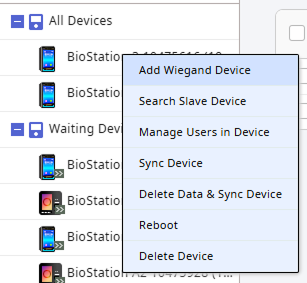
すべての端末 リストでデバイスを選択し、右クリックしてください。 または、デバイス一覧で対象のデバイスのチェックボックスをクリックします。
-
ポップアップメニュー、またはデバイス一覧の上部から希望する機能を選択します。
提供される機能については、以下をご参照ください。 提供される機能はデバイスによって異なる場合があります。
-
再接続:選択したデバイスを再接続できます。 デバイスを 1 台選択した場合に使用できます。 この機能は BioStar X との接続が切れたときに使用できます。
情報この機能は 端末 ▶ サーバー接続 オプションで接続されたデバイスではサポートされません。 デバイスの登録に関する詳細は、デバイスを登録するをご参照ください。
-
端末と同期:登録したデバイスと BioStar X のすべてのユーザー情報を同期できます。 BioStar X のデータベース情報を基準にユーザー情報を同期し、デバイスのみに登録されているユーザー情報は削除します。 ユーザー情報を BioStar X にアップロードするには 端末別ユーザー情報の整理 機能を使用します。
-
データ削除 & 端末同期:デバイスに保存されているすべての設定情報およびユーザー情報を削除して再送できます。 この機能はデバイス一覧でデバイスを選択し、 ボタンをクリックして使用することもできます。
-
端末別ユーザー情報の整理:デバイスに登録されているユーザー情報を BioStar X にアップロードするか、デバイスから削除できます。 詳細については、デバイスに登録したユーザーを管理するご参照ください。
-
ファームウェア アップグレード:デバイスのファームウェアを簡単にアップグレードできます。 詳細については、ファームウェアをアップグレードするをご参照ください。
-
端末の再起動:選択したデバイスを再起動できます。 この機能はデバイスが正常に動作しない場合に使用できます。
-
端末を削除:選択したデバイスを一覧から削除できます。 ドアまたは区画として設定されたデバイスは削除できません。
-
Wiegand 端末 追加の機能の詳細については、Wiegandデバイスを登録するをご参照ください。
-
スレーブ端末を検索の機能の詳細については、スレーブ装置を登録するをご参照ください。
複数のデバイスを管理する機能
一台以上のデバイスに対する管理機能の使い方は以下のとおりです。
-
ランチャーページで設定をクリックします。
-
画面左側のサイドバーで デバイス をクリックしてください。
-
デバイス一覧で対象のデバイスのチェックボックスをクリックします。 1 台以上のデバイスを選択できます。

-
デバイス一覧の上部から希望する機能を選択します。
提供される機能については、以下をご参照ください。 提供される機能はデバイスによって異なる場合があります。
-
端末と同期:登録したデバイスと BioStar X のすべてのユーザー情報を同期できます。 BioStar X のデータベース情報を基準にユーザー情報を同期し、デバイスのみに登録されているユーザー情報は削除します。
-
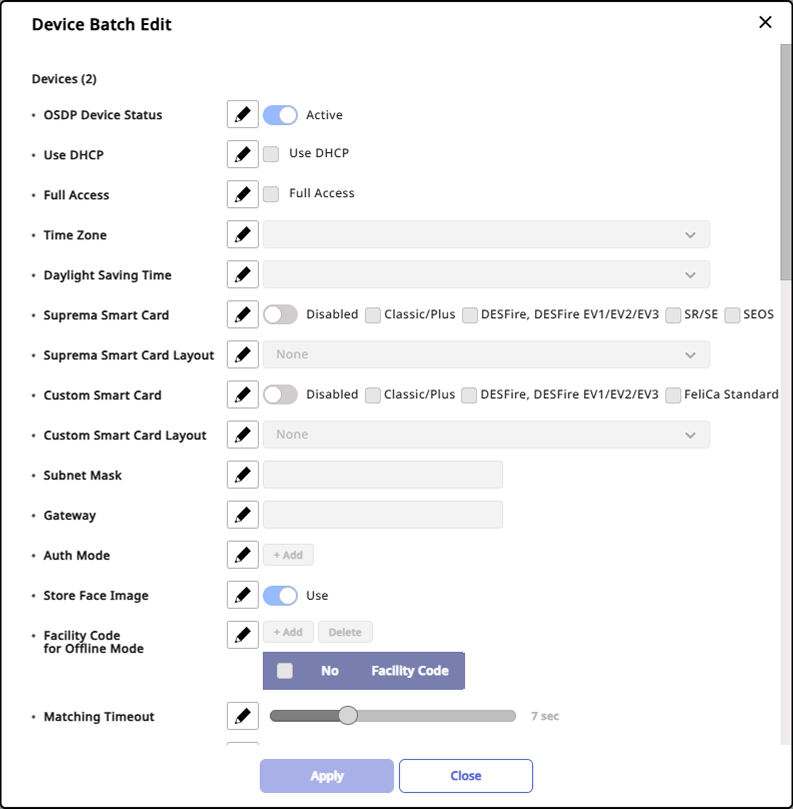
一括編集:選択したデバイスの情報を一括編集できます。 ボタンをクリックすると、端末一括編集 ウィンドウが表示されます。
 情報
情報-
選択したデバイスの種類によって、端末一括編集 ウィンドウに表示される詳細項目が異なる場合があります。
-
マスターデバイスとスレーブデバイスを同時に選択して一括編集をクリックすると、認証 と 表示/音声 項目の一部のみを変更できます。
-
認証モード は同一モデル名のデバイスを選択した場合にのみ一括編集できます。
-
-
ファームウェア アップグレード:デバイスのファームウェアを簡単にアップグレードできます。 詳細については、ファームウェアをアップグレードするをご参照ください。
-
端末を削除:選択したデバイスを一覧から削除できます。 ドアまたは区画として設定されたデバイスは削除できません。
デバイス内のイベントログの削除
デバイスに保存されたイベントログを削除できます。
-
ランチャーページで設定をクリックします。
-
画面左側のサイドバーで デバイス をクリックしてください。
-
デバイス一覧で対象のデバイスのチェックボックスをクリックします。 1 台以上のデバイスを選択できます。
-
デバイス一覧の上部にある → デバイス内のすべてのイベントログを削除する ボタンをクリックします。

-
警告メッセージが表示されたら内容を確認し、継続 ボタンをクリックします。
デバイスのイベントログ削除操作が完了すると、ポップアップメッセージが表示されます。 対象デバイス数、成功したデバイス数、失敗したデバイス数を確認できます。
デバイスから削除されたイベントログは復元できず、サーバーから再度デバイスへ送信することはできません。 削除を実行する前に、イベントログがサーバーに保存されていることを確認してください。 また、選択したデバイスにスレーブ、仮想デバイス、または Wiegand デバイスが含まれている場合、これらはログを保存しないため、ログ削除の対象外になります。
-
この機能は 管理者の役割 権限を持つユーザーのみ利用できます。
-
デバイスのイベントログ削除履歴は 設定 → システム → 監査履歴 で確認できます。
追加機能
デバイス一覧を印刷したり、列設定を変更したりするなど、追加機能を利用できます。
デバイス一覧を印刷する
デバイス一覧をPDFまたはSVG形式で保存して印刷できます。
-
ランチャーページで設定をクリックします。
-
画面左側のサイドバーで デバイス をクリックしてください。
-
デバイス一覧の上部にある ボタンをクリックしてください。
-
ポップアップメニューで 印刷 をクリックしてください。
-
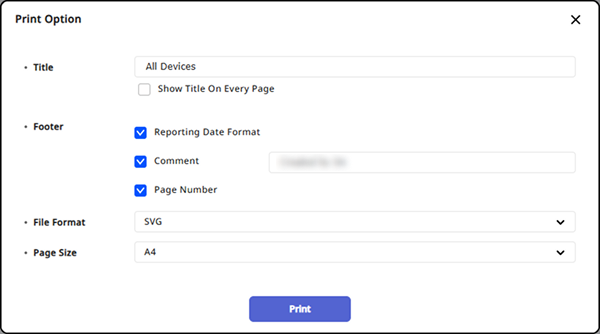
「印刷オプション」ウィンドウが表示されたら、「ファイル形式」オプションで目的のフォーマットを選択し、その他のオプションを設定します。
-
印刷 をクリックしてください。
ブラウザーで開いたPDFまたはSVGファイルを印刷できます。
デバイス一覧の列(Column)の設定
デバイス一覧に表示される列(Column)の設定を変更できます。 列設定で表示する列を選択したり、列の順序を変更したりできます。
-
ランチャーページで設定をクリックします。
-
画面左側のサイドバーで デバイス をクリックしてください。
-
デバイス一覧の上部にある ボタンをクリックしてください。
-
ポップアップメニューで カラム設定 をクリックしてください。
-
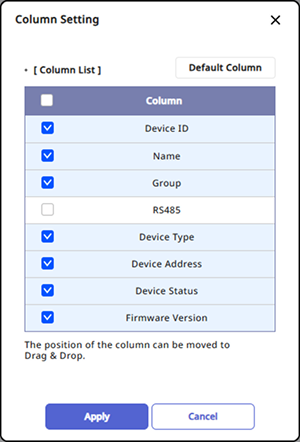
カラム設定 ウィンドウが表示されたら、必要な列を選択するか、選択を解除してください。
-
列の順序を変更するには、目的の列をクリックしたままドラッグして位置を変更します。
-
設定を保存するには、適用 をクリックします。
列設定を初期化するには、初期値に戻す をクリックします。