ディレクトリ連携を設定する
Microsoft Entra ID(以下 Entra ID)または アクティブ ディレクトリ(Active Directory)と BioStar X を連携し、ユーザーを同期・管理する方法を案内します。
Entra ID または Active Directory と連携すると、以下の便利な機能を利用できます。 これにより、セキュリティと利便性を向上できます。
-
Entra ID が提供するシングル サインオン(SSO)機能を使用して、Entra ID アカウントで BioStar X にログインできます。
-
Active Directory が提供する Lightweight Directory Access Protocol(LDAP)認証を使用して BioStar X にログインできます。
-
Entra ID または Active Directory で構成したユーザーおよびグループを BioStar X と同期できます。
-
Entra ID または Active Directory で使用される役職・部署・グループなどのユーザー情報を BioStar X のカスタムフィールドにマッピングできます。
Entra ID または Active Directory 設定機能は、アドバンス ライセンス以上で追加オプションとして利用できます。 ライセンスポリシーの詳細については、ライセンス ポリシーを参照してください。
ディレクトリ連携の設定
- Entra ID
- Active Directory
-
BioStar X に管理者 ID でログインします。
-
ランチャーページで設定をクリックします。
-
画面左のサイドバーで ディレクトリ統合 をクリックします。
-
ディレクトリサービス 項目で Microsoft Entra ID を選択します。

-
以下の案内に従って各項目を設定します。
アクティブディレクトリサーバー
アクティブディレクトリサーバー セクションで Entra ID のサーバー情報を入力し、接続 ボタンをクリックします。

-
クライアント ID:Entra ID で登録したアプリケーションの クライアント ID(Client ID)を入力します。
-
クライアントシークレット:Entra ID で登録したアプリケーションの 証明書とシークレット(Certificates & secrets)に追加した クライアント シークレット(Client secrets)を入力します。
-
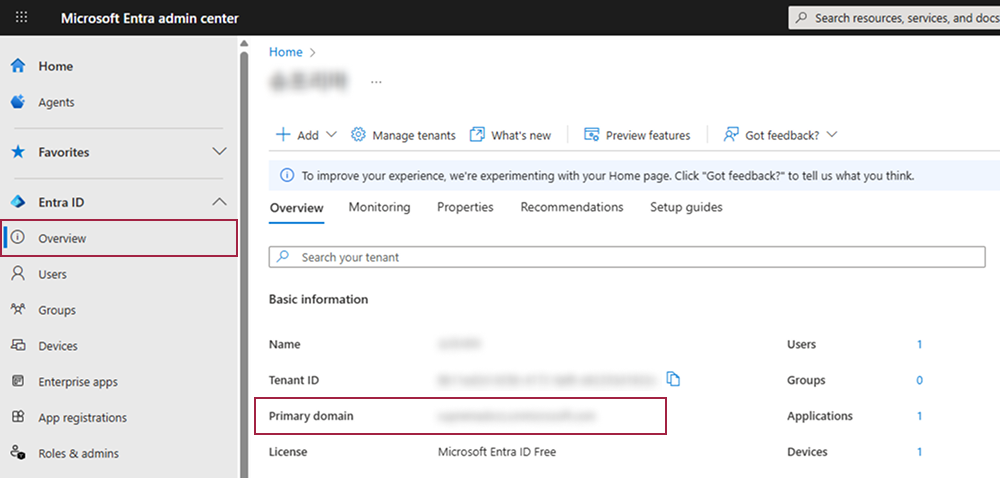
プライマリドメイン:Entra ID で組織を作成するときに入力した既定のドメイン名を入力します。
ユーザーグループ
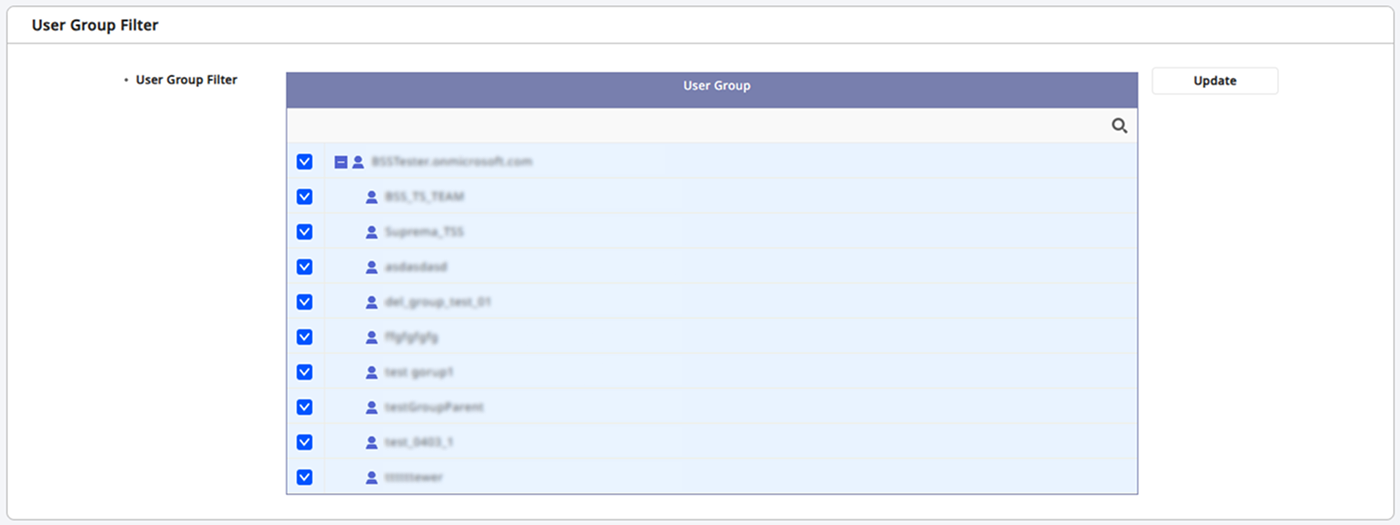
アクティブディレクトリサーバー セクションで設定を完了し、接続 ボタンをクリックすると、ユーザーグループ セクションでEntra IDからユーザー グループ情報を取得します。 BioStar X に同期しないユーザー グループを選択解除します。
-
更新:ユーザー グループ情報を再読み込みするにはクリックします。
-
ボタンをクリックして目的のユーザー グループを検索できます。
フィールドの設定
BioStar X のユーザーフィールドにマッピングする Entra ID フィールドを設定できます。 フィールドの設定 セクションで、BioStar X のユーザーフィールドとして使用する Entra ID のフィールドを選択します。
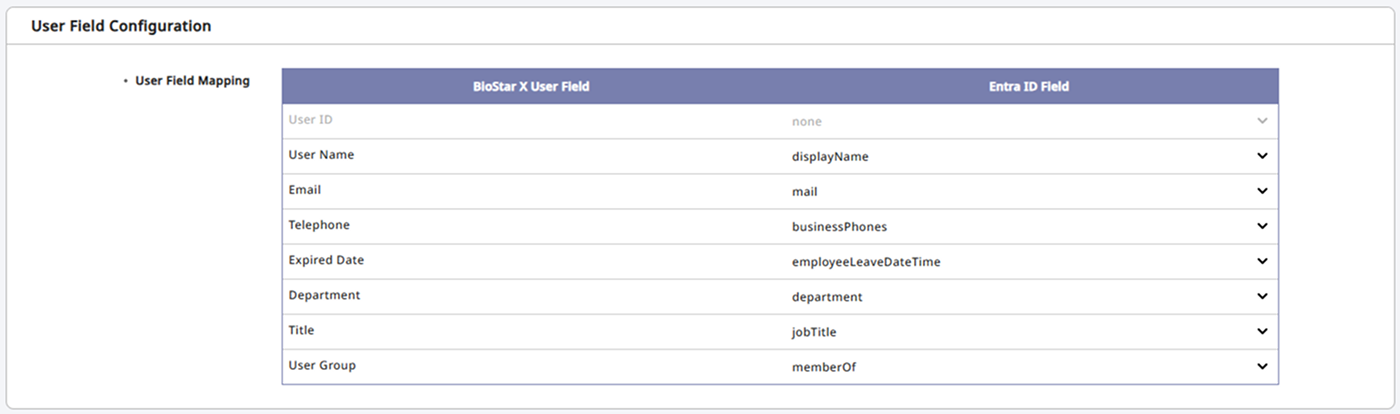
BioStar X の各ユーザーフィールドは、Entra ID のユーザー情報と一致する項目にマッピングできるようデフォルト設定されています。 デフォルト設定されたフィールド値ではなく別のフィールド値を選択するには、Entra ID フィールド 列の項目をクリックして、目的のフィールド値を選択します。
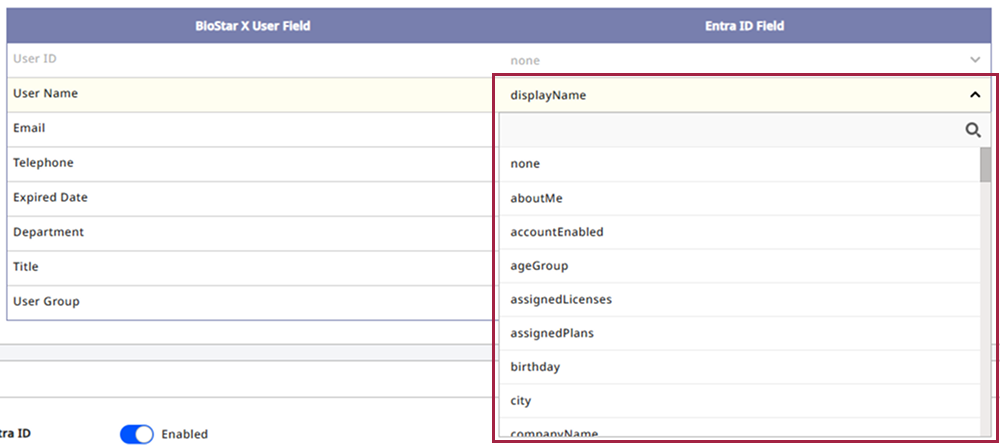
Entra ID と連携する場合、ユーザーID フィールドはマッピングできません。 ユーザーID は BioStar X が自動生成して適用します。
BioStar X Entra ID を使用したログイン
Entra ID SSO で BioStar X にログインできるようにするには、BioStar X Entra ID を使用したログイン 項目を 有効 に変更します。

リダイレクトURI 項目のリダイレクト URL をコピー()し、Entra ID ポータルの SSO リダイレクト設定に貼り付けます。 ユーザーが Entra ID でのログインに成功すると、このアドレスへリダイレクトされます。
-
Entra ID にアプリケーションを登録し、リダイレクト URI を追加する方法については次のリンクを参照してください。
-
リダイレクト URL は Entra ID で登録したアプリケーションの 概要(Overview)で確認できます。
同期
Entra ID で変更されたユーザー情報を同期する機能です。
-
同期モード:希望する同期モードを選択してください。
-
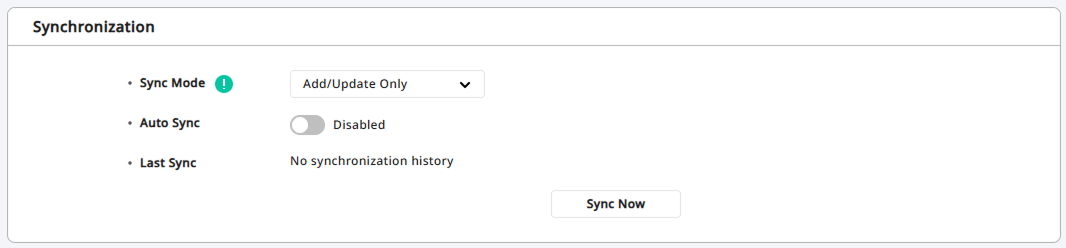
追加/更新のみ:連携されているディレクトリサービスからユーザーを同期する際、BioStar X に存在しないユーザーは追加し、変更されたユーザーの情報は更新しますが、削除は行いません。
-
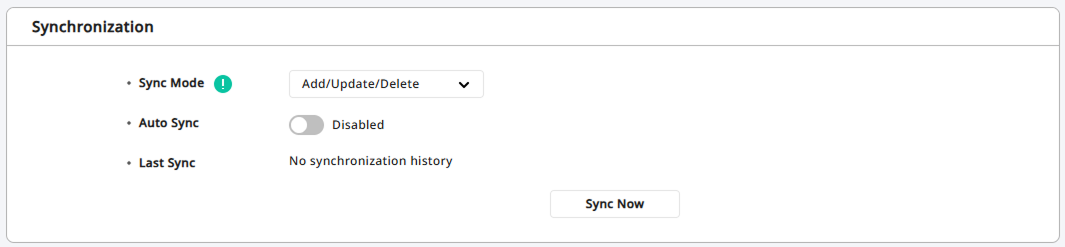
追加/更新/削除:BioStar X のユーザー情報を連携先のディレクトリサービスと同じ状態に同期します。 追加/更新のみ モードとは異なり、ディレクトリサービスで削除されたユーザーも削除されます。
-
-
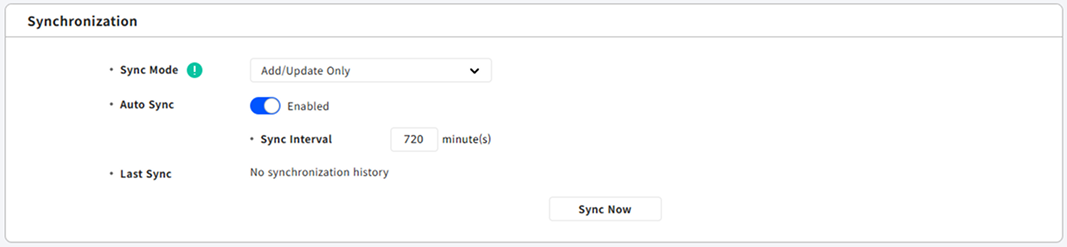
自動同期:自動同期の間隔を設定できます。 同期間隔に設定した間隔で自動的に同期されます。 分単位で入力できます。 最小設定値は 30 分、最大設定値は 10,080 分(7 日)です。
-
最終同期:直近の同期日時を確認できます。
-
追加/更新のみ モード使用時、同名のユーザーグループがある場合は削除せずに保持します。
-
追加/更新/削除 モード使用時
-
同名のグループが既に存在する場合:グループは新たに作成されず、既存グループの情報を保持します。 ただし、該当グループに所属するユーザーはディレクトリサービスの最新情報を反映させるため、一旦すべて削除してから再度追加します。 ただし、該当グループ内の同名ユーザーは維持されます。
-
BioStar Xで作成されたユーザー:BioStar X 上で直接作成したユーザーはディレクトリサービスとは連携されていません。 同期時にこれらのユーザーの情報をディレクトリサービスと紐付けるように更新します。
-
制限事項:同期後に同名のグループが既に存在する場合、当該グループの情報と所属ユーザーが正常に同期されない可能性があります。
-
-
ディレクトリ連携を設定した状態で BioStar X v1.0.2 にアップグレードした場合、同期モードは 追加/更新/削除 に既定で設定されます。
-
今すぐ同期 ボタンをクリックするたびに、選択した同期モードでディレクトリサービスとユーザー情報を同期します。
-
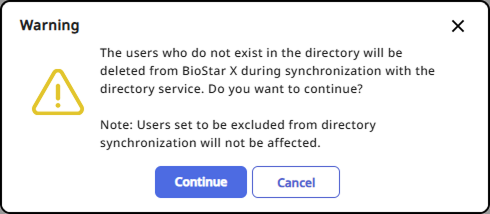
追加/更新/削除 モードを選択すると警告メッセージが表示されます。 メッセージを確認して続行する場合は 継続 ボタンを、キャンセルする場合は キャンセル ボタンをクリックします。
-
同期機能で連携する際に、特定のユーザーを同期対象から除外する方法については、#excludeintegrationを参照してください。
設定を保存
ディレクトリ統合 の設定をすべて完了したら、画面最下部の 適用 ボタンをクリックして保存します。 設定結果を確認するには、#checksettingsを参照してください。
-
BioStar X に管理者 ID でログインします。
-
ランチャーページで設定をクリックします。
-
画面左のサイドバーで ディレクトリ統合 をクリックします。
-
ディレクトリサービス 項目で Microsoft Active Directory を選択します。

-
以下の案内に従って各項目を設定します。
-
Active Directory は Windows Server 2008 R2 以降のシステム環境で使用できます。
-
Active Directory サーバーを使用するには、設定 → サーバー メニューで ユーザーID種別 項目を 英数字 に設定する必要があります。
アクティブディレクトリサーバー
アクティブディレクトリサーバー セクションで Active Directory のサーバー情報を入力し、接続 ボタンをクリックします。
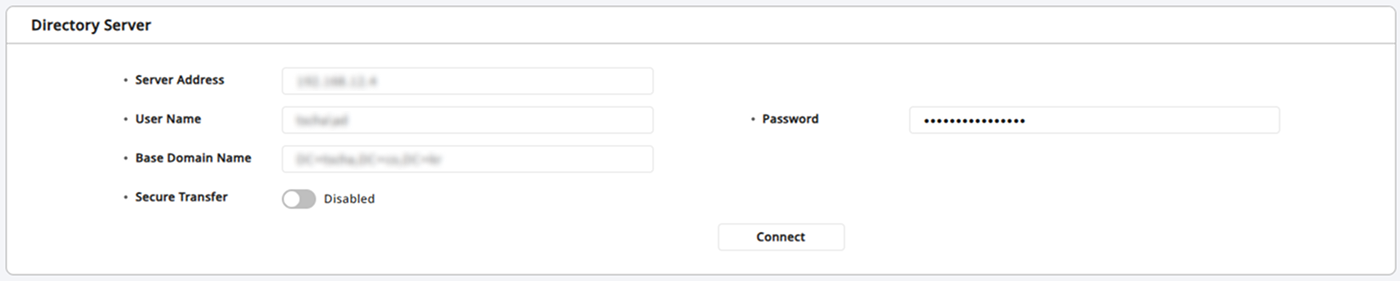
-
サーバー アドレス:Windows Active Directory サーバーのアドレスを入力します。
-
ユーザー名称:Windows Active Directory のログイン ID を入力します。
-
パスワード:Windows Active Directory のログインパスワードを入力します。
-
ユーザーベース DN:Windows Active Directory の既定ドメイン名を入力します。 既定ドメイン名は下記の手順で確認できます。
-
Active Directory 管理センター を起動します。
-
ユーザーデータが保存されているノード(Node)を右クリックし、プロパティ を選択します。
-
プロパティ ウィンドウで 拡張 を選択し、属性エディター をクリックします。
-
distinguishedName の値を確認します。
-
-
暗号化通信:Windows Active Directory サーバーと通信するときに暗号化を使用できます。 Active Directory 証明書サービスをインストールし、キーストアパスワードを設定するには、Active Directory の暗号化設定を参照してください。
- キーストアパスワード:Windows Active Directory サーバーの暗号化キー ストアのパスワードを入力します。 暗号化通信 項目を 有効 に設定すると入力できます。
ユーザーグループ
アクティブディレクトリサーバー セクションで設定を完了し、接続 ボタンをクリックすると、ユーザーグループ セクションでActive Directoryからユーザー グループ情報を取得します。 BioStar X に同期しないユーザー グループを選択解除します。
-
更新:ユーザー グループ情報を再読み込みするにはクリックします。
-
ボタンをクリックして目的のユーザー グループを検索できます。
フィールドの設定
BioStar X のユーザーフィールドにマッピングする Active Directory フィールドを設定できます。 フィールドの設定 セクションで、BioStar X のユーザーフィールドとして使用する Active Directory のフィールドを選択します。
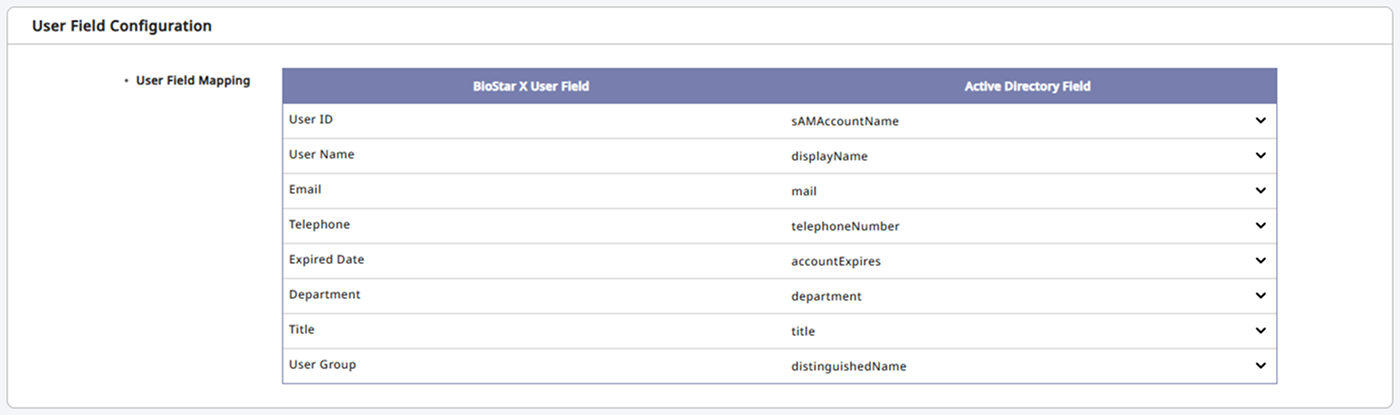
BioStar X の各ユーザーフィールドは、Active Directory のユーザー情報と一致する項目にマッピングできるようデフォルト設定されています。 デフォルト設定されたフィールド値ではなく別のフィールド値を選択するには、Active Directory フィールド 列の項目をクリックして、目的のフィールド値を選択します。
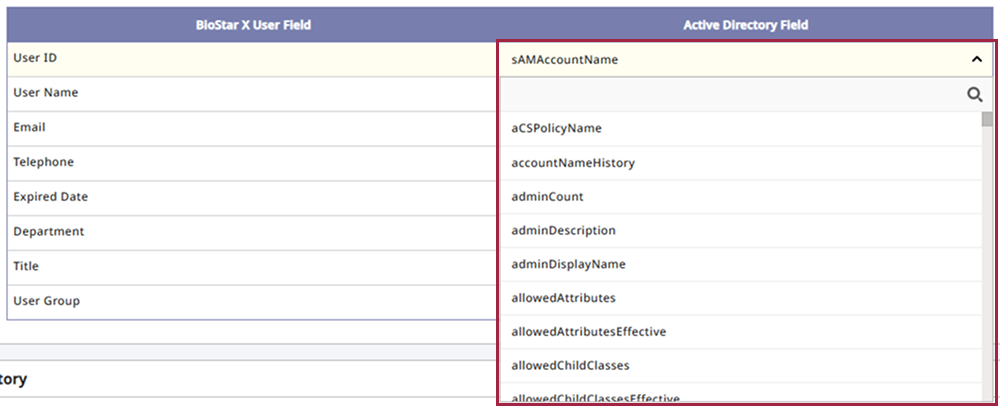
BioStar X Active Directory を使用したログイン
Active Directory サーバーのユーザー ID でログインできるようにするには、BioStar X Active Directory を使用したログイン 項目を 有効 に変更します。 Active Directory サーバーの sAMAccountName フィールドの値が BioStar X のログイン ID にマッピングされます。
sAMAccountName フィールドには特殊文字を含めることはできません。 BioStar X のログイン ID ポリシーに合致しない場合、ログインに失敗することがあります。

同期
Active Directory で変更されたユーザー情報を同期する機能です。
-
同期モード:希望する同期モードを選択してください。
-
追加/更新のみ:連携されているディレクトリサービスからユーザーを同期する際、BioStar X に存在しないユーザーは追加し、変更されたユーザーの情報は更新しますが、削除は行いません。
-
追加/更新/削除:BioStar X のユーザー情報を連携先のディレクトリサービスと同じ状態に同期します。 追加/更新のみ モードとは異なり、ディレクトリサービスで削除されたユーザーも削除されます。
-
-
自動同期:自動同期の間隔を設定できます。 同期間隔に設定した間隔で自動的に同期されます。 分単位で入力できます。 最小設定値は 30 分、最大設定値は 10,080 分(7 日)です。
-
最終同期:直近の同期日時を確認できます。
-
追加/更新のみ モード使用時、同名のユーザーグループがある場合は削除せずに保持します。
-
追加/更新/削除 モード使用時
-
同名のグループが既に存在する場合:グループは新たに作成されず、既存グループの情報を保持します。 ただし、該当グループに所属するユーザーはディレクトリサービスの最新情報を反映させるため、一旦すべて削除してから再度追加します。 ただし、該当グループ内の同名ユーザーは維持されます。
-
BioStar Xで作成されたユーザー:BioStar X 上で直接作成したユーザーはディレクトリサービスとは連携されていません。 同期時にこれらのユーザーの情報をディレクトリサービスと紐付けるように更新します。
-
制限事項:同期後に同名のグループが既に存在する場合、当該グループの情報と所属ユーザーが正常に同期されない可能性があります。
-
-
ディレクトリ連携を設定した状態で BioStar X v1.0.2 にアップグレードした場合、同期モードは 追加/更新/削除 に既定で設定されます。
-
今すぐ同期 ボタンをクリックするたびに、選択した同期モードでディレクトリサービスとユーザー情報を同期します。
-
追加/更新/削除 モードを選択すると警告メッセージが表示されます。 メッセージを確認して続行する場合は 継続 ボタンを、キャンセルする場合は キャンセル ボタンをクリックします。
-
同期機能で連携する際に、特定のユーザーを同期対象から除外する方法については、#excludeintegrationを参照してください。
設定を保存
ディレクトリ統合 の設定をすべて完了したら、画面最下部の 適用 ボタンをクリックして保存します。 設定結果を確認するには、#checksettingsを参照してください。
設定結果の確認
Entra ID または Active Directory との連携設定を完了したら、画面下部の 適用 ボタンをクリックします。 以下の項目を参考に同期された設定を確認します。
-
ユーザー メニューで同期されたユーザーの一覧を確認します。
-
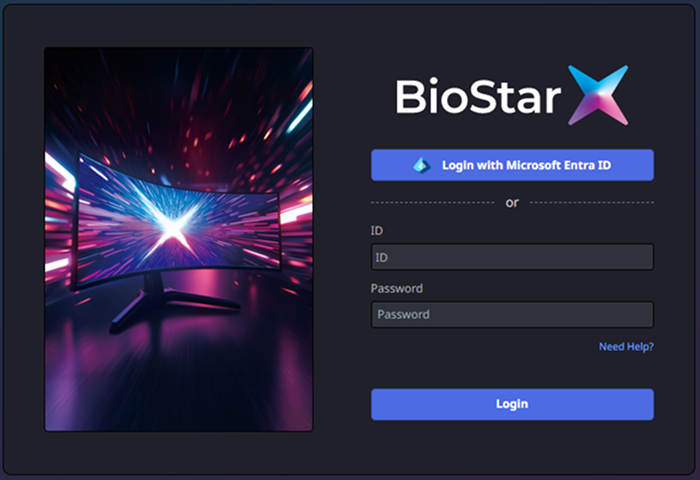
Entra ID または Active Directory のログイン設定を完了した後、BioStar X にログインするときに Microsoft Entra IDでログイン ボタンが表示されます。
ディレクトリ連携の除外
ディレクトリ統合 機能を使用して Entra ID または Active Directory と連携する場合、ディレクトリサービスに存在しないユーザーは BioStar X から削除されることがあります。 削除したくないユーザーがいる場合、次の方法で連携から除外できます。
-
BioStar X に管理者 ID でログインします。
-
ユーザー メニューに移動します。
-
すべてのユーザー 一覧で連携から除外するユーザーをクリックします。
-
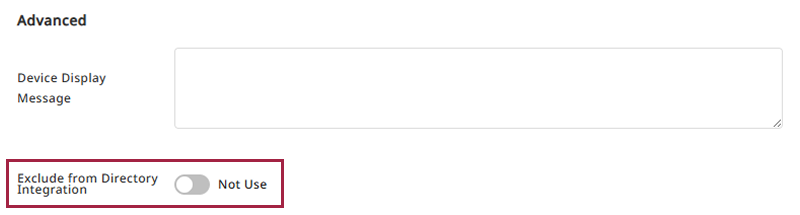
選択したユーザーの詳細画面が表示されたら、アドバンスド セクションでディレクトリ統合から除外するオプションを有効にしてください。
-
適用 ボタンをクリックします。
選択したユーザーは ディレクトリ統合 機能を使用するときに連携から除外されます。
ディレクトリ連携の解除
ディレクトリサービス 機能を無効にする場合、次の手順に従います。
-
BioStar X に管理者 ID でログインします。
-
設定 → ディレクトリ統合 をクリックします。
-
ディレクトリサービス 項目で 未使用 を選択します。

-
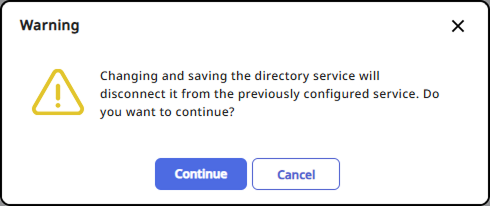
注意 メッセージが表示されたら、継続 ボタンをクリックします。
-
画面下部の 適用 ボタンをクリックします。
ディレクトリサービス 機能を 未使用 に設定すると、BioStar X で Entra ID または Active Directory と連携しているすべての設定が解除されます。 連携されたユーザーおよびグループ情報は削除されませんが、以降は同期されません。 連携を解除する前に必ず確認してください。