ドアを登録する
ドアを登録して設定する手順を案内します。 ドアごとに入室・退室デバイスを接続し、アンチパスバックや二重認証などのセキュリティ機能を設定することで、体系的な入退室管理環境を構築できます。 さらに、ドアの状態に基づくアラーム設定によりセキュリティ事故を事前に防止できます。
開始前に
-
ドアを登録する前に、入退室管理用の入室レベル、入室グループ、フロアレベルを設定してください。 詳しくは 入退室制御設定 をご参照ください。
-
ドアを登録する前にデバイスを登録してください。 デバイス登録の詳細は、以下のドキュメントを参照してください。
ドア登録
-
ランチャーページで設定をクリックします。
-
画面左側のサイドバーで ドア をクリックします。
-
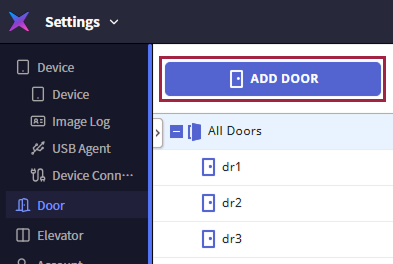
ドア追加 ボタンをクリックします。
-
新しいドア追加 画面が表示されたら、各セクション項目を順に設定してください。
-
情報:ドアの基本情報を設定します。 詳しくは #info をご参照ください。
-
設定:ドアに接続されたデバイス、入室および退室ボタン、ドアセンサーを設定します。 詳しくは #configdoor をご参照ください。
-
追加設定:追加オプションを設定してください。 詳しくは #option をご参照ください。
-
アンチパスバック:入退室履歴を管理しセキュリティを強化するアンチパスバック機能を設定します。 詳しくは #antipassback をご参照ください。
-
タイムドAPB:アンチパスバック機能の初期化時間を設定できます。 詳しくは #timed-apb をご参照ください。
-
警報:アンチパスバック違反が発生した際に警報を鳴らしたりデバイスを使用不可にする設定ができます。 詳しくは #alarm をご参照ください。
-
-
すべての設定が完了したら、画面最下部の 適用 ボタンをクリックします。
基本情報の設定
情報 セクションでは、ドアの名前、グループ、説明を入力または変更できます。

-
名称:ドア名を入力します。 管理を容易にするために識別しやすい名前を入力してください。
-
グループ:ドアグループを選択します。
-
説明:ドアに関する簡単な説明を入力します。
-
ドア名は最大48文字まで入力できます。
-
ドアグループ登録の詳細は ドアグループを管理する をご参照ください。
ドア設定
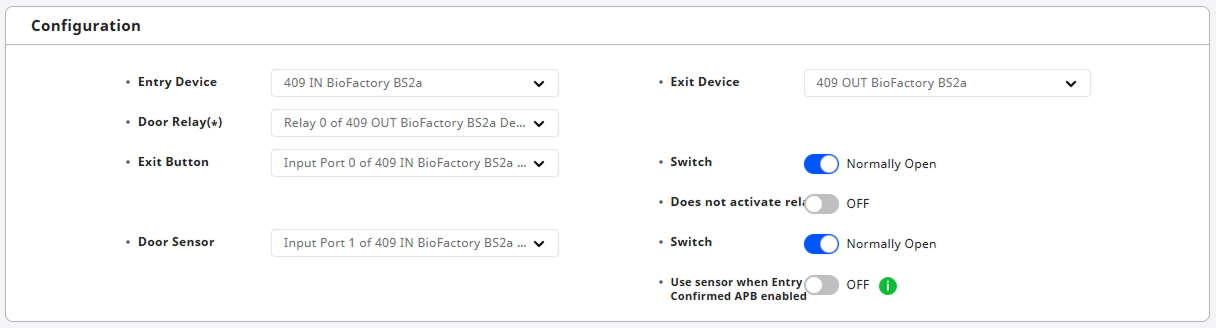
設定 セクションでは、ドアに接続されたデバイスや退室ボタン、ドア配線などを設定できます。
-
端末(入):入室時に使用するデバイスを選択します。 デバイスが一覧にない場合は、先にデバイスを登録してください。
-
ドアリレー:ドアロックとして動作するリレーを選択します。
-
退出ボタン:退室ボタンとして使用するポートを選択します。
-
スイッチ:N/C(Normally Closed) または N/O(Normally Open) に設定できます。
-
退出ボタン無効化:退室ボタン入力時にドア解錠要求ログは生成されますが、リレーは動作しないように設定できます。
-
-
ドアセンサー:ドア状態を確認する際に使用するポートを選択します。 未設定 に設定すると、警報 セクションは使用できません。
-
スイッチ:N/C(Normally Closed) または N/O(Normally Open) に設定できます。
-
ドアセンサー利用APB利用時 のドアセンサー利用:ドアセンサー利用APB オプション使用時にドアセンサーの使用有無を設定できます。
タイムドAPB が有効になっている場合、ドアセンサー利用APB利用時 のドアセンサー利用 オプションは使用できません。
-
-
端末(出):退室時に使用するデバイスを選択します。
-
端末(入) でワイヤレスドアロックを選択した場合、端末(出) でもワイヤレスドアロックを選択する必要があります。
-
端末(入) でワイヤレスドアロックを選択した場合、ドアリレー オプションは使用できません。
-
CoreStationモデルは入室デバイスや退室デバイスとして使用できません。
追加オプションの設定
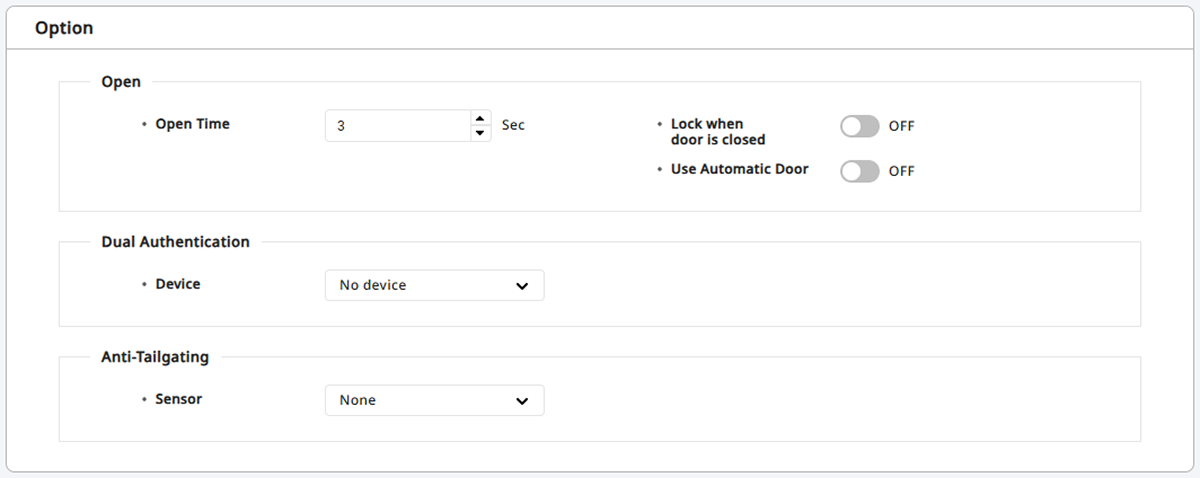
追加設定 セクションでは、ドアに関する追加オプションを設定できます。
-
解錠:ドア解錠に関するオプションを設定します。
-
解錠時間:認証完了後に出入口が開いたままになる時間を設定します。 この時間を過ぎると、ドアは自動的にロックされます。
-
ドアクローズ時 に施錠:ドアセンサーがドアの閉鎖を検知すると、ドアが施錠されます。 ドアセンサー 非連動 を オン に設定すると使用できません。
-
ドアセンサー 非連動:自動ドアをドアとして使用する場合、ドアセンサーの状態に関係なくリレーを動作させることができます。 ドアクローズ時 に施錠 を オン に設定すると使用できません。
情報解錠時間 は使用するドアロック装置の種類によって異なる場合があります。
-
-
二重認証:2人(一般ユーザーと管理者)がクレデンシャルを認証してドアを解錠するよう設定できます。
-
端末:二重認証を使用するデバイスを選択してください。 二重認証を使用しない場合は未設定を選択してください。
-
スケジュール:二重認証を適用するスケジュールを選択してください。 目的のスケジュールがない場合は、+ スケジュール追加 をクリックして追加します。
-
認証順条件:管理者認証の順序を設定してください。
-
未設定:認証グループに関係なく、2人の認証が必要です。
-
2段目指定:一般ユーザーが認証し、設定した認証グループに属するユーザーが認証する必要があります。
-
-
2回目 認証グループ:管理者が所属するグループを設定します。 このオプションは、認証順条件 を 2段目指定 に選択した場合に使用できます。
-
タイムアウト:1回目の認証後から2回目の認証までの待機時間を設定します。 設定した時間内に2回目の認証が完了しない場合、階ボタンは有効になりません。
情報-
再室人数制限設定で構成されたデバイスの二重認証を変更するには、次のメニューで設定を修正してください。 設定 → 高度なAC → 人数制限
人数制限 の設定について詳しくは 高度な入退室制御設定 をご参照ください。
-
スケジュール設定の詳細については、スケジュールを設定するをご参照ください。
-
-
共連れ防止:認証されていない人物が認証済みの人物に続いて入退室するテイルゲーティングを検知するよう設定できます。
- センサー:テイルゲーティングを検知するセンサーを選択してください。
アンチパスバック設定
アンチパスバックは入退室履歴を管理し、セキュリティを強化するために使用します。 利用者が入室後にカードを他の利用者へ渡す悪用事例を防止でき、権限を持つ利用者に続いて外部者が入室した場合に退出できないように阻止できます。
以下を参考にして、アンチパスバック セクションで設定を完了してください。
-
種別:アンチパスバックの種類を選択してください。
-
未設定:アンチパスバック機能を使用しません。
-
ソフトAPB:アンチパスバック違反時でも入退室は可能ですが、アラームを鳴らすか BioStar X にログを生成します。
-
ハードAPB:アンチパスバック違反時には入退室できず、アラームを鳴らすか BioStar X にログを生成します。
-
-
APB解除時間:アンチパスバック機能が初期化されるまでの時間を設定してください。 最大で7日(10080分)まで設定でき、0に設定すると初期化されません。
-
入室デバイスと退室デバイスの両方が設置されている場合に使用でき、設定 セクションで 端末(出) オプションを 未設定 に設定すると使用できません。 退室デバイスの設定方法については #configdoor をご参照ください。
-
アンチパスバック セクションを有効にするには、RS-485で接続されたマスター装置とスレーブ装置が必要です。
-
タイムドAPB セクションが有効になっている場合、アンチパスバック は使用できません。
時間制限アンチパスバック設定
ユーザーが入退室認証後に同じデバイスで再度認証を試みると、アンチパスバック機能が作動して即時の再認証はできません。 タイムドAPB セクションでは、アンチパスバック機能の初期化時間を設定してユーザーの頻繁な入室を効果的に制限できます。

-
タイムドAPB:時間制限アンチパスバック機能を使用するデバイスを選択してください。
-
APB解除時間:アンチパスバック機能が初期化されるまでの時間を設定してください。 入力単位は分(min)で、デフォルトは10分です。 最大で60分まで設定できます。
-
バイパスグループ:時間制限アンチパスバックの制限を受けず常に通行できる入退室グループを選択できます。
アラーム設定
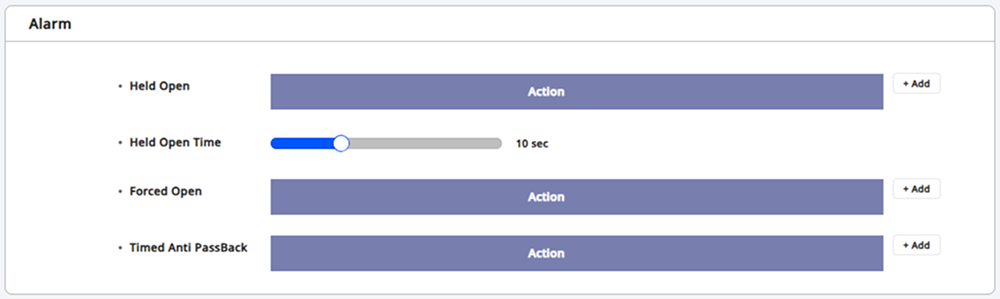
警報 セクションでは、ドアが強制的に開けられた場合、開いたまま放置された場合、またはアンチパスバック違反が発生した場合にアラームを鳴らすかデバイスの使用をブロックできます。 アラームを追加する項目で + 追加 ボタンをクリックしてください。
-
ドア開放:ドアが開いたまま放置されたときのアラーム動作を設定してください。
-
ドア開放時間:ドアが長時間開いている場合にアラームを鳴らす時間を設定してください。 ドアが開いたままで許容される最大時間を設定してください。
-
未認証ドアオープン:ドアが強制的に開けられたときのアラーム動作を設定してください。
-
アンチパスバック / タイムドAPB:アンチパスバックまたは時間制限アンチパスバック違反が発生したときのアラーム動作を設定してください。
アンチパスバック オプションは、退室デバイスが登録されている場合にのみ設定できます。