メールを設定する
ユーザーに顔登録用モバイルリンクを送信したりQR/バーコードを発行するメールの件名、会社名、会社ロゴ、連絡先などの情報を設定できます。
-
ユーザーに顔登録用モバイルリンクを送信したりQR/バーコードを発行するには、ユーザー情報にメールアドレスが登録されている必要があります。 ユーザー情報の詳細については、ユーザー基本情報を入力をご参照ください。
-
顔認証を利用できるデバイスは以下のとおりです。
- FaceStation F2、BioStation 3、BioEntry W3、BioStation 3 Max
-
スキャナーでQR/バーコード認証を利用できるデバイスは以下のとおりです。
- X-Station 2 (XS2-QDPB, XS2-QAPB)
-
カメラでQR/バーコード認証を利用できるデバイスは以下のとおりです。
-
BioStation 3 Maxのファームウェアバージョン1.0.0以降
-
BioStation 3 ファームウェア バージョン 1.1.0以降
-
X-Station 2 (XS2-ODPB, XS2-OAPB, XS2-DPB, XS2-APB) ファームウェア 1.2.0 以上
-
-
カメラでQR/バーコード認証を利用するには、別途デバイスライセンスが必要です。 デバイスライセンスの詳細については、デバイスライセンスをご参照ください。
-
ランチャーページで設定をクリックします。
-
画面左のサイドバーでEメール設定をクリックしてください。
-
各項目を設定してください。
-
適用 をクリックして設定を保存します。
メールコンテンツを設定する
メール送信用のSMTPサーバー情報を入力してください。

-
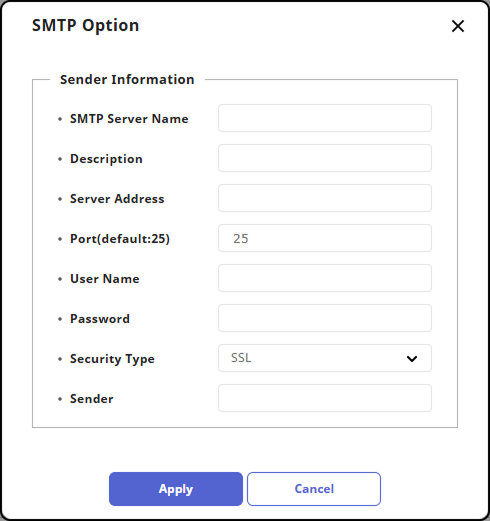
SMTP設定:メール送信のためにシンプルメールトランスファープロトコル(SMTP)を設定してください。 SMTP設定ボタンをクリックすると、SMTP設定設定ウィンドウが表示されます。
-
SMTPサーバー名称:SMTP サーバー名を入力します。
-
説明:SMTP の説明を入力します。
-
サーバーアドレス:SMTP サーバーアドレスを入力します。 SMTP サーバーアドレスは
smtp.{email-service-provider}.comのような形式で、SMTP サーバーとして使用するメールの設定画面で確認できます。 -
ポート(初期値:25):SMTP サーバーのポート番号を入力します。 SMTP サービスプロバイダーのメール設定画面で確認できます。
-
ユーザー名称:SMTP サービスのアカウントを入力します。
-
パスワード:SMTP サービスのアカウントパスワードを入力します。
-
セキュリティタイプ:セキュリティタイプを選択します。
-
送信者名:送信元のメールアドレスを入力します。
情報-
SMTP の詳細についてはシステム管理者にお問い合わせください。
-
SMTP サーバーを 2 段階認証が設定されたメールアカウントで使用する場合、そのアカウントのパスワードを変更するときは次の点に注意してください。
-
2 段階認証を設定すると、SMTP パスワードにはそのメールアカウントのパスワードではなく、2 段階認証で生成されたアプリパスワードが使用されます。
-
このとき、そのメールアカウントのパスワードが変更されるとアプリパスワードは自動的に削除され、SMTP パスワードは使用できなくなります。
-
そのメールアカウントのパスワードを変更した場合は、アプリパスワードを再生成してから SMTP パスワードを再設定します。
-
-
-
テストメール宛先:SMTP設定に問題がないか確認するには、受信するメールアドレスを入力してから送信ボタンをクリックしてください。
顔登録モバイルリンクを設定する
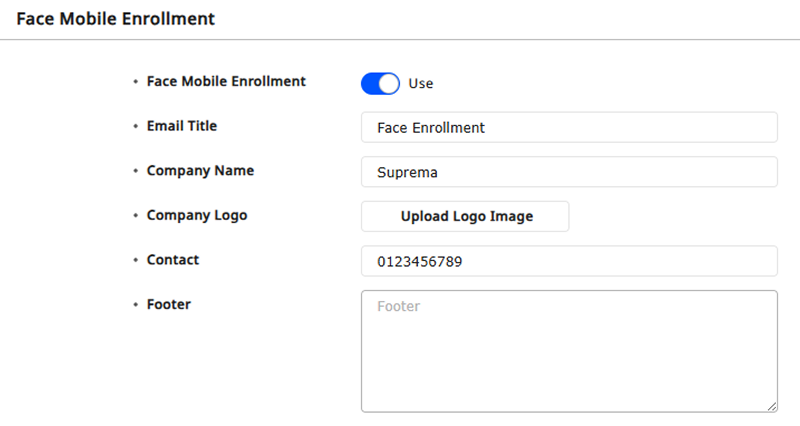
メールでユーザーに顔登録モバイルリンクを送信するには、使用に設定してください。
-
Eメール タイトル:顔登録モバイルリンクを送信するメールの件名を入力してください。
-
会社名:会社名を入力してください。
-
会社ロゴ:会社のロゴ画像をアップロードしてください。
情報-
サポートされている画像ファイル形式はGIF、JPG、JPEG、JPE、JFIF、PNGです。
-
サポートされている画像ファイルのサイズは最大5MBです。
-
-
連絡先:担当者の連絡先を入力してください。
-
フッター:法的通知文など、顔登録を行うユーザーに通知する内容を入力してください。 顔登録モバイルリンク送信メールの下部に表示されます。
情報フッターには最大5,000文字まで入力できます。
QR/バーコード発行を設定する
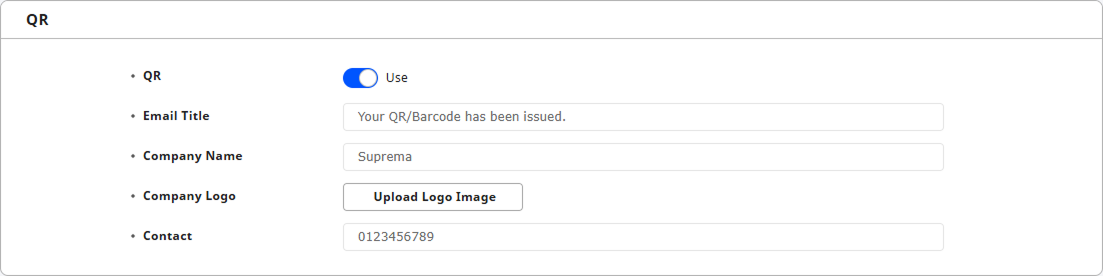
メールでユーザーにQR/バーコードを発行するには、使用に設定してください。
-
Eメール タイトル:QR/バーコードを送信するメールの件名を入力してください。
-
会社名:会社名を入力してください。
-
会社ロゴ:会社のロゴ画像をアップロードしてください。
情報-
サポートされている画像ファイル形式はGIF、JPG、JPEG、JPE、JFIF、PNGです。
-
サポートされている画像ファイルのサイズは最大5MBです。
-
-
連絡先:担当者の連絡先を入力してください。