運用権限管理
登録したユーザーに運用権限を付与し、カスタム権限を追加して設定する方法を案内します。 運用権限は、ユーザーが Biostar X で実行できる作業を制御する機能です。 カスタム権限 は、基本の運用権限に加えて追加の権限を設定できる機能です。
権限の種類を確認する
ランチャーページで設定をクリックします。 画面左側のサイドバーで アカウント をクリックします。 権限制に応じてデフォルトで提供されるアカウントを参照する。
-
管理者:すべてのメニューを使用できる管理者権限レベルです。
-
ユーザー オペレーター:ユーザー メニューで 読み取り、書き込み 権限を持ちます。
-
モニタリングオペレーター:モニタリング、データ、ダッシュボード メニューで 読み取り、書き込み 権限を持ちます。
-
勤怠オペレーター:勤怠 メニューで 読み取り、書き込み 権限を持ちます。
-
訪問者オペレーター:訪問者 メニューで 読み取り、書き込み 権限を持ちます。
-
既定のユーザー権限以外の新しいユーザー権限を追加するには、カスタム権限を追加するを参照してください。
-
既定のアカウントの権限は変更または削除できません。
-
勤怠オペレーター および 訪問者オペレーター 権限レベルには別途ライセンスが必要です。 ライセンスポリシーの詳細については、ライセンス ポリシーを参照してください。
ユーザーに運用権限を付与する
一般ユーザーに運用権限を付与する方法を案内します。
-
ランチャーページで設定をクリックします。
-
画面左側のサイドバーで アカウント をクリックします。
-
アカウント一覧で目的の項目をクリックする。
-
ユーザー追加 オプションで + 追加 をクリックする。
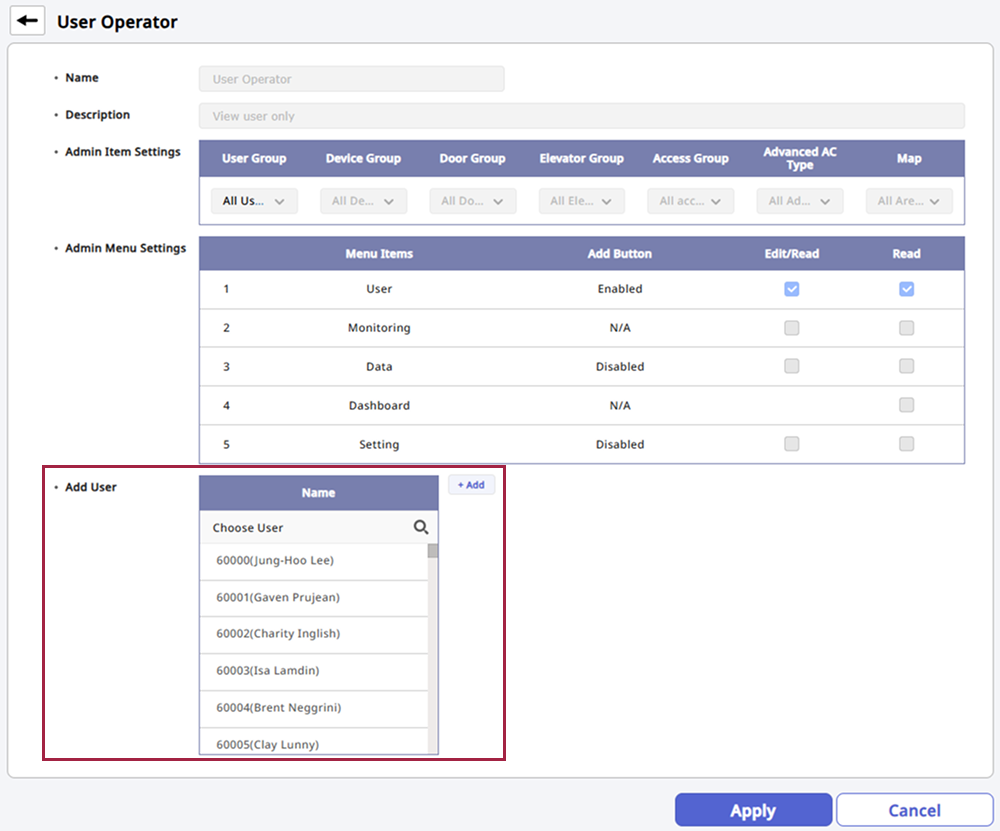
上記の画像は例示です。実際の画面とは異なる場合があります。 -
ユーザー一覧で運用権限を付与するユーザーを選択する。
-
目的のユーザーをすべて選択したら、画面下部の 適用 をクリックする。
-
ユーザーが多くて探しにくい場合は をクリックして目的のユーザーを検索し、選択できる。
-
運用権限はユーザー情報の追加や変更時にも付与できる。 詳しくはユーザー権限を設定するをご覧ください。
-
ユーザー情報を追加または変更する際に権限をすでに設定している場合、ユーザー追加 オプションに追加されている。
運用権限を除外する
ユーザーに付与した運用権限を除外する方法を案内します。
-
ランチャーページで設定をクリックします。
-
画面左側のサイドバーで アカウント をクリックします。
-
アカウント一覧で目的のアカウント種類をクリックする。
-
ユーザー追加 オプションで運用から除外するユーザーの をクリックする。
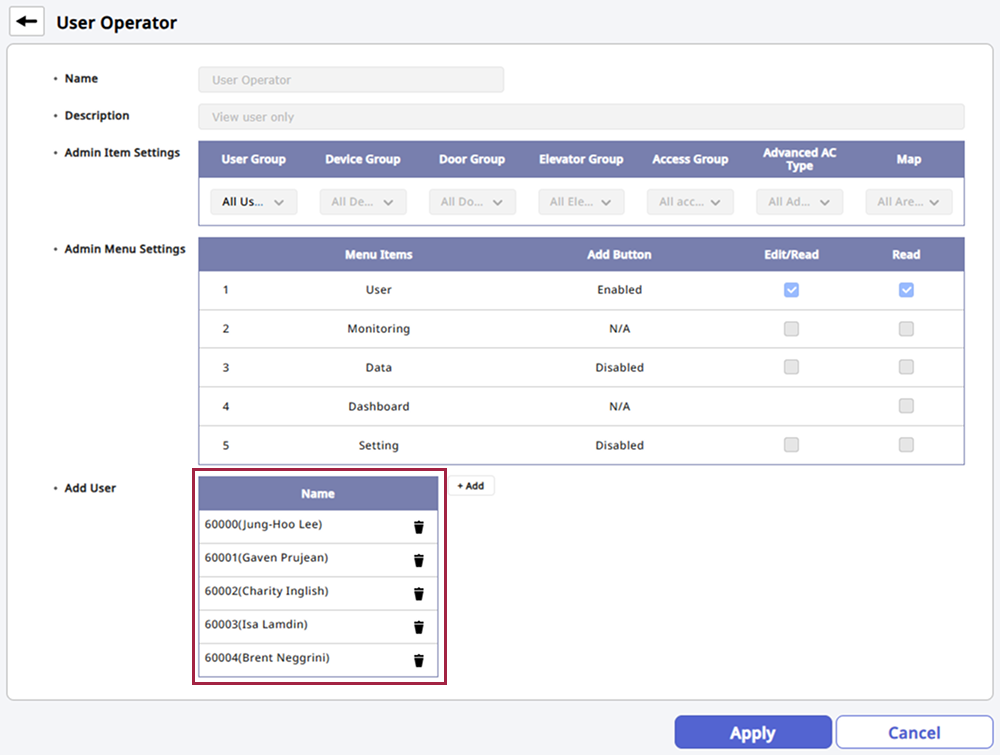
上記の画像は例示です。実際の画面とは異なる場合があります。 -
設定を保存するには、画面最下部の 適用 をクリックします。
運用権限の詳細を確認する
アカウント メニューのアカウント一覧でアカウントをクリックすると、そのアカウントの運用権限の詳細を確認できる。
-
名称:選択した運用権限の名前。
-
説明:権限の簡単な説明を確認できる。
-
管理者項目設定:アイテム別に権限が付与されているグループを確認できる。
-
管理者メニュー設定:メニューにアクセスできる権限を確認できる。
-
編集/読込:該当メニューの項目を追加、編集、削除できる権限を付与します。
-
表示のみ:該当メニューへアクセスし、設定内容を確認のみできる権限を付与します。
-
-
ユーザー追加:権限が付与されているユーザーを確認できる。
特定のユーザーに権限を付与する方法は#addUserPermissionを参照してください。