エリアを構成する
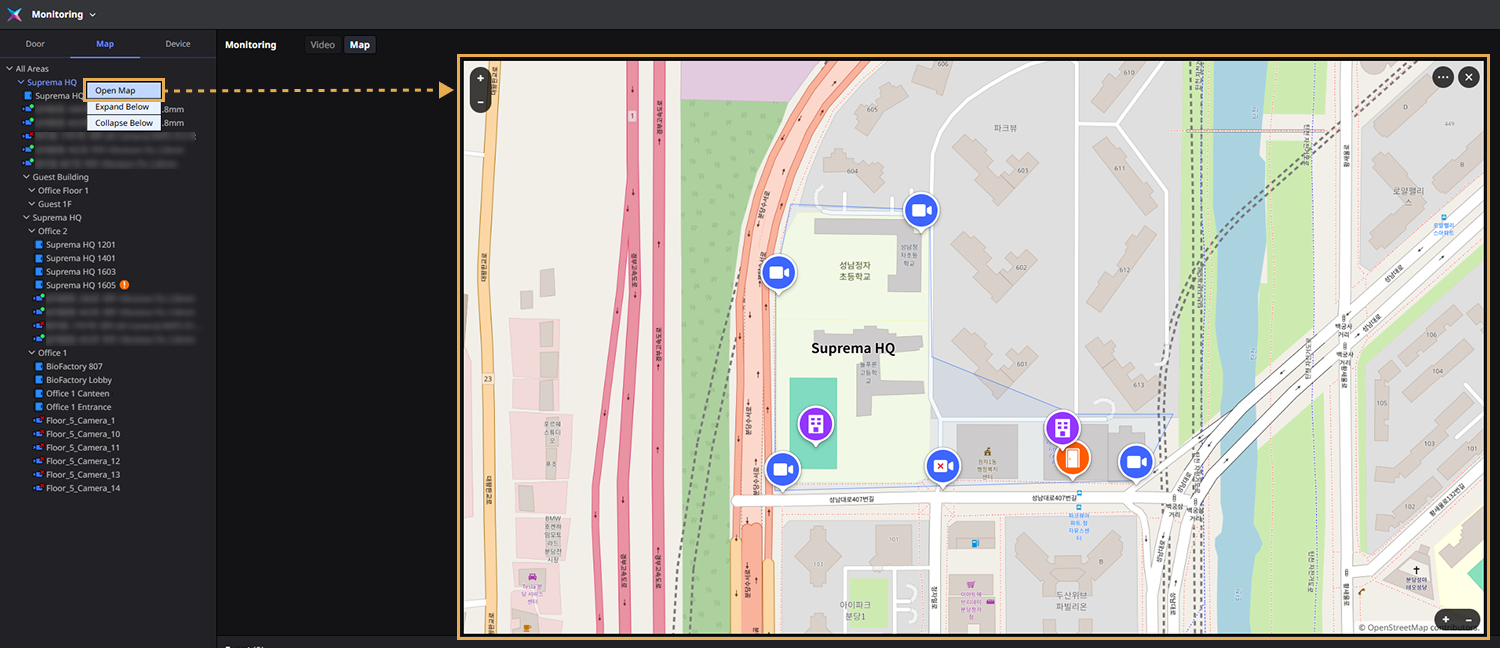
フロアと施設の構成を完了すると、エリアを構成できます。 管理しているセキュリティエリアをマップで管理・確認できます。 エリアを構成すると、モニタリング ページから当該エリアの施設およびフロアに入り、モニタリングできます。
-
エリアを構成する前にフロアと施設を登録してください。 フロアと施設の登録の詳細は次のドキュメントを参照してください。
-
マップモニタリングの詳細については、マップをモニタリングするを参照してください。
-
マップ設定およびマップモニタリング機能は、アドバンス(Advanced)ライセンス以上で追加オプションとして利用できます。 ライセンスポリシーの詳細については、ライセンス ポリシーを参照してください。
エリアを追加
現在管理しているセキュリティエリアをマップで設定および管理できます。
-
ランチャーページで設定をクリックします。
-
画面左のサイドバーで 地図 → エリア をクリックします。
-
エリア一覧画面の右上にある 新しいエリア をクリックします。

-
新しいエリアを追加 画面の 情報 セクションで、追加するエリアの名前と説明を入力します。
-
エリア設定 セクションのマップで追加するエリアの位置を設定します。
-
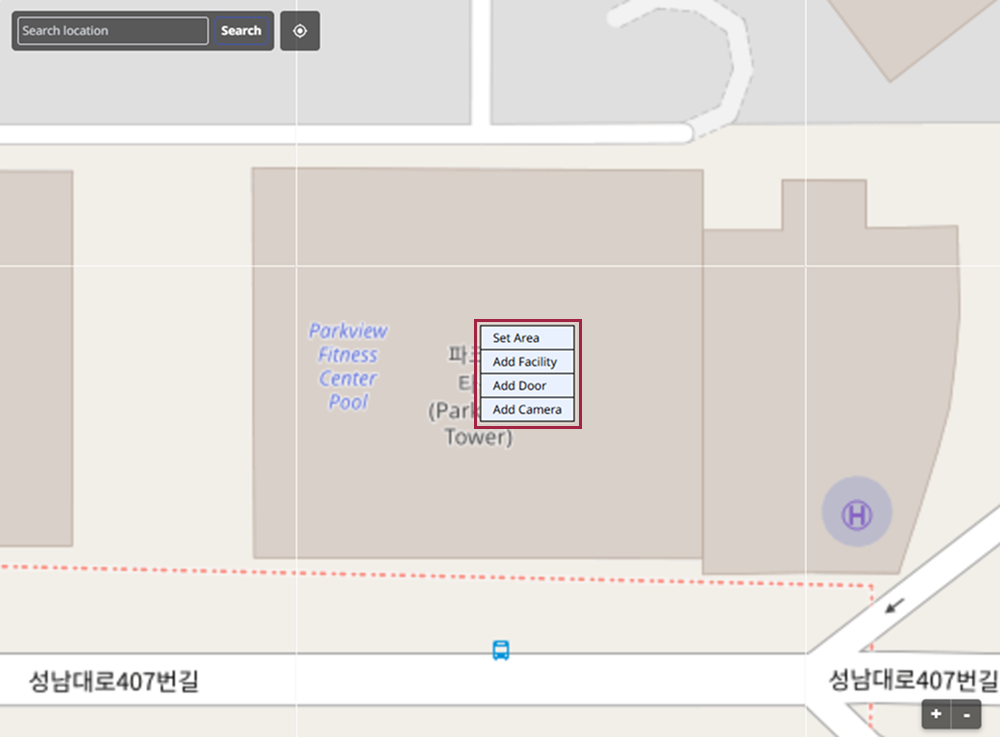
マップ上で右クリックし、エリアを設定する を選択します。
-
希望する形状でエリアを設定します。 クリックで開始し、ドラッグしてエリアを設定できます。
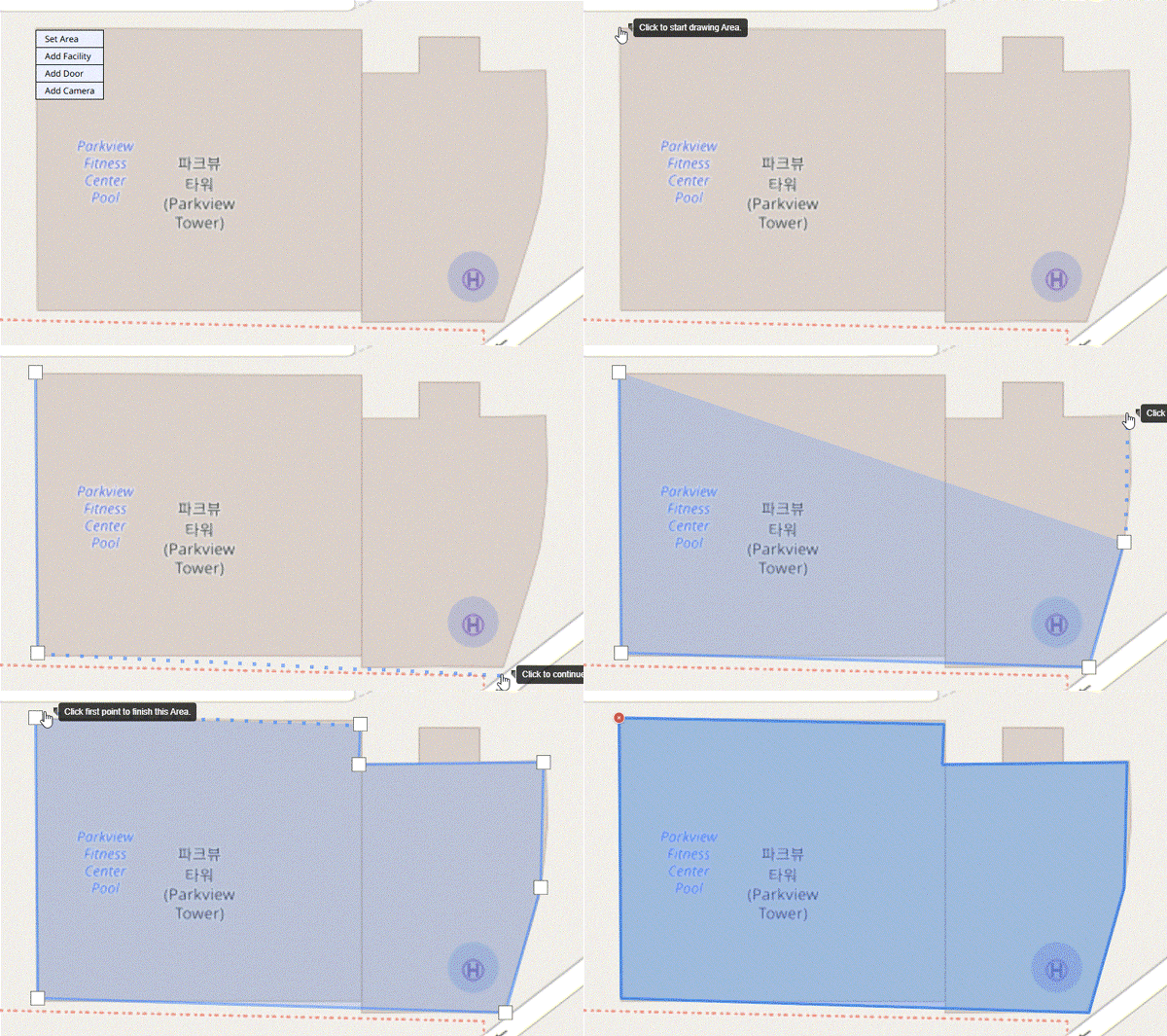
エリアを再設定するには、設定済みのエリアを削除する必要があります。 当該エリアを削除するには をクリックします。
-
設定したエリアに施設を追加するには、右クリックして 施設を追加 を選択します。
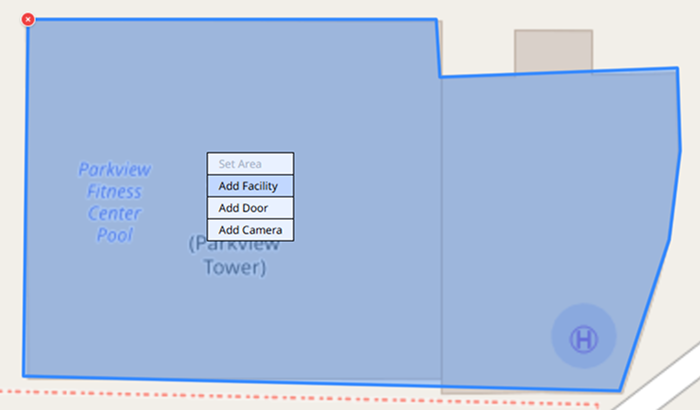
エリアを追加する際は、少なくとも1つの施設またはドア・カメラを設定する必要があります。
-
ドアを追加するには、右クリックして ドアを追加する を選択します。
-
カメラを追加するには、右クリックして カメラを追加する を選択します。
-
-
施設を追加する ウィンドウが表示されたら、追加する施設を選択し、適用 をクリックします。
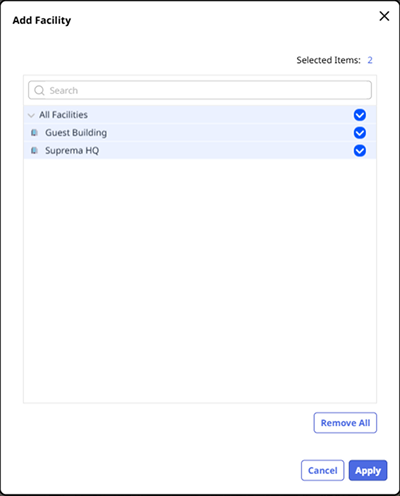
ドアまたはカメラを追加する場合も同様に、ドアを追加する または カメラを追加する ウィンドウが表示されます。 追加する項目を選択し、適用 をクリックします。
-
エリア設定が完了したら、画面右下の 適用 をクリックします。
-
マップ左上の入力フィールドで目的の位置を検索できます。 現在位置に戻るには をクリックします。

-
エリア追加時、マップでは1つの多角形でエリアを設定できます。 エリアを設定する際は、開始点と終点を必ず同じ位置にしてください。 エリアを設定した後に形状を変更することはできません。 エリアを変更するには、エリアを削除して再度追加する必要があります。
-
追加した施設・ドア・カメラの位置は、マップ上でドラッグ&ドロップして変更できます。
エリアを編集
既存のエリアを削除して再設定するか、施設・ドア・カメラを追加または削除できます。
エリアを再設定
マップでエリアを再設定するには、既存のエリアを削除してから再度追加する必要があります。
-
ランチャーページで設定をクリックします。
-
画面左のサイドバーで 地図 → エリア をクリックします。
-
エリア一覧で再設定するエリアを選択します。
-
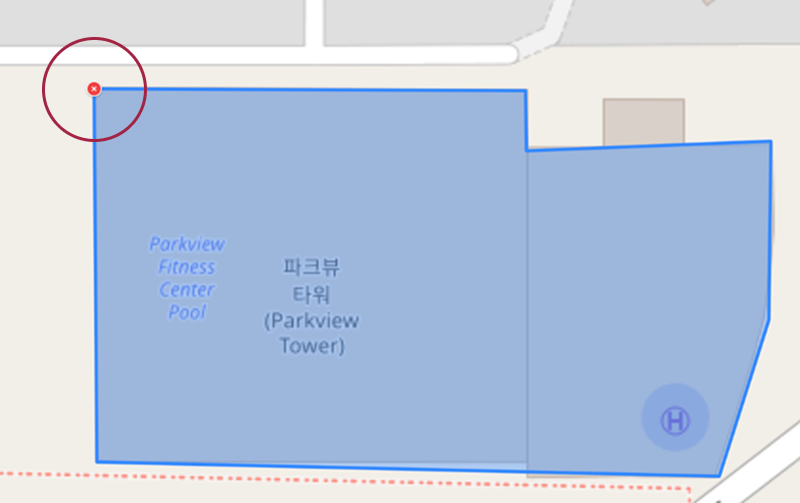
エリア設定 セクションのマップで既存エリアの左上にある をクリックします。
-
マップ上で右クリックし、ポップアップメニューから エリアを設定する を選択します。
-
希望する形状でエリアを設定し保存するには、画面右下の 適用 をクリックします。
施設/ドア/カメラの削除
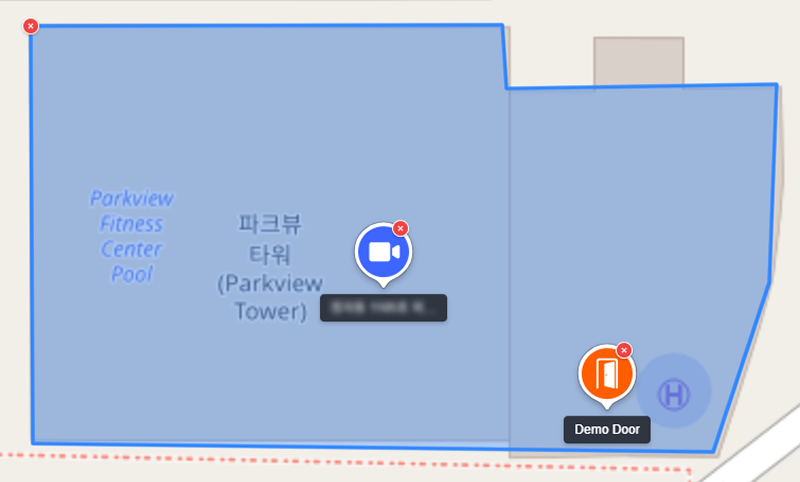
マップで削除したい施設・ドア・カメラをクリックします。 アイコンが表示されます。 アイコンをクリックすると、選択した施設を削除できます。
カメラ撮影範囲の設定
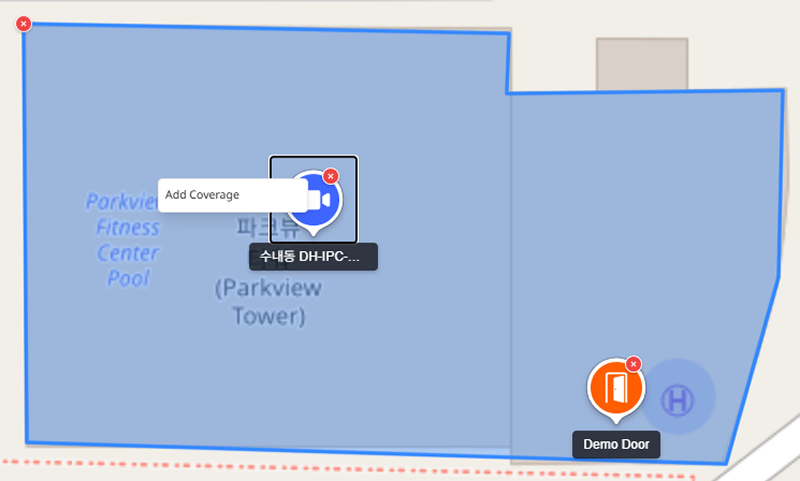
マップでカメラの撮影範囲を設定できます。 カメラが配置されたアイコンを右クリックし、カバレッジを追加する を選択します。
-
撮影範囲を変更するには、緑色領域の撮影範囲をクリックしたまま希望の方向へドラッグします。
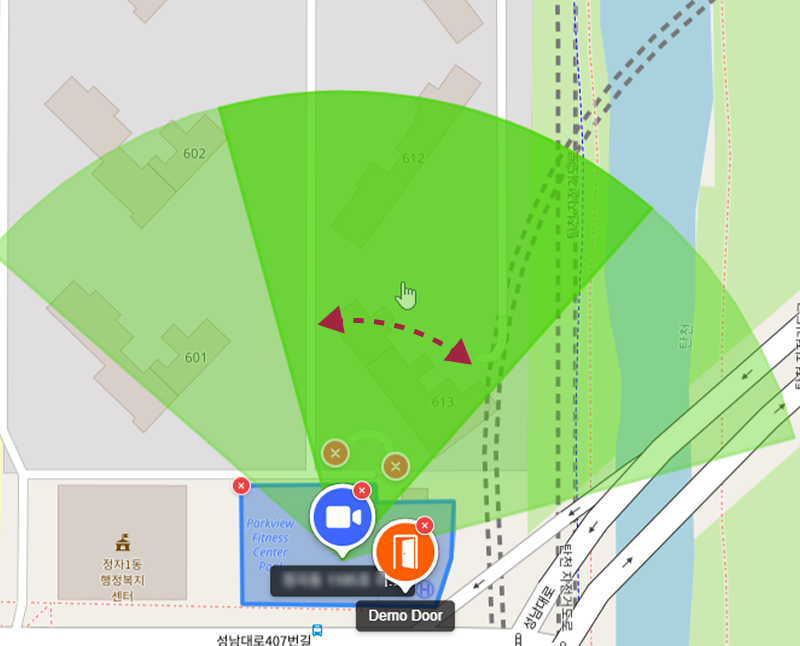
-
撮影範囲を調整するには、範囲の端をクリックしたまま希望のサイズにドラッグします。
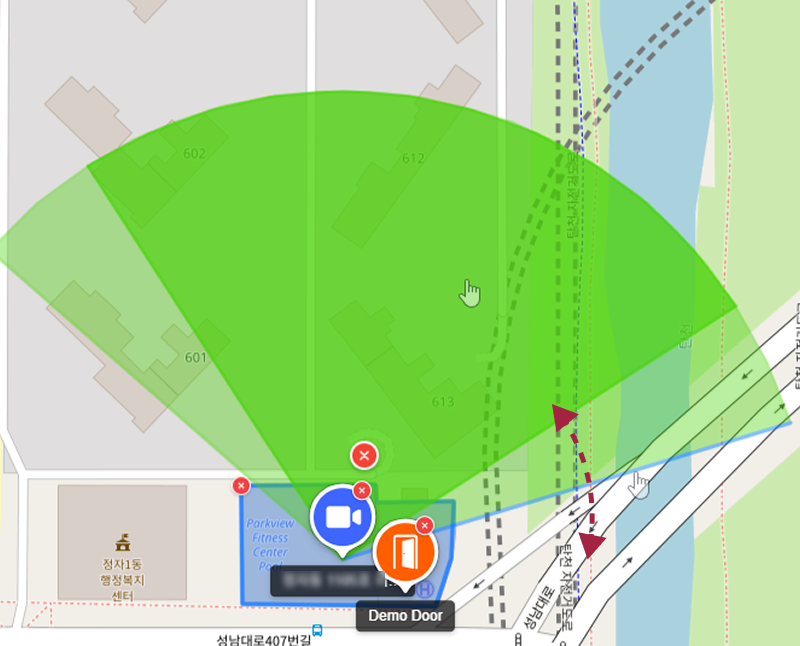
-
撮影範囲を削除するには アイコンをクリックします。
ユーザーが設定した内容はセキュリティ管理の利便性のための機能であり、実際のカメラ撮影範囲を反映しません。
エリアを削除
-
ランチャーページで設定をクリックします。
-
画面左のサイドバーで 地図 → エリア をクリックします。
-
エリア一覧で削除するエリアのチェックボックスをクリックします。

-
画面右上の削除をクリックします。
-
確認メッセージが表示されたら、はい ボタンをクリックします。