施設を構成
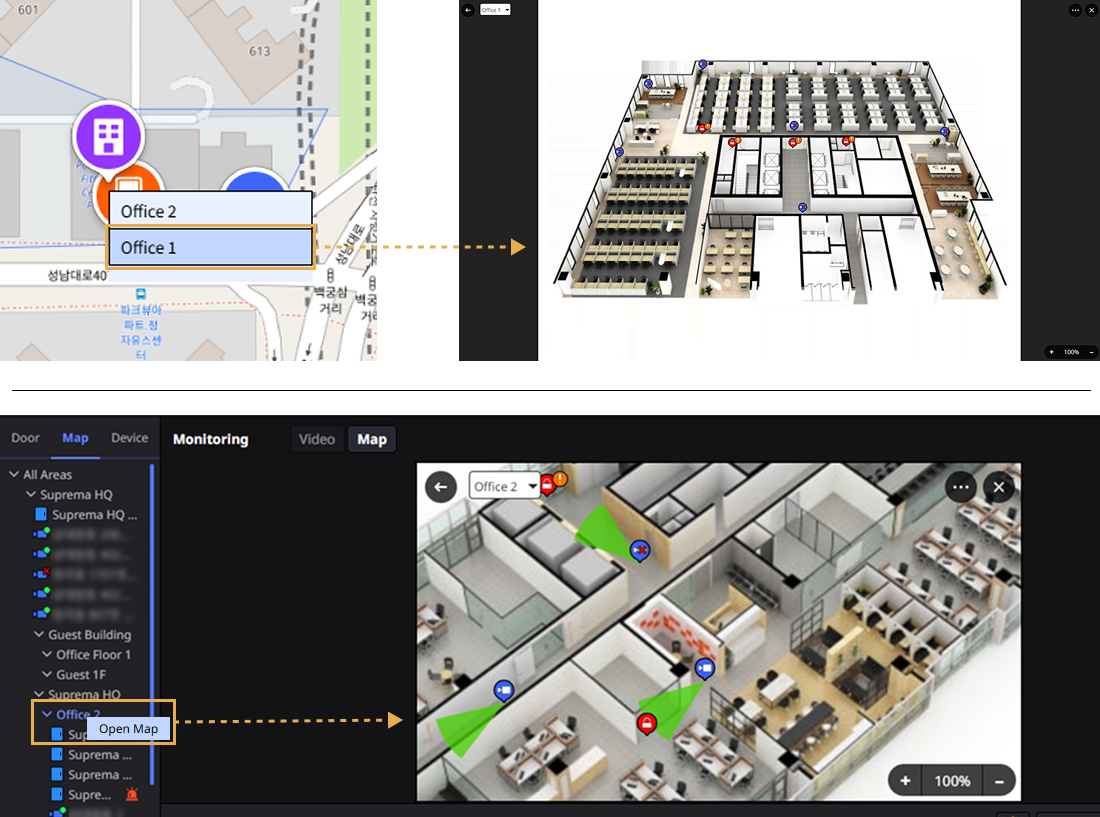
施設 (Facility) を構成し、階を配置します。 階を順番に配置して、実際の施設の構造を表現できます。 施設を構成すると、モニタリング ページで地図上に配置された施設を選択し、各階に入り監視できるようになります。
-
施設を構成する前に階を先に登録します。 階の登録の詳細については、フロアを構成するをご参照ください。
-
マップモニタリングの詳細については、マップをモニタリングするを参照してください。
-
マップ設定およびマップモニタリング機能は、アドバンス(Advanced)ライセンス以上で追加オプションとして利用できます。 ライセンスポリシーの詳細については、ライセンス ポリシーを参照してください。
施設を追加
施設に階を追加して構造を設計するには、次の手順に従います。
-
ランチャーページで設定をクリックします。
-
画面左のサイドバーで 地図 → 施設 をクリックします。
-
施設一覧画面の右上にある 新しい施設 ボタンをクリックします。

-
新しい施設を追加 画面の 情報 セクションで、追加する施設の名前と説明を入力します。
-
施設設定 で 追加 ボタンをクリックします。

-
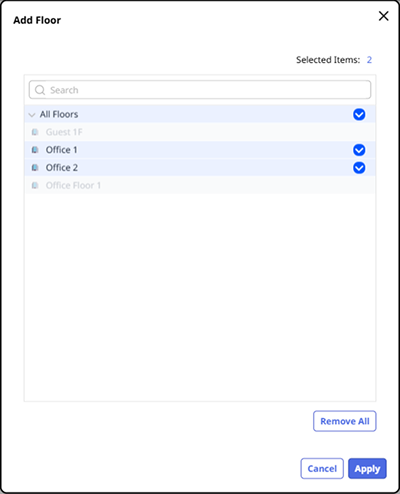
階を追加 ウィンドウが表示されたら、階の一覧から追加する階を選択します。
-
入力フィールドにキーワードを入力して階を検索することもできます。
-
すべての階を選択するには、すべての階 を選択します。
-
-
階をすべて選択したら、適用 ボタンをクリックします。
-
追加した階を出入口一覧で確認し、順序を変更する場合は、順序 列の アイコンをドラッグして順序を変更します。
-
施設の構成を完了して保存するには、画面右下の 適用 ボタンをクリックします。
施設を編集
既存の施設に階を追加
既存の施設に階を追加できます。
-
ランチャーページで設定をクリックします。
-
画面左のサイドバーで 地図 → 施設 をクリックします。
-
施設一覧で階を追加する施設を選択します。
-
施設設定 で 追加 ボタンをクリックします。

-
階を追加 ウィンドウが表示されたら、追加する階のチェックボックスをクリックして階を選択します。
-
階をすべて選択したら、適用 ボタンをクリックします。
-
追加した階を出入口一覧で確認し、順序を変更する場合は、順序 列の アイコンをドラッグして順序を変更します。
-
施設の構成を完了して保存するには、画面右下の 適用 ボタンをクリックします。
施設の階を削除
既存の施設から階を削除できます。
-
ランチャーページで設定をクリックします。
-
画面左のサイドバーで 地図 → 施設 をクリックします。
-
施設一覧で階を削除する施設を選択します。
-
施設設定 で、削除する階の ボタンをクリックします。
-
階の削除を完了して保存するには、画面右下の 適用 ボタンをクリックします。
施設を削除
-
ランチャーページで設定をクリックします。
-
画面左のサイドバーで 地図 → 施設 をクリックします。
-
施設一覧で削除する施設のチェックボックスをクリックします。

-
画面右上の削除をクリックします。
-
確認メッセージが表示されたら、はい ボタンをクリックします。