基本設定を構成する
BioStar X を効率的に使用するためには、使用環境に合った基本設定が必要です。 以下のような状況で必要な設定方法を案内します。
-
新規インストールした BioStar X の初期設定
-
ユーザーが好む言語への変更
-
現地タイムゾーンに合わせた時刻設定
-
イベント通知音のカスタマイズ
基本設定にアクセス
-
ランチャーページで設定をクリックします。
-
画面左のサイドバーで 設定 をクリックします。
-
各セクションで必要なオプションを設定します。
-
言語/タイムゾーン:インターフェース言語とタイムゾーン、サマータイム
-
日付/時刻:日付と時刻の形式
-
効果音:イベント通知音
-
-
すべての設定を完了したら、画面右下の 適用 ボタンをクリックします。
言語とタイムゾーンの設定
BioStar X のインターフェース言語、タイムゾーン、サマータイム規則を設定できます。

-
言語:使用するインターフェース言語を選択します。
-
タイムゾーン:現在の場所に合わせたタイムゾーンを選択します。
-
サマータイム:BioStar X サーバーに適用するサマータイム規則を選択します。 必要な項目がない場合は、サマータイムを設定するを参照して追加してください。
設定を保存するには、画面右下の 適用 ボタンをクリックしてください。
日付と時刻の表示形式の設定
システム全体で使用する日付と時刻の表示形式を設定できます。

-
日付形式:日付形式を変更できます。
-
mm/dd/yyyy:01/31/2025
-
yyyy/mm/dd:2025/01/31
-
dd/mm/yyyy:31/01/2025
-
-
時間形式:時間形式を変更できます。
-
hh:mm:23:59、24時間形式
-
hh:mm a:11:59 PM、12時間形式
-
a hh:mm:PM 11:59、12時間形式
-
設定を保存するには、画面右下の 適用 ボタンをクリックしてください。
イベント通知音の設定
イベント発生時に使用するサウンドファイルをアップロードできます。

-
+ 追加 をクリックします。
-
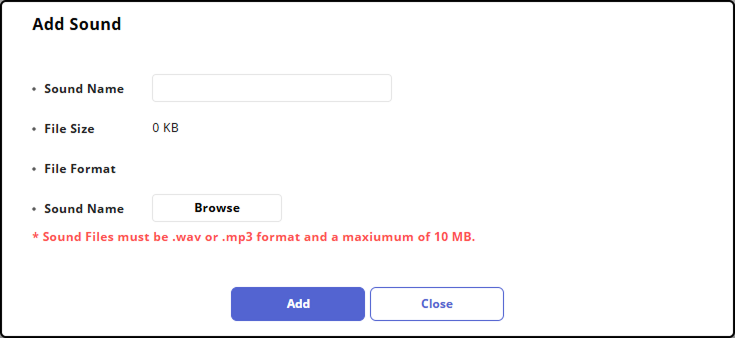
音声追加 ウィンドウが表示されたら、参照 をクリックします。
-
アップロードする .wav または .mp3 ファイルを選択し、開く をクリックします。
-
サウンドファイルをアップロードするには、追加 ボタンをクリックします。
設定を保存するには、画面右下の 適用 ボタンをクリックしてください。
-
サウンドファイルは .wav または .mp3 形式のみアップロードできます。
-
アップロードできる最大ファイルサイズは10MBです。
-
イベント発生時にアップロードしたサウンドファイルを適用する方法は、アラームを設定するをご参照ください。