スケジュールを設定する
入退室および休日スケジュールを設定し、アクセス制御と勤怠管理を効率的に運用する方法を案内します。 スケジュールはアクセス制御に適用できる重要な要素で、ユーザーの入退室時間と休日を管理できます。
スケジュール登録
-
ランチャーページで設定をクリックします。
-
画面左側のサイドバーで スケジュール をクリックします。
-
画面左上の スケジュール追加 をクリックします。
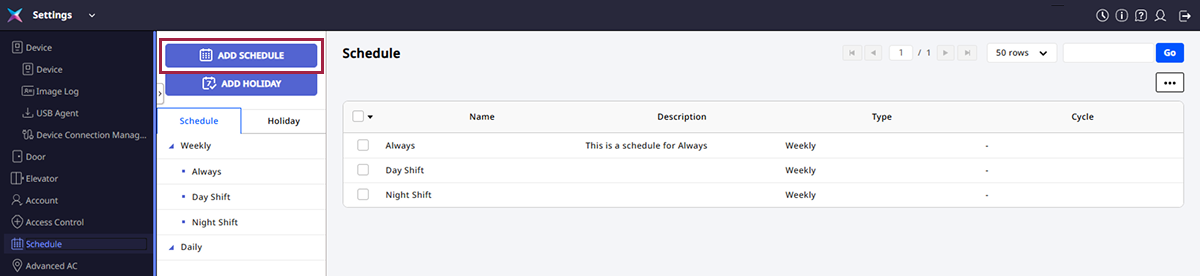
-
新しいスケジュール追加 画面で各項目を入力または設定します。
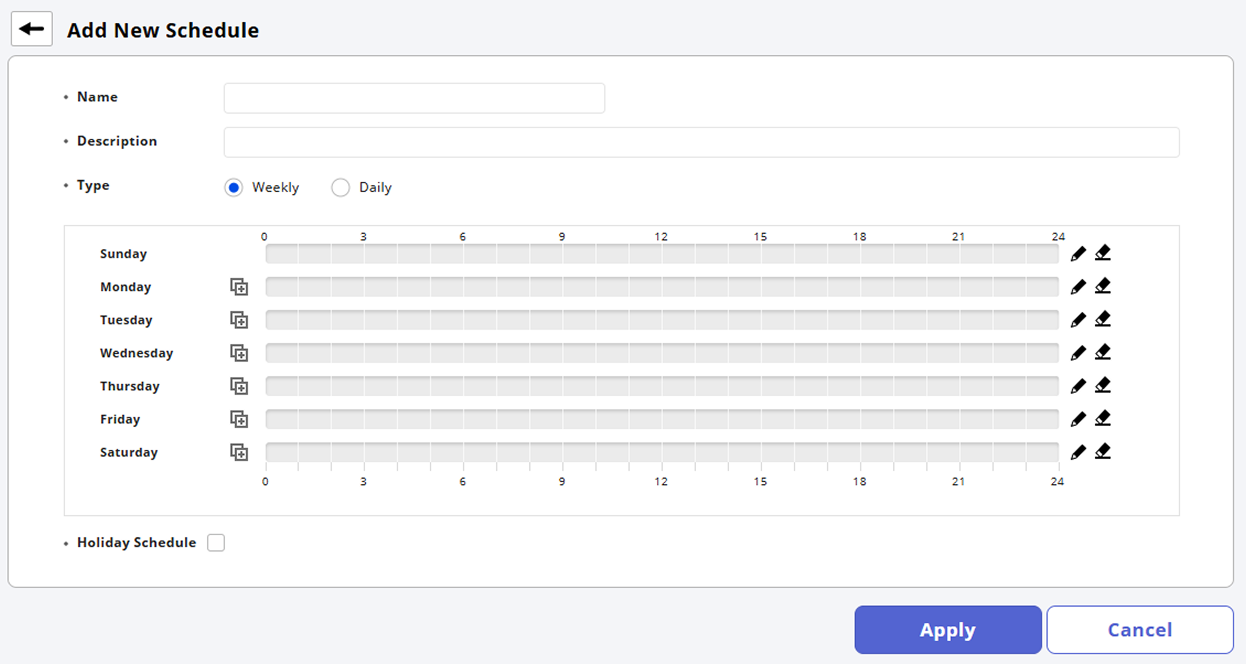
-
すべての設定が完了したら、画面下部の 適用 をクリックします。
新しいスケジュール追加 画面の各項目の詳細については #addScheduleOptions を参照してください。
新規スケジュール追加オプションの案内
新しいスケジュール追加 画面で設定できる各項目について説明します。
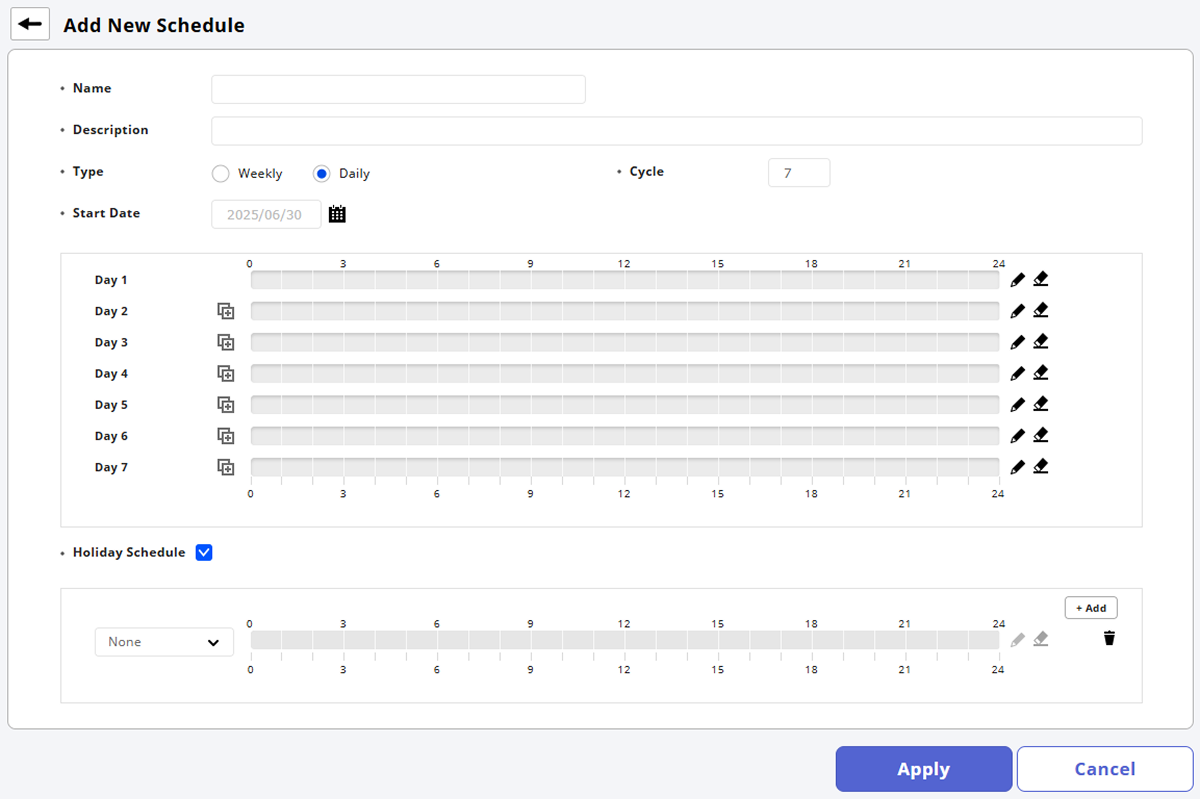
-
名称:スケジュール名を入力します。
-
説明:スケジュールの簡単な説明を入力します。
-
種別:週単位または日単位のスケジュールを選択します。 日 を選択すると、周期 と 開始日 を選択できます。

-
中央エリアの タイムセグメント をクリックして、希望の時間を設定します。 設定が完了したら、適用 をクリックします。
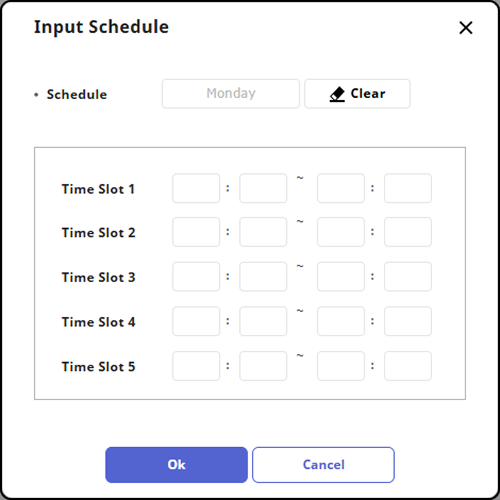
-
曜日別・日別の時間スロットは最大5個まで設定できます。
-
スケジュールを設定して をクリックすると、直上の時間スロットをコピーできます。
-
時間スロットを編集するには をクリックします。 設定済みの時間スロットを削除するには をクリックします。
-
-
祝日スケジュール:休日スケジュールを適用するかどうかを選択します。 項目を選択すると詳細設定を適用できます。
-
未設定 セレクトボックスで、事前に設定した休日を選択できます。 休日を追加するには + 追加 をクリックし、休日を設定します。
-
休日時間スロット:時間スロットをクリックして、休日に適用する時間スロットを設定します。
情報-
時間スロットを編集するには をクリックします。 設定済みの時間スロットを削除するには をクリックします。
-
追加した休日を削除するには をクリックします。
-
休日スケジュールの追加の詳細については #addHolidaySchedule を参照してください。
-
休日スケジュール追加
-
ランチャーページで設定をクリックします。
-
画面左側のサイドバーで スケジュール をクリックします。
-
画面左上の 祝日追加 をクリックします。
-
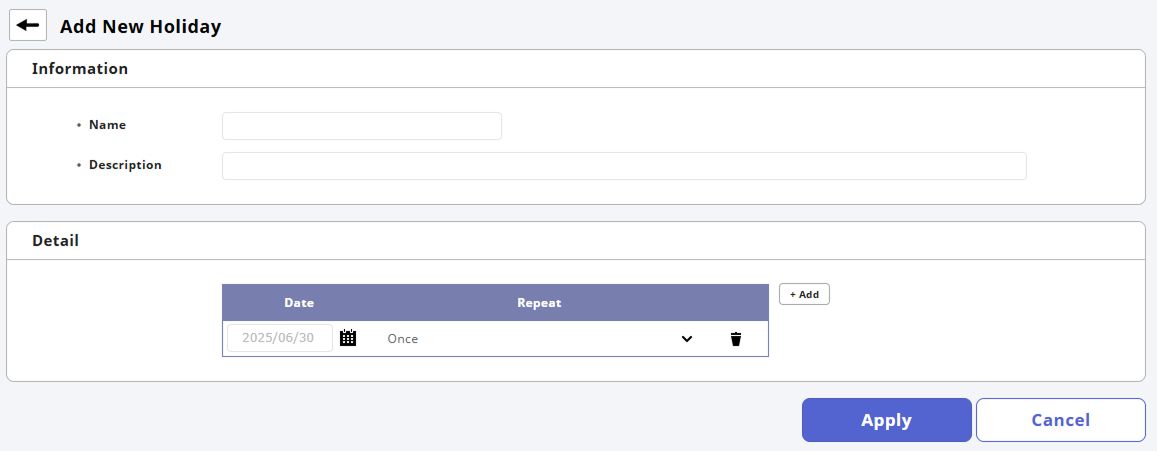
新しい祝日追加 画面で 名称 と 説明 を入力します。
-
詳細 セクションで + 追加 をクリックします。
-
をクリックして日付を選択し、繰り返し回数と期間を設定します。
-
設定した休日スケジュールを登録するには 適用 をクリックします。
休日スケジュールを削除するには をクリックします。