サーバーの詳細を設定する
BioStar X サーバーの基本情報、ユーザーおよびデバイス管理、サーバーマッチング、システムログレベル、顔画像保存の設定を変更できます。
-
ランチャーページで設定をクリックします。
-
画面左側のサイドバーでサーバー → サーバーをクリックしてください。
-
各セクションで必要な項目を設定してください。
-
一般設定:IP アドレス、ポート番号、セッションタイムアウト、イベントログのアップロード方法、ログ保存期間を設定できます。
-
ユーザー/端末管理:ユーザーおよびデバイス管理設定を変更できます。
-
システムログレベルの設定:システムログレベル設定を変更できます。
-
上級者設定:顔の実画像とテンプレートを両方保存するか、実画像を保存せずテンプレートのみ保存するかを設定できます。
-
-
設定を保存するには、画面右下の 適用 ボタンをクリックしてください。
基本情報を設定する
一般設定 セクションでは、BioStar X の基本情報を確認または設定できます。

-
BioStar IPアドレス:サーバー IP アドレスを確認できます。
-
ログのアップロード:イベントログのアップロード方法を選択できます。 サーバーとリアルタイム通信が困難な場合は、手動に設定してください。
-
BioStar ポート:サーバーポートを変更できます。 希望するポート番号を入力します。
-
システムログの保存期間:ログ保存期間は1〜120まで設定できます。
-
セッション タイムアウト:セッションのタイムアウト時間を設定できます。 BioStar X にログインした後、設定した時間操作がないと自動でログアウトします。
ユーザーおよびデバイス管理
ユーザー/端末管理 セクションでは、ユーザーとデバイス間の同期および認証方法を設定できます。
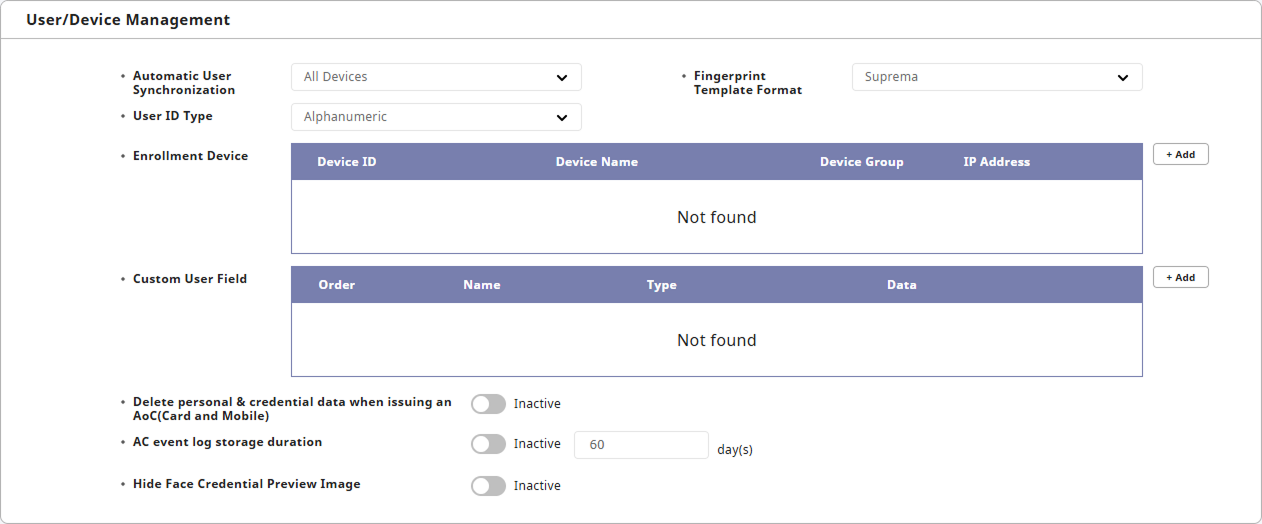
自動ユーザー同期
自動ユーザー同期 オプションでは、サーバーとデバイス間でユーザー情報を同期する方法を選択できます。
-
すべての端末:ユーザー情報がサーバーとデバイス間で自動的に同期されます。
-
すべての端末(端末からのユーザー更新を含む):サーバーのユーザー情報がサーバーに登録されたすべてのデバイスと同期されます。 ただし、デバイスで修正したユーザー情報はサーバーに同期されず、デバイスで追加したユーザー情報のみがサーバーに同期されます。
-
特定端末(アクセスグループに属する端末のみ):変更があるアクセスグループに属するデバイスのみがサーバーと自動同期されます。
-
特定端末(アクセスグループに属する端末のみ) オプションを選択すると、デバイスに保存されているユーザーのうちアクセスグループに属していないユーザーはサーバーで管理できません。 このオプションを使用するには、設定 → デバイス メニューで各デバイスを選択し、データ削除 & 端末同期 をクリックして同期を実行します。 データ削除 & 端末同期 機能の詳細については デバイス管理機能を利用する を参照してください。
-
特定端末(アクセスグループに属する端末のみ) オプションを選択しても、以下のように特別な目的で指定されたアクセスグループの場合、デバイスのアクセスグループに関係なく同期されます。
-
デバイスおよびエレベーターで設定された二要素認証アクセスグループ
-
アンチパスバック設定の常時通過グループ
-
スケジュール施錠設定の常時通過グループ
-
スケジュール解放設定の解放認証入退室グループ
-
警備設定の警備/解除グループ
-
-
特定端末(アクセスグループに属する端末のみ) オプションを選択しても、デバイス管理者に指定されたユーザーはアクセスグループに関係なく同期されます。
指紋テンプレート フォーマット
指紋テンプレート フォーマット オプションでは、指紋テンプレート形式を選択できます。 次の項目から選択します。
-
SUPREMA:Suprema指紋テンプレート形式です。 Supremaデバイスで指紋を登録する際に使用します。
-
ISO:ISO国際指紋テンプレート形式です。
-
ANSI378:米国規格協会(ANSI)が定義した指紋テンプレート形式です。
デバイスにユーザーの指紋テンプレートが残っている場合、別の形式に変更できません。
ユーザーID種別
ユーザーID種別 オプションでは、ユーザーIDの種類を 数字 または 英数字 に設定できます。 BioStar X サーバーに登録されているデバイス一覧を確認し、互換性のある設定値を選択します。
ユーザーID種別 を変更できるデバイスとファームウェアバージョンを表示
-
BioStation 3 Maxのファームウェアバージョン1.0.0以降
-
XPass Q2のファームウェアバージョン1.0.0以降
-
BioStation 3 ファームウェア 1.0.0 以上
-
X-Station 2 ファームウェア 1.0.0 以上
-
XPass 2 ファームウェア 1.0.0 以上
-
FaceLite ファームウェア 1.0.0 以上
-
BioLite N2 ファームウェア 1.0.0 以上
-
XPass D2 ファームウェア 1.0.0 以上
-
BioEntry R2 ファームウェア 1.0.0 以上
-
BioEntry P2 ファームウェア 1.0.0 以上
-
FaceStation 2 ファームウェア 1.0.0 以上
-
BioEntry W2 ファームウェア 1.1.0 以上
-
BioStation L2 ファームウェア 1.2.0 以上
-
BioStation A2 ファームウェア 1.3.0 以上
-
BioStation 2 ファームウェア 1.4.0 以上
-
CoreStation ファームウェア 1.0.0 以上
英数字 から 数字 へ変更する場合、BioStar X に登録されているすべてのユーザー情報を削除する必要があります。
登録端末
指紋や顔、カードを登録する際によく使用するデバイスを 登録端末 オプションに追加し、便利に利用できます。
-
デバイスを追加するには、+ 追加 ボタンをクリックします。
-
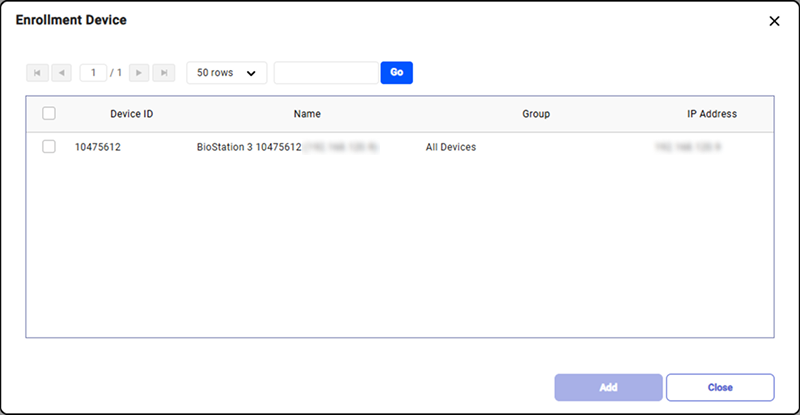
登録端末 ウィンドウが表示されたら、一覧で目的のデバイスのチェックボックスをクリックします。
-
選択したデバイスを追加するには、追加 ボタンをクリックします。
-
追加したデバイス設定を保存するには、画面右下の 適用 ボタンをクリックします。
-
登録デバイスが多く一覧から見つけにくい場合は、検索入力フィールドにキーワードを入力してデバイスを検索します。 デバイスID、デバイス名、デバイスグループ、IPアドレスを入力できます。
-
ユーザー情報を登録する際の指紋または顔、カードクレデンシャル登録の詳細は次のドキュメントを参照してください。
カスタム ユーザーフィールド
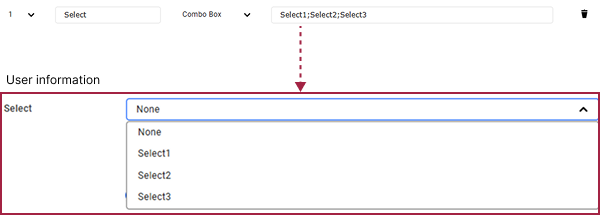
カスタム ユーザーフィールド オプションでは、ユーザーの付加情報を入力するフィールドを追加できます。 追加したフィールドはユーザー情報画面に表示されます。
-
カスタムユーザーフィールドを追加するには、+ 追加 ボタンをクリックします。
-
カスタムユーザーフィールドの名前を入力し、タイプで希望の項目を選択します。

-
数字入力ボックス:0 から 4294962795 まで入力でき、文字は入力できません。
-
テキスト入力ボックス:最大32文字の数字および文字を入力できます。
-
コンボボックス:最大20個のサブ項目を32文字で追加でき、各項目はセミコロン(;)で区切ります。 (例:選択1;選択2;選択3)
-
ファイル アップロード:ファイルアップロード用のフィールドを追加できます。
-
最大ファイルサイズは1MBです。
-
ファイル名は最小1文字から最大120文字まで可能です。
-
ファイル名の制約:ファイル名には英数字、アンダースコア(
_)、ハイフン(-)を使用し、拡張子の区切りにはドット(.)を使用します。 -
許可されるファイルの拡張子に制限はありません。アップロードされたファイルは暗号化されたうえでデータベースに保存されます。
-
-
-
追加したカスタムユーザーフィールドを保存するには、画面右下の 適用 ボタンをクリックします。
AoCカード設定
ユーザーのクレデンシャルをカードに保存するAoC(Access on Card)を発行する際に、BioStar X サーバーから個人情報とクレデンシャル情報を削除するには、AoCの発行時、個人情報と資格情報を削除 オプションを有効にします。
NFCモバイルカードをサポートするデバイスとファームウェアバージョンを表示
-
モバイルデバイス OS:Android 5.0 Lollipop 以上、Android 10 以下
-
BioStar X Mobile 1.0.0 以上
-
BioStation 3 Maxのファームウェアバージョン1.0.0以降
-
XPass Q2のファームウェアバージョン1.0.0以降
-
XPass 2:XP2-MDPB、XP2-GDPB、XP2-GKDPB、XP2-MAPB ファームウェア 1.0 以上
-
FaceLite:FL-DB ファームウェア 1.1 以下
-
BioLite N2:BLN2-ODB、BLN2-OAB、BLN2-PAB ファームウェア 1.2 以下
-
XPass D2:XPD2-MDB、XPD2-GDB、XPD2-GKDB ファームウェア 1.3 以下
-
BioEntry R2:BER2-OD ファームウェア 1.1.0 以上
-
BioEntry P2:BEP2-OD、BEP2-OA ファームウェア 1.0 以上
-
FaceStation 2:FS2-D、FS2-AWB ファームウェア 1.3.1 以下
-
BioEntry W2:BEW2-OAP、BEW2-ODP ファームウェア 1.1 以上、1.5 以下
-
BioStation L2:BSL2-OM ファームウェア 1.2 以上
-
BioStation A2:BSA2-OMPW、BSA2-OIPW ファームウェア 1.3 以上、1.7.1 以下
-
BioStation 2:BS2-OMPW、BS2-OIPW ファームウェア 1.4 以上、1.8 以下
BLEモバイルカードをサポートするデバイスとファームウェアバージョンを表示
-
モバイルデバイス OS:Android 5.0 Lollipop 以上、Android 10 以下 / iOS 9.0 以上
-
BioStar X Mobile 1.0.0 以上
-
FaceStation 2:FS2-AWB ファームウェア 1.3.1 以下
-
BioLite N2:BLN2-ODB、BLN2-OAB、BLN2-PAB ファームウェア 1.2 以下
-
XPass D2:XPD2-MDB、XPD2-GDB、XPD2-GKDB ファームウェア 1.3 以下
-
FaceLite:FL-DB ファームウェア 1.1 以下
-
XPass 2:XP2-MDPB、XP2-GDPB、XP2-GKDPB、XP2-MAPB ファームウェア 1.0 以上
-
BioStation 3 Maxのファームウェアバージョン1.0.0以降
-
XPass Q2のファームウェアバージョン1.0.0以降
- モバイル アクセス カードとモバイルアクセスは同時に使用できません。
その他
-
AC イベントログの保存期間:出入管理イベントログを保存する期間を設定します。
-
顔プレビュー画像 非表示:ユーザーのプライバシーを保護するため、顔クレデンシャルを登録する際にプレビュー画像を非表示にできます。 このオプションを有効にすると、ユーザーの顔クレデンシャルを登録する際にプレビュー画面が表示されません。
サーバーマッチングを設定する
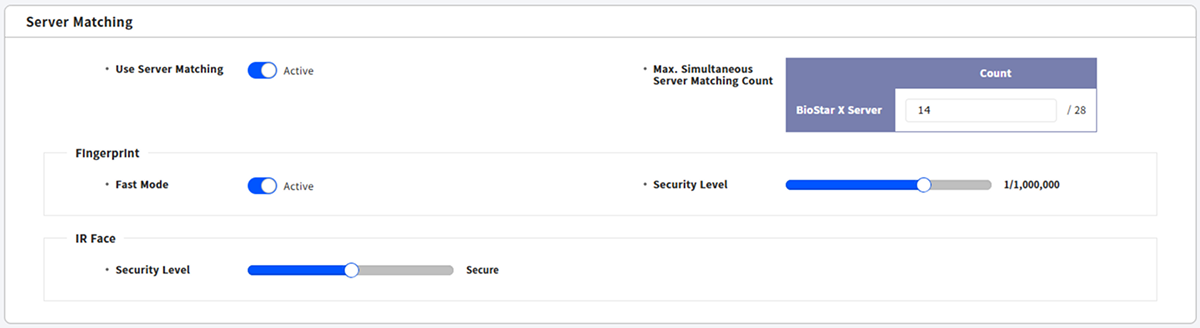
サーバーマッチング セクションでは、ユーザー情報をデバイスで認証せず BioStar X で認証できるサーバーマッチング機能を設定できます。
-
サーバーマッチング利用:サーバーマッチングの使用可否を設定できます。
-
最大同時 サーバーマッチングカウント:同時にマッチングできる最大サーバーマッチング数を設定できます。
このオプションは、BioStar X をインストールしているサーバー PC の CPU 性能によって異なる場合があります。
-
指紋
-
高速モード:指紋マッチング速度を調整できます。
-
セキュリティレベル:指紋に対するサーバーマッチングのセキュリティレベルを設定できます。 セキュリティレベルが高いほど本人拒否率(FRR)が増加します。
-
-
IR フェイス
- セキュリティレベル:IRフェイスに対するサーバーマッチングのセキュリティレベルを設定できます。 セキュリティレベルが高いほど本人拒否率(FRR)が増加します。
サーバーマッチング は アドバンス(Advanced) 以上のライセンスで機能追加オプション(Feature Add-ons)を有効にした場合に使用できます。 ライセンスポリシーの詳細については、ライセンス ポリシーをご参照ください。
システムログレベルの設定
システムログレベルの設定 セクションでは、データベースに保存されるシステムログのレベルを設定できます。

システムログはあらかじめ定義されたカテゴリーで管理され、ログレベルは トレース、デバッグ、インフォメーション、ワーニング、エラーに分類されます。 上位レベルには下位レベルのログがすべて含まれます。 例えば、システムログレベルを トレース に選択すると、下位レベルである デバッグ、インフォメーション、ワーニング、エラー のログもすべて含めて保存されます。
顔画像の保存
顔をクレデンシャルとして登録する際に、実際の画像とテンプレートの両方を保存するか、実際の画像は保存せずテンプレートのみ保存するかを設定できます。
使用前に
ユーザー更新イベントの破棄 (登録/更新/削除) オプションを有効にする前に、サーバー メニューで行った変更がある場合は、先に変更内容を保存する必要があります。 画面右下の 適用 ボタンをクリックします。
-
上級者設定 セクションで ユーザー更新イベントの破棄 (登録/更新/削除) オプションを 使用 に設定します。

-
上級者設定 ボタンをクリックします。
-
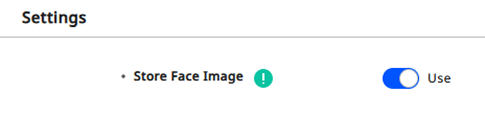
上級者設定 画面に進み、顔画像を保存 オプションを設定します。
-
使用:既定値です。 顔クレデンシャルの実際の画像とテンプレートを両方保存します。
-
未使用:顔クレデンシャルの実際の画像は保存せず、テンプレートのみ保存します。 このオプションを選択したら表示される警告ポップアップをよく読み、設定してください。
-
-
適用 をクリックして設定を保存します。
顔画像を保存 オプションを無効にする際の注意事項
-
この機能を無効にすると、保存されている顔画像はすべて削除され、今後登録される顔画像も画像を除いたテンプレートのみ保存されます。
-
登録済みの顔画像が2種類のテンプレートを持っていない場合、この機能を無効にできません。 顔の移行 機能の詳細については 顔マイグレーション を参照してください。
-
この機能を無効にした後、データファイル インポート で無効な顔画像テンプレートが含まれている場合、データファイルをインポートできません。 問題を解決するには、この機能を一時的に有効にしてからデータファイルをインポートしてください。