サマータイムを設定する
サマータイム(Daylight Saving Time、DST)を設定すると、現地の法定時間に合わせてシステム時刻を自動調整できます。 これにより、入退室記録の正確性を保証し、他のシステムとの時刻同期の問題を防止できます。
次のような場合にサマータイムを設定してください。
-
サマータイムを採用している国や地域でシステムを運用する場合
-
勤怠管理システムと連携し、正確な入退室時刻を記録する必要がある場合
-
複数のタイムゾーンにわたって運用される統合セキュリティシステムを管理する場合
サマータイムを追加
-
ランチャーページで設定をクリックします。
-
画面左のサイドバーで システム → サマータイム をクリックします。
-
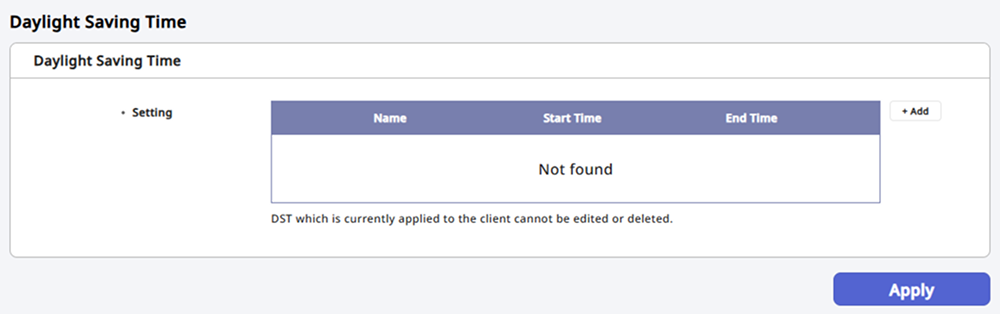
+ 追加 ボタンをクリックします。
-
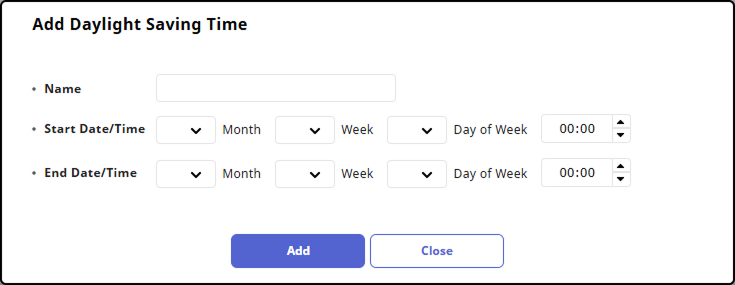
各項目を設定し、追加 ボタンをクリックします。
-
追加した設定を保存するには、画面右下の 適用 ボタンをクリックします。
-
使用中のサマータイム設定は編集または削除できません。 使用中のサマータイム設定は 設定 → 環境設定 メニューで確認できます。
-
追加した夏時間の設定をシステムに適用する方法の詳細については、基本設定を構成するをご参照ください。
サマータイムを編集
現在使用中の設定は編集できません。 編集するには、まず 設定 → 環境設定 メニューの 言語/タイムゾーン セクションで選択を解除します。
-
ランチャーページで設定をクリックします。
-
画面左のサイドバーで システム → サマータイム をクリックします。
-
サマータイム一覧で編集する項目の ボタンをクリックします。
-
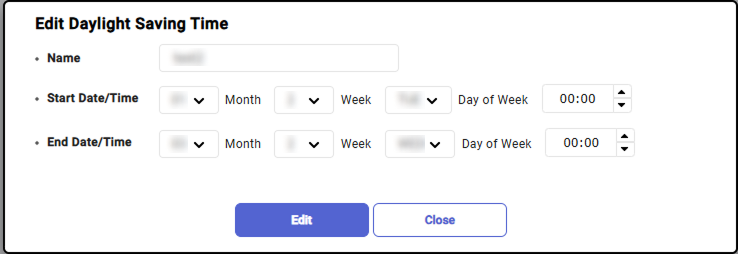
サマータイムの編集 ウィンドウが表示されたら、必要な項目を編集します。
-
編集が完了したら、編集 ボタンをクリックします。
-
編集した設定を保存するには、画面右下の 適用 ボタンをクリックします。
夏時間の設定をシステムに適用する方法の詳細については、基本設定を構成するをご参照ください。
サマータイムを削除
使用していないサマータイム設定を削除します。
-
ランチャーページで設定をクリックします。
-
画面左のサイドバーで システム → サマータイム をクリックします。
-
サマータイム一覧で削除する項目の ボタンをクリックします。
-
確認メッセージが表示されたら、はい ボタンをクリックします。
-
削除した設定を保存するには、画面右下の 適用 ボタンをクリックします。