作業条件と動作を設定する
デバイス、ドア、ゾーンで特定のイベントが発生した際に、ユーザーが希望する動作をデバイスまたは BioStar X が実行するように設定できます。
-
ランチャーページで設定をクリックします。
-
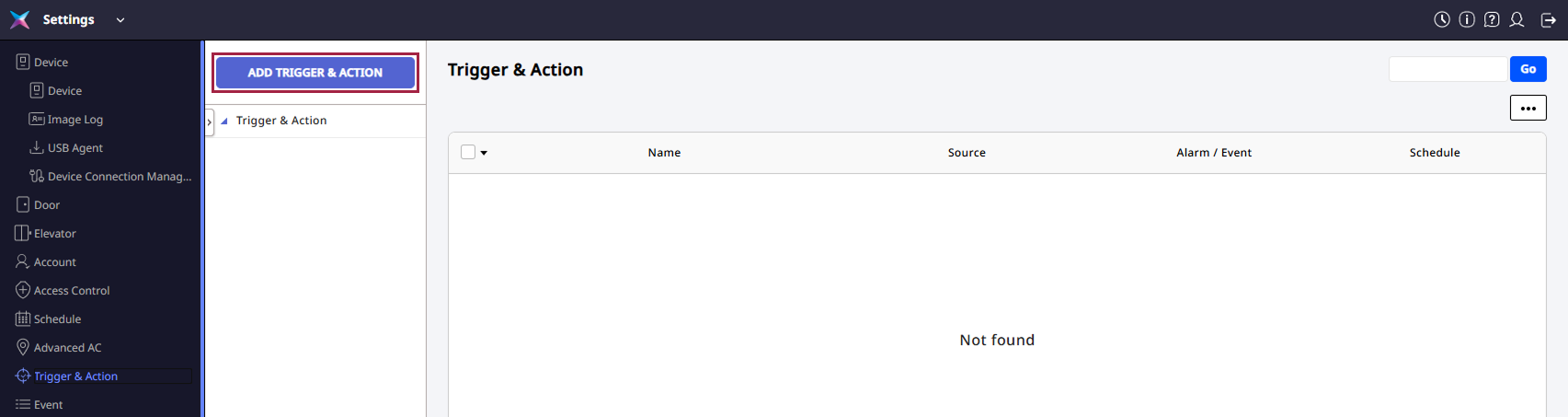
画面左のサイドバーで トリガー&アクション をクリックします。
-
画面左上の トリガー&動作追加 をクリックします。
画面の案内に従って詳細項目を設定します。
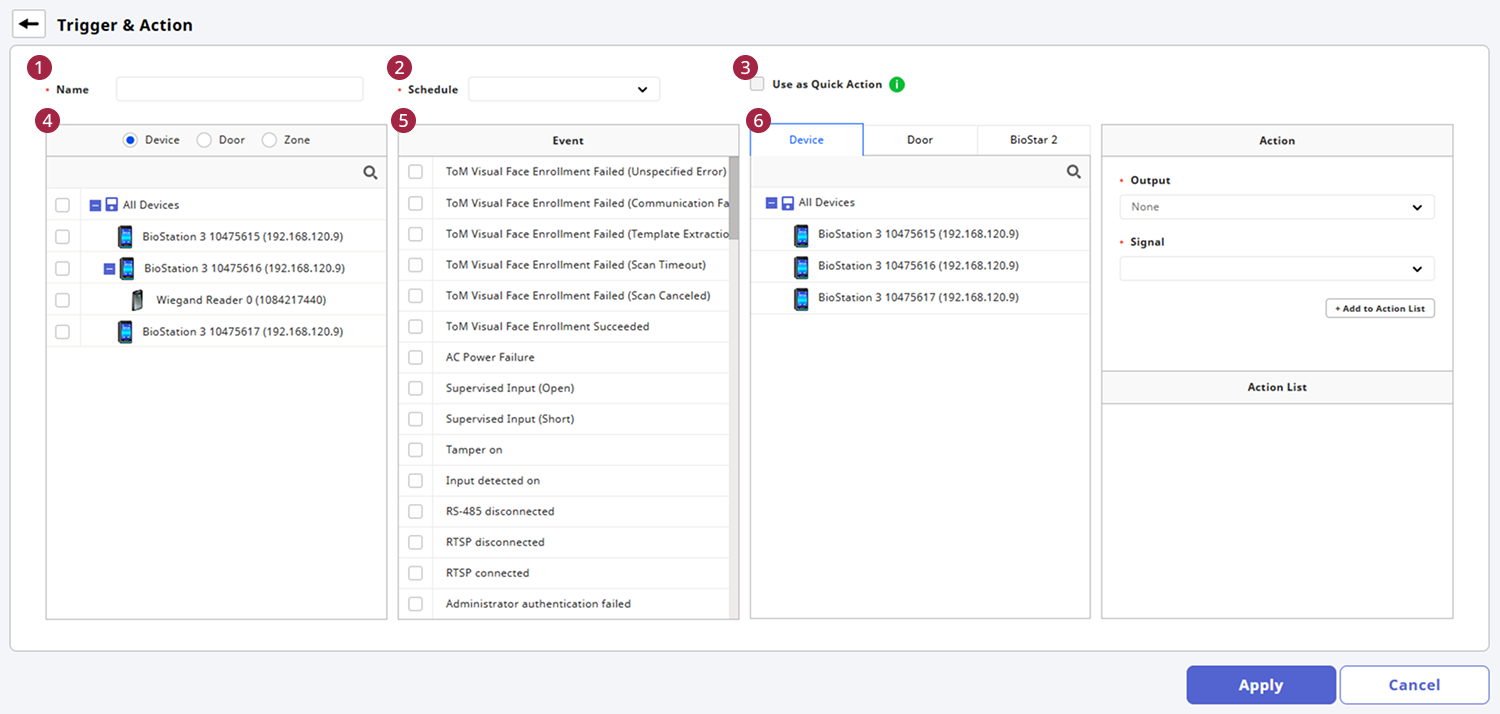
名前の入力
名称:作業条件と動作の名前を入力します。
スケジュール設定
スケジュール:作業条件と動作が適用されるスケジュールを設定します。
-
入力 を選択してユーザー定義条件を設定する際、希望するスケジュールがない場合は + スケジュール追加 をクリックして設定します。
-
スケジュール設定の詳細については、スケジュールを設定するをご参照ください。
クイックアクションとして使用する
クイック アクション を設定すると、BioStar X のメイン画面で クイック アクション から複数のドアを一度に制御できます。 クイックアクションとして使用 チェックボックスをクリックします。
-
この機能は、スケジュール オプションが Always のときのみ使用できます。
-
クイック アクション は 設定 → カスタムインターフェース で設定できます。 クイック アクションの詳細については、クイックアクションを使用する を参照してください。
デバイス、ドア、高度入退室制御の選択
イベントシグナルを送信する項目を選択します。 各デバイスは複数選択でき、BioStar X との接続が切れても独立して動作します。
高度入退室制御 項目は アドバンス 以上のライセンスでのみ使用できます。 ライセンスポリシーの詳細については、ライセンス ポリシーをご参照ください。
動作設定
動作を実行するデバイスを選択します。 動作を実行するデバイス、ドア、BioStar X の動作を選択できます。
動作 セクションでは、選択した条件イベントが発生した際に送信するシグナルを設定できます。 ログをメールで受信するには、BioStar X で設定できます。
-
端末、ドア、BioStar X タブをクリックすると、動作セクションの内容が変わります。
-
メールサーバー情報を設定するには、BioStar X タブで アイコンをクリックします。 SMTPオプション ウィンドウが表示されたら、メールサーバー情報を入力し、適用 をクリックします。 詳細については、メールを設定するご参照ください。
-
メールサーバー情報の詳細については、システム管理者にお問い合わせください。
すべての設定が完了したら、適用 ボタンをクリックしてください。