VMS と連携する
Video Management System (VMS) は、複数のカメラ映像を統合管理し、録画と再生を行う映像管理システムです。 BioStar X と VMS を連携すると、入退室制御と映像セキュリティを 1 つのプラットフォームで統合管理できます。
VMSと連携すると、以下の機能が利用できます。
-
リアルタイムモニタリング:出入口に接続されたカメラのライブ映像を確認できます。
-
統合イベント管理:入退室イベントと映像を関連付けてセキュリティ状況を把握できます。
-
効率的な証拠収集:特定の時点の録画映像を迅速に検索して再生できます。
-
ブックマーク機能:重要なイベント時点に映像タグを追加し、簡単に検索および確認できます。
開始する前に
Video Management System (VMS) と連携する前に、次の項目を確認してください。
-
VMS 連携機能は アドバンス (Advanced) ライセンス以上で追加オプションとして利用できます。 ライセンスポリシーの詳細については、ライセンス ポリシーを参照してください。
-
VMS サーバーが正しくインストールおよび構成されていることを確認してください。 VMS サーバーが BioStar X とオンラインで接続できる状態である必要があります。
- BioStar X と互換性のある VMS を使用してください。 Nx Witness v5.1.5 または v6.x.x 系列の VMS を利用できます。
- VMS サーバーの IP アドレス、ポート番号、管理者アカウント情報を準備してください。 これらの情報は BioStar X が VMS サーバーに接続する際に必要です。
VMS サーバー連携設定
VMS サーバーと BioStar X を連携するには、次の手順に従ってください。
VMS サーバーで証明書をインストールする
VMS サーバーの録画映像を再生するには、HTTPS プロトコルを使用する必要があります。 一般的なSSL証明書はドメイン名を基に発行されるため、VMSサーバーにIPアドレスでアクセスする環境では有効ではありません。 そのため、VMSサーバーのIPアドレスを含む証明書を別途作成する必要があります。
-
証明書をインストールする前に、VMS をインストールした PC に Open JDK 21 以上がインストールされていることを確認してください。
-
VMSサーバーとBioStar Xを同じサーバーにインストールする場合でも、別々のサーバーにインストールする場合でも、証明書をインストールする必要があります。
-
C:\Program Files\BioStar X\third パスに移動し、コマンドプロンプトを起動してください。
VMS が BioStar X と別のサーバーにインストールされている場合は、scaleUtil-1.0-all.jar ファイルを VMS サーバーにコピーして以下の手順を実行してください。
-
次のコマンドを実行してください。
- Windows
- Linux
java -Xverify:none -jar scaleUtil-1.0-obfuscated.jar vmsCertCreate "C:\Windows\System32\config\systemprofile\AppData\Local\<%VENDOR.NAME%>\<%VENDOR.NAME%> Media Server\ssl" {VMS_IP_ADDRESS}java -Xverify:none -jar scaleUtil-1.0-obfuscated.jar vmsCertCreate "/opt/<%VENDOR.NAME%>/mediaserver/var/ssl" {VMS_IP_ADDRESS}-
<%VENDOR.NAME%>の部分を VMS の製品名に置き換えてください。 -
{VMS_IP_ADDRESS}部分を VMS サーバの IP アドレスに置き換えてください。 -
導入した VMS 製品によっては ssl のパスが異なる場合があります。
-
VMS をインストールしたパスに証明書ファイル (*.pem) が生成されていることを確認してください。
-
VMS サーバーを再起動してください。
使用する VMS によって、証明書のインストール先が異なる場合があります。 下記の例をご参照ください。
-
BioStar 2 VMS:C:\Windows\System32\config\systemprofile\AppData\Local\Suprema Inc\Suprema Inc. Media Server\ssl
-
Digital Watchdog(v.5.1.5 基準):C:\Windows\System32\config\systemprofile\AppData\Local\Digital Watchdog\Digital Watchdog Media Server\ssl
-
Hanwha Wave(v5.1.5 基準):C:\Windows\System32\config\systemprofile\AppData\Local\Hanwha\Hanwha Media Server\ssl
-
NX(v5.1.5 基準):C:\Windows\System32\config\systemprofile\AppData\Local\Network Optix\Network Optix Media Server\ssl
VMS 連携を有効化する
-
ランチャーページで設定をクリックします。
-
画面左のサイドバーで ビデオ → VMS統合 をクリックしてください。
-
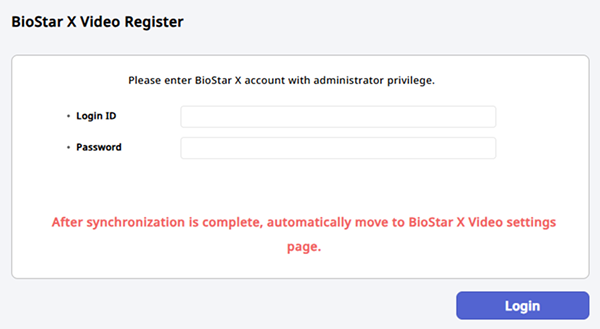
初めてアクセスする場合は BioStar X の管理者アカウントでログインする必要があります。
-
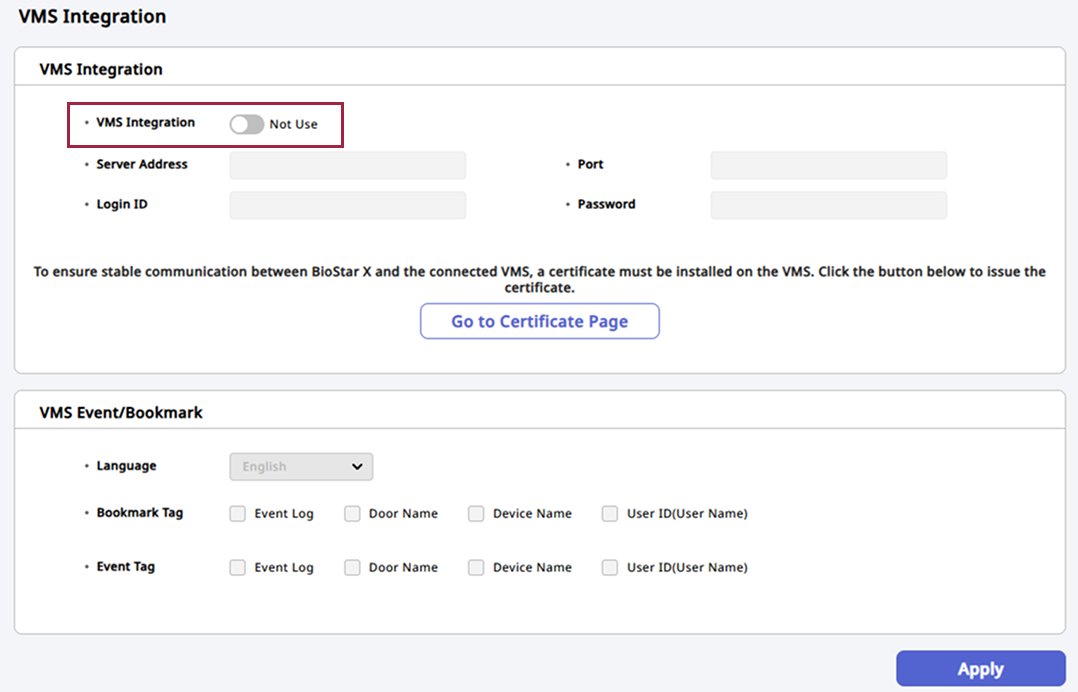
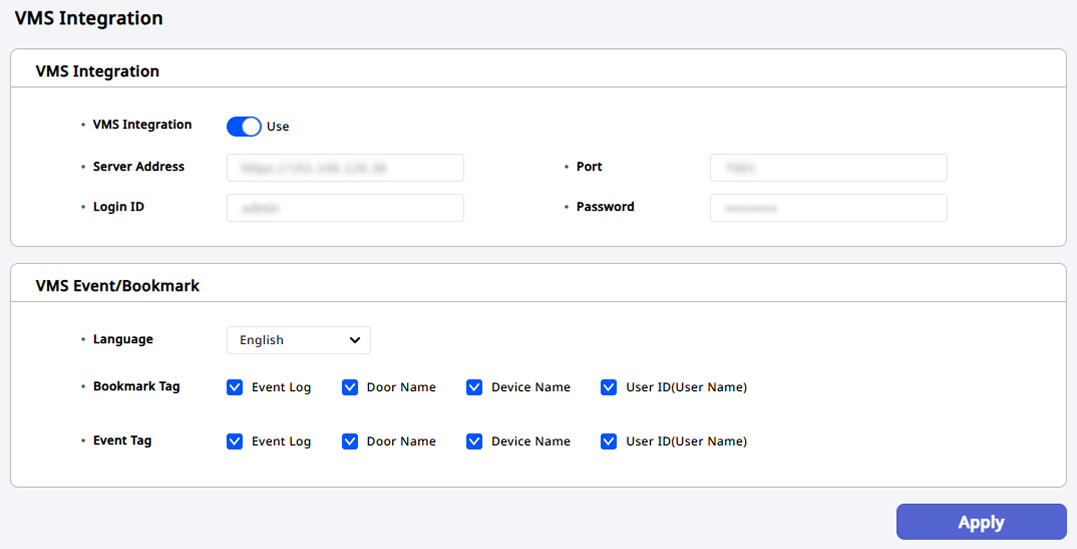
VMS統合 オプションを 使用 に設定してください。
-
VMS サーバー情報を入力してください。
-
サーバーアドレス:VMS サーバーの IP アドレスを入力してください。
-
ポート:VMS サーバーのポート番号を入力してください。
-
ログイン ID:VMS サーバーの管理者アカウント ID を入力してください。
-
パスワード:VMS サーバーの管理者アカウントのパスワードを入力してください。
-
-
VMS サーバー情報をすべて入力したら、画面右下の 適用 ボタンをクリックしてください。
-
VMS サーバーとの連携に失敗してエラーメッセージが表示された場合は、サーバーアドレスや管理者アカウント情報などを再確認してください。 VMS サーバーがオンライン状態にあるか、ファイアウォール設定によってネットワーク接続がブロックされていないかを確認することも必要です。
-
VMSイベント/ブックマーク セクションの設定の詳細については、#vms-event-bookmark を参照してください。
サービスの再起動
VMS サーバーと初めて連携すると、BioStar X はサービスを自動的に再起動します。 自動で再起動しない場合は、次の手順に従って手動でサービスを再起動してください。
-
Windows で 開始 → BioStar X → BioStar X Service Manager をクリックします。
-
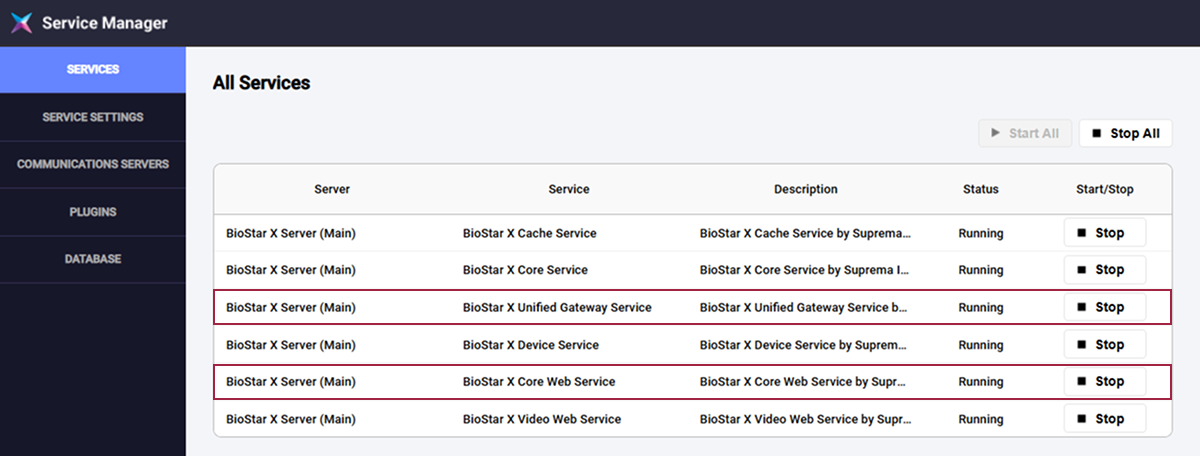
All Services リストで下記サービスの Stop ボタンをクリックしてサービスを停止してください。
-
BioStar X Unified Gateway Service
-
BioStar X Core Web Service
-
-
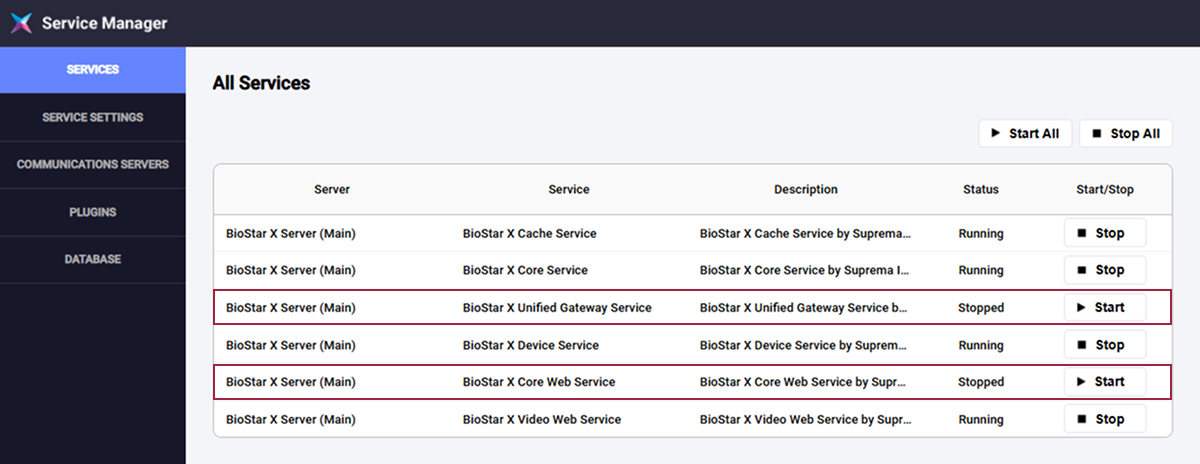
停止を要求したサービスの状態が Pending から Stopped に変わったら、Start ボタンをクリックしてサービスを再起動してください。
トラブルシューティング
次のような状況が発生した場合、VMS サーバーにインストールされている証明書をクライアント PC にインストールして問題を解決できます。
-
ブラウザーで Video Management System (VMS) にアクセスした際に「安全ではありません」と警告が表示される場合
-
モニタリング ページでライブ映像は再生されるが録画映像が再生されない場合
クライアント PC で証明書をインストールする
-
BioStar X をインストールしたクライアント PC のログイン画面、または 設定 → サーバー → HTTPS から HTTPS 証明書インストーラ (cert-register.zip) をダウンロードします。
-
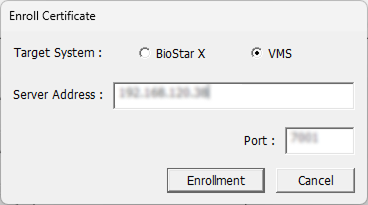
ダウンロードしたファイルを解凍し、cert-register.exe ファイルを実行します。 Enrollment Certification ウィンドウが表示されます。
-
Target System で VMS を選択し、次の情報を入力します。
-
Server Address:VMS サーバーの IP アドレス
-
Port:VMS サーバーのポート番号
-
-
Enrollment ボタンをクリックします。
-
セキュリティ警告メッセージを確認し、はい をクリックします。
Web ブラウザーを再起動し、モニタリング ページで VMS サーバーの録画映像が正常に再生されるか確認します。
VMS イベントとブックマークの設定
連携したVMSサーバーにブックマークタグとイベントタグの情報を送信できます。 このとき、イベントログ、ドア名、デバイス名、ユーザーIDも併せて送信するかどうかを選択できます。 必要なオプションを選択し、画面右下の 適用 をクリックしてください。
-
言語:VMSサーバーに送信するイベントタグおよびブックマークタグの言語を選択します。 韓国語または英語を選択できます。
-
ブックマークタグ:ブックマークタグは、VMSサーバーに保存された映像にラベルと名前を付け、簡単に検索・確認できる機能です。 ブックマークタグで送信する情報を選択します。
-
イベントタグ:ある時点で発生したイベントをVMSサーバーに送信して記録できます。 イベントタグで送信する情報を選択します。
VMSサーバー連携の解除
連携したVMSサーバーとの接続を解除するには、次の手順に従ってください。 VMS連携を解除すると、ビデオ設定、登録済みカメラ、ルールがすべて削除されます。
-
ランチャーページで設定をクリックします。
-
画面左のサイドバーで ビデオ → VMS統合 をクリックしてください。
-
VMS統合 オプションを 未使用 に設定します。
-
画面右下の 適用 をクリックしてください。
-
メッセージウィンドウの内容を確認し、はい をクリックしてください。