カメラを設定する
VMS連携を完了した後、BioStar Xで使用するカメラを選択して設定します。 適切なカメラ設定により、次のセキュリティ管理機能を利用できます。
-
選択的モニタリング:VMSのすべてのカメラの中から必要なカメラだけをBioStar Xに追加できます。
-
効率的な管理:カメラをグループ別に構成し、場所や用途に応じて体系的に管理できます。
-
VMSサーバーとの連携方法については、VMS と連携するをご参照ください。
-
カメラを追加したりグループを作成したりするには、カメラグループの権限が必要です。 カメラグループの権限設定の詳細については、#addCameraPermissionをご参照ください。
カメラの設定と管理
VMS連携後、設定 → ビデオ → ビデオ メニューでカメラを設定および管理できます。
カメラの追加
VMSと連携している場合、VMSサーバーに接続されたカメラをBioStar Xに追加し、モニタリング ページでライブ映像と録画映像を再生できます。
-
ランチャーページで設定をクリックします。
-
画面左のサイドバーで ビデオ → ビデオ をクリックします。
-
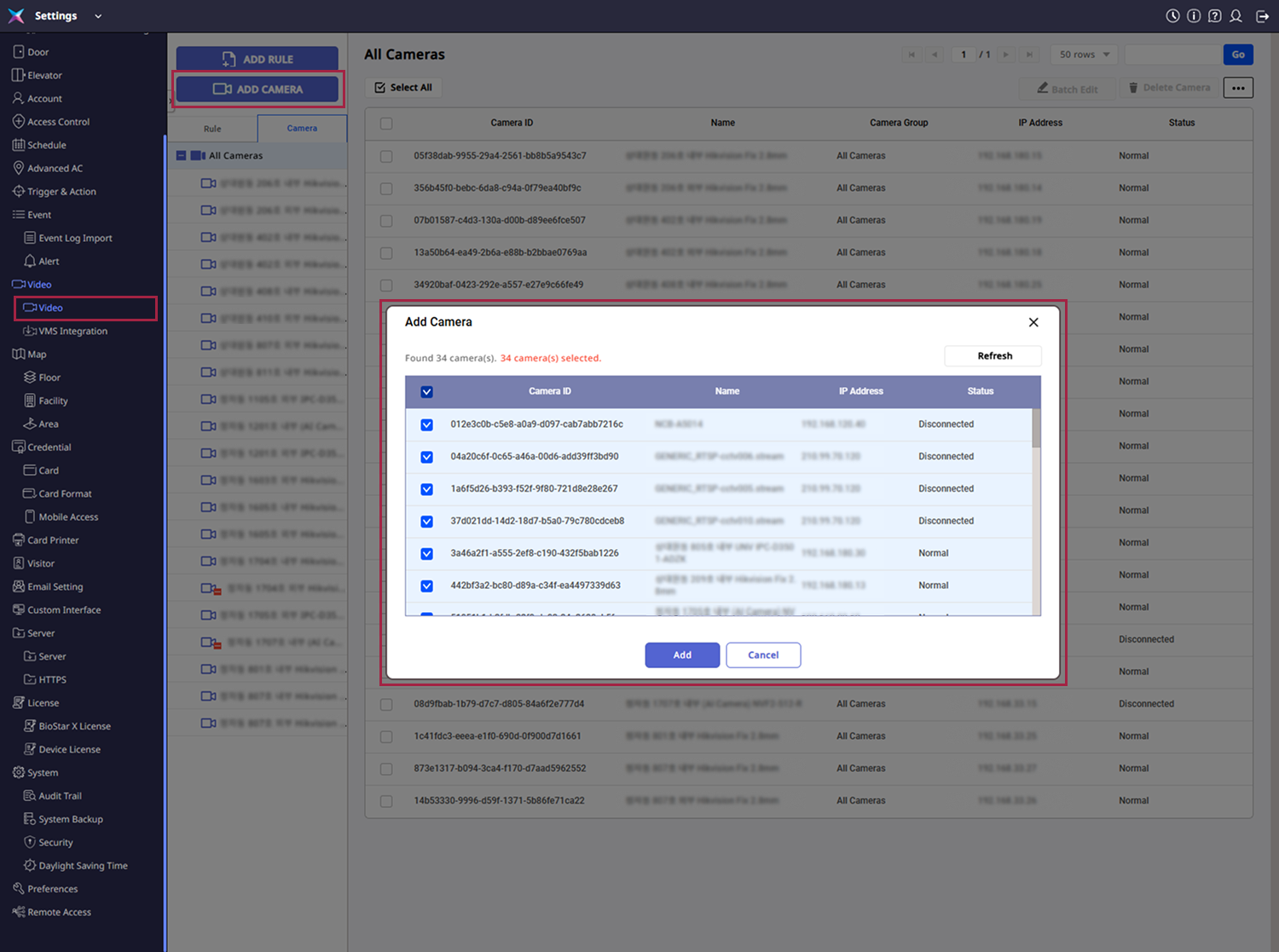
カメラを追加 ボタンをクリックします。
-
カメラ追加 ウィンドウが表示されたら、一覧から除外するカメラを選択します。
目的のカメラが表示されない場合は、更新 ボタンをクリックしてカメラ一覧を更新します。
-
カメラをすべて選択したら、画面右下の追加 ボタンをクリックします。
カメラ一覧で追加したカメラを確認できます。
カメラ情報の編集
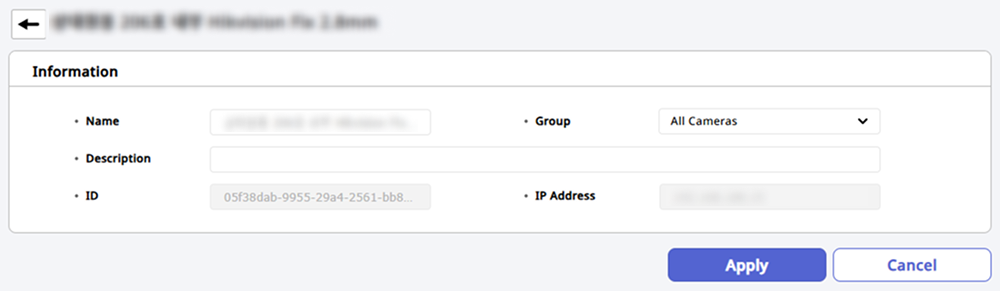
追加したカメラの情報を編集できます。 カメラ名、グループ、説明などを変更できます。
-
ランチャーページで設定をクリックします。
-
画面左のサイドバーで ビデオ → ビデオ をクリックします。
-
画面左上のカメラ タブをクリックします。
-
一覧から編集するカメラをクリックします。
-
カメラ情報が表示されたら、必要な項目を編集します。
-
編集が完了したら、画面右下の適用 ボタンをクリックします。
カメラIDとIPアドレスは編集できません。
カメラの削除
追加したカメラを削除できます。
-
ランチャーページで設定をクリックします。
-
画面左のサイドバーで ビデオ → ビデオ をクリックします。
-
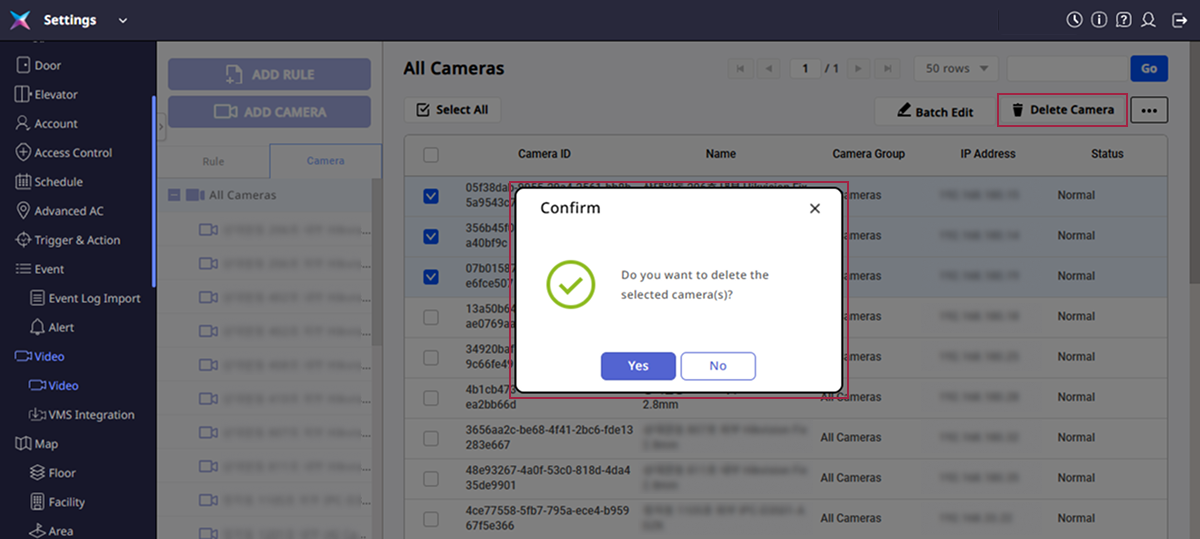
一覧で削除するカメラの左端にあるチェックボックスをクリックします。 1台以上のカメラを選択できます。
-
画面右上の カメラの削除 ボタンをクリックします。
-
メッセージを確認し、はい ボタンをクリックします。
削除対象のカメラがいずれかのルールに含まれている場合、カメラを削除できません。 そのカメラをルールから削除してから再試行します。 ルールの作成および管理の詳細については、ビデオルールを設定するをご参照ください。
カメラグループの設定と管理
複数のカメラをグループ化して、場所や用途に応じて体系的に管理できます。 カメラグループの作成と管理の手順は以下のとおりです。
カメラグループの権限設定
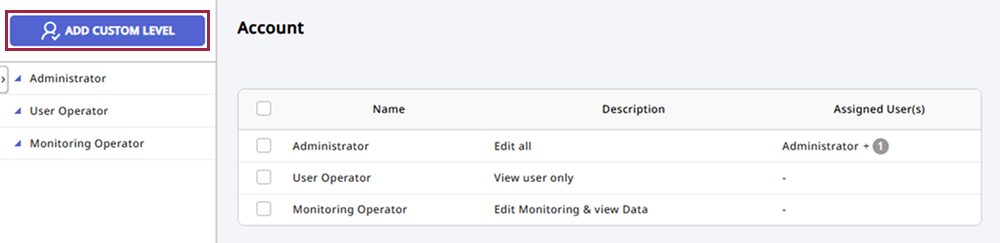
管理者がカメラを追加したりグループを作成したりするには、カメラグループの権限が必要です。 全体管理者、ユーザー管理者、監視管理者はすべてのカメラグループに対する権限を持っています。 個別の権限設定が必要な場合は、カスタム権限を追加して、カメラグループの権限を設定できます。
-
ランチャーページで設定をクリックします。
-
画面左のサイドバーで アカウント をクリックします。
-
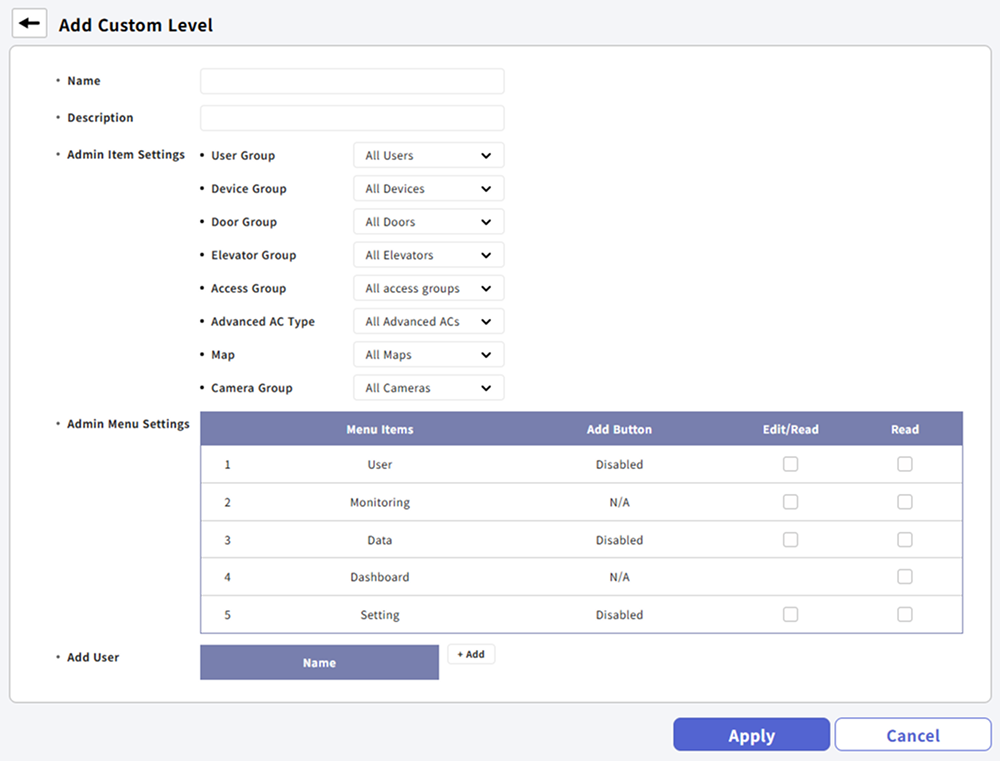
カスタムレベル追加 をクリックします。
-
新しく作成する権限の名前と説明を入力します。
-
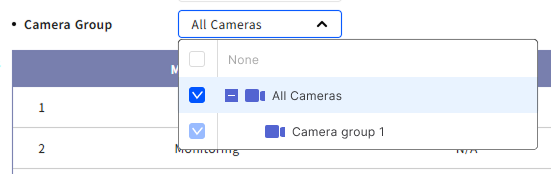
管理者項目設定 の カメラグループ 項目で権限を割り当てるカメラグループを選択します。
-
すべてのカメラグループに対する権限を付与するには、すべてのカメラ を選択します。
-
個別のカメラグループに対して権限を付与するには、カメラグループ一覧から目的のグループを選択します。 一つ以上のグループを選択できます。
-
-
ユーザー追加 で + 追加 ボタンをクリックし、権限を付与するユーザーを選択します。
-
設定を保存するには、画面最下部の 適用 をクリックします。
特定のカメラグループに対する権限がない場合、そのグループに属するカメラを閲覧できません。
カメラグループの追加
カメラグループを追加し、複数のカメラをグループ化して管理できます。
-
ランチャーページで設定をクリックします。
-
画面左のサイドバーで ビデオ → ビデオ をクリックします。
-
画面左上のカメラ タブをクリックします。
-
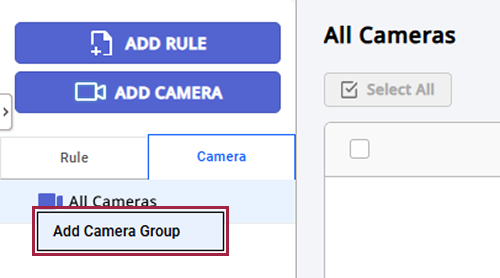
すべてのカメラ 項目を選択し、右クリックします。
-
ポップアップメニューでカメラグループを追加 をクリックします。
-
希望するグループ名を入力し、Enter キーを押します。
-
カメラグループは8階層までのサブグループを作成できます。
-
カメラグループ名は最大48文字まで入力できます。
-
カメラ一覧でグループを選択すると、そのグループに属するカメラだけが表示されます。
グループへの複数カメラの追加
作成したグループに1台以上のカメラを追加できます。
-
ランチャーページで設定をクリックします。
-
画面左のサイドバーで ビデオ → ビデオ をクリックします。
-
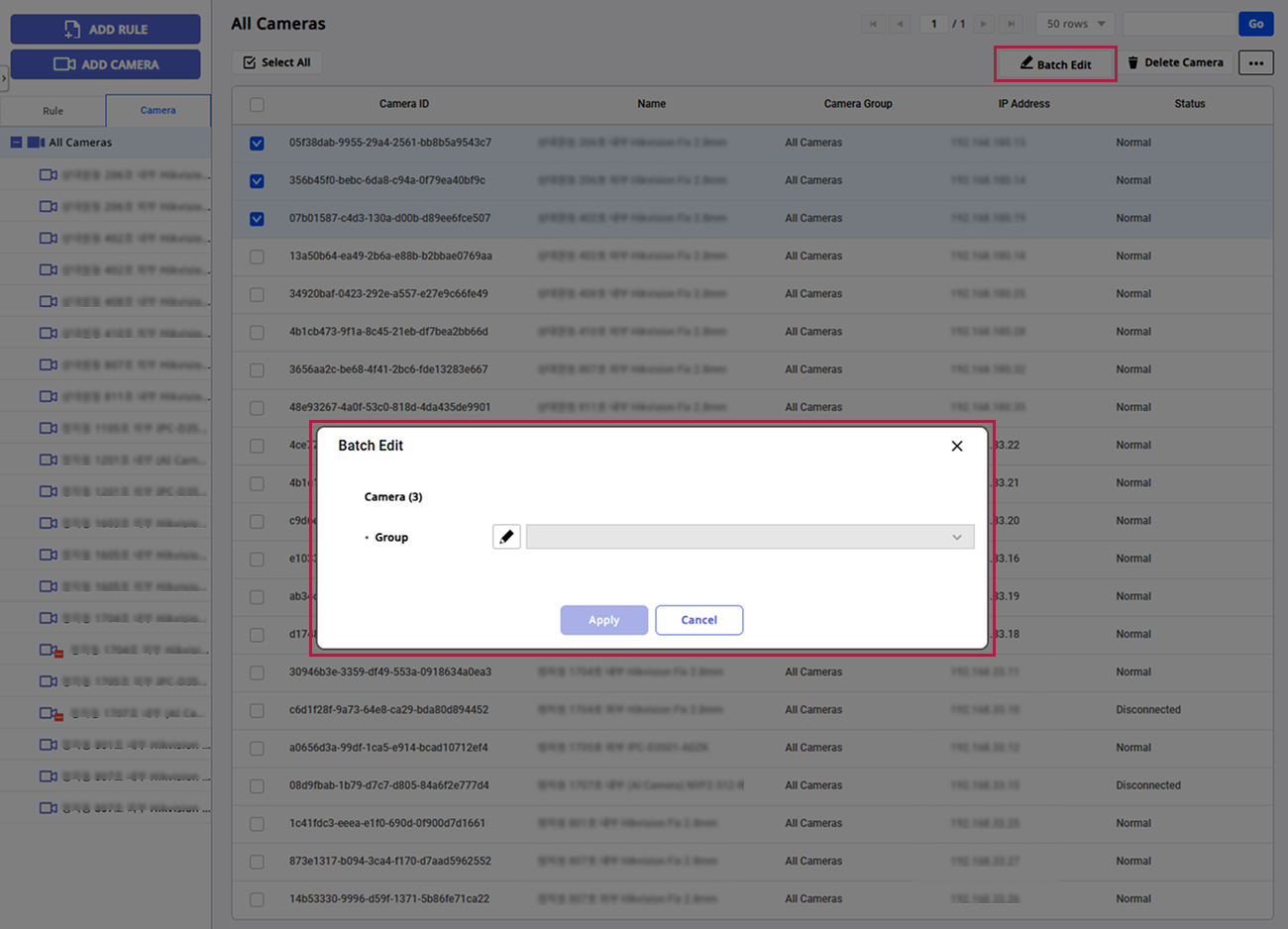
一覧でグループに追加するカメラの左端にあるチェックボックスをクリックします。 1台以上のカメラを選択できます。
-
1台以上を選択すると、画面右上の 一括編集 ボタンが有効になります。 一括編集 ボタンをクリックします。
-
一括編集 ウィンドウが表示されたら、グループ 項目の ボタンをクリックします。
-
グループ一覧から目的のグループを選択します。
-
適用 ボタンをクリックします。
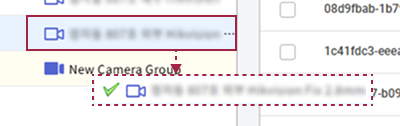
カメラ タブの一覧から項目を選択し、ドラッグ&ドロップでもカメラをグループに追加できます。
カメラグループ名の編集
-
ランチャーページで設定をクリックします。
-
画面左のサイドバーで ビデオ → ビデオ をクリックします。
-
カメラ タブをクリックします。
-
名前を変更するグループを選択し、右クリックします。
-
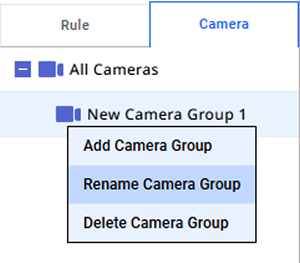
ポップアップメニューでカメラグループの名前を変更 をクリックします。
-
希望するグループ名を入力し、Enter キーを押します。
カメラグループの削除
-
ランチャーページで設定をクリックします。
-
画面左のサイドバーで ビデオ → ビデオ をクリックします。
-
カメラ タブをクリックします。
-
名前を変更するグループを選択し、右クリックします。
-
ポップアップメニューでカメラグループを削除 をクリックします。
-
警告メッセージを確認し、はい ボタンをクリックします。
カメラグループにカメラが含まれている場合、グループを削除できません。 グループ内のカメラを別のグループへ移動するか、グループから削除してから再試行します。
リスト列を設定する
リストで表示する列を追加、順序を変更、または非表示に設定できます。
-
ランチャーページで設定をクリックします。
-
画面左のサイドバーで ビデオ → ビデオ をクリックします。
-
すべてのカメラ リストの右上で → カラム設定 をクリックします。
-
カラム設定 ウィンドウが表示されたら、表示する列のチェックボックスをクリックして追加または非表示設定ができます。 ドラッグ&ドロップで列の順序を変更することもできます。

-
列設定をすべて変更したら、OK ボタンをクリックします。
列設定を初期化するには、初期値に戻す をクリックします。